- Como evitar riscos ao compartilhar dispositivos?
- Por que contas individuais reduzem conflitos?
- Quem deve ter permissão administrativa?
- Quais arquivos ficam expostos em perfis comuns?
- Como proteger documentos confidenciais?
- O bloqueio de tela impede acessos indevidos?
- Como impedir exclusões e alterações acidentais?
- Como separar o backup de cada usuário?
- Quando o Storage NAS ajuda no compartilhamento?
- Como manter dispositivos compartilhados recuperáveis?
Um computador da família, um tablet usado por várias pessoas ou um smartphone compartilhado pode concentrar fotos, documentos, conversas, senhas e acesso a serviços importantes. Quando todos utilizam a mesma conta, uma exclusão acidental ou uma alteração indevida pode afetar arquivos que deveriam permanecer separados.
O problema não está apenas na confiança entre os usuários. Perfis sem proteção, permissões administrativas, credenciais salvas e sincronizações automáticas facilitam o acesso aos dados e podem espalhar uma exclusão para outros dispositivos conectados.
Como evitar riscos ao compartilhar dispositivos? A resposta envolve separar identidades, limitar permissões, proteger a tela, controlar aplicativos e manter backups que permitam restaurar arquivos de cada pessoa sem substituir todo o conteúdo do equipamento.
Como evitar riscos ao compartilhar dispositivos?
O primeiro cuidado consiste em abandonar a conta única para todos os usuários. Computadores com Windows, Linux ou macOS permitem criar perfis independentes, enquanto smartphones e tablets oferecem contas, espaços separados ou recursos de múltiplos usuários conforme o modelo e o sistema instalado.
Cada perfil deve possuir credenciais próprias e acesso apenas aos dados necessários. Essa separação reduz a possibilidade de uma pessoa abrir documentos de outra, modificar configurações, apagar arquivos pessoais ou consultar históricos de navegação que não lhe pertencem.
O compartilhamento também exige avaliar quais informações realmente precisam permanecer no aparelho. Documentos de trabalho, dados financeiros, fotos privadas, códigos de recuperação e arquivos confidenciais não devem ficar em uma pasta pública apenas porque o equipamento é utilizado por mais de uma pessoa.
Por que contas individuais reduzem conflitos?
Uma conta individual cria uma fronteira lógica entre os usuários. Arquivos, preferências, histórico, favoritos, sessões de aplicativos e credenciais armazenadas deixam de ficar misturados, o que facilita identificar quem alterou determinado conteúdo e reduz exclusões causadas por organização inadequada.
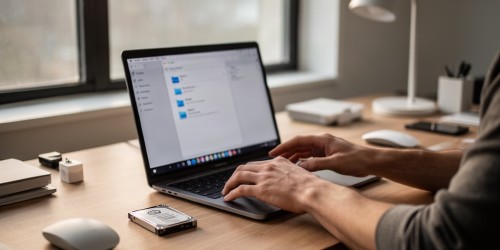
Em um notebook compartilhado, por exemplo, o perfil de uma pessoa pode conter documentos profissionais, enquanto outro mantém tarefas escolares e fotos. A separação não impede completamente o acesso administrativo, mas evita que o uso cotidiano exponha automaticamente essas informações.
Contas individuais também melhoram a recuperação. Quando os arquivos de cada perfil são incluídos em rotinas distintas de backup, torna-se possível restaurar um documento ou uma pasta sem substituir configurações e dados pertencentes aos demais usuários.
Em celulares e tablets, a disponibilidade desse recurso varia. Quando o sistema não oferece múltiplos perfis, o bloqueio de aplicativos, o armazenamento protegido e a não utilização de contas compartilhadas passam a ser medidas ainda mais importantes.

Quem deve ter permissão administrativa?
A conta administrativa deve ficar restrita a quem configura o equipamento, instala programas e realiza tarefas de manutenção. Usuários comuns precisam trabalhar com permissões limitadas, porque um aplicativo malicioso ou uma instalação imprudente pode modificar o sistema inteiro quando recebe privilégios elevados.
Essa diferença é especialmente relevante em computadores usados por crianças, visitantes ou colaboradores. Uma conta padrão reduz alterações acidentais em pastas protegidas, configurações de segurança e aplicativos instalados, embora não substitua antivírus, atualização e análise cuidadosa dos programas.
O administrador também não deve compartilhar a senha principal. Quando várias pessoas usam a mesma credencial elevada, perde-se a rastreabilidade e aumenta a chance de uma mudança indevida permanecer sem explicação. A autenticação individual torna o controle mais consistente.
Quais arquivos ficam expostos em perfis comuns?
O risco vai além dos documentos visíveis na área de trabalho. Histórico de navegação, downloads, mensagens, fotos, arquivos temporários, tokens de sessão, carteiras digitais e senhas salvas podem revelar informações mesmo quando uma pasta pessoal parece protegida.
Serviços de nuvem merecem atenção especial. Uma conta conectada ao navegador ou ao aplicativo pode permitir acesso a arquivos remotos, calendários, contatos e cópias de fotos. Em um equipamento compartilhado, manter a sessão aberta equivale a deixar esses dados disponíveis para o próximo usuário.
O ideal é utilizar autenticação individual, bloquear a tela ao se afastar e encerrar sessões em dispositivos de uso público ou ocasional. Senhas gravadas no navegador devem ser protegidas por uma credencial de acesso ao perfil, e códigos de autenticação não devem ficar armazenados em locais acessíveis a todos.
Como proteger documentos confidenciais?
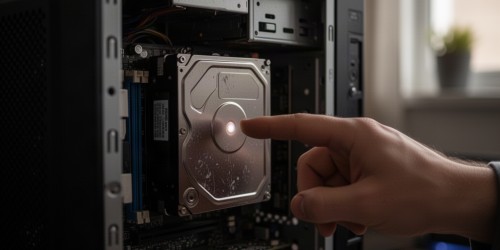
A separação de perfis ajuda, mas arquivos sensíveis podem exigir uma camada adicional. Criptografia de armazenamento protege os dados quando o equipamento é perdido ou roubado, impedindo que alguém remova o disco ou acesse seu conteúdo por outro sistema com facilidade.
Em notebooks, a criptografia do volume inteiro é útil porque protege documentos mesmo quando o sistema não inicia. Em celulares e tablets modernos, o armazenamento costuma depender do código de desbloqueio; por isso, uma senha fraca reduz a efetividade da proteção nativa.
Pastas compartilhadas devem conter apenas o que realmente precisa ser usado por todos. Documentos confidenciais podem permanecer em um perfil restrito ou em um repositório separado, com permissões de leitura e edição definidas conforme a necessidade, em vez de depender apenas da confiança entre os usuários.
O bloqueio de tela impede acessos indevidos?
O bloqueio de tela reduz o acesso durante pausas, mas funciona somente quando cada pessoa utiliza uma credencial própria e o tempo de bloqueio é adequado. Um aparelho desbloqueado sobre uma mesa permite consultar mensagens, copiar arquivos e alterar configurações em poucos minutos.
Senhas longas, códigos numéricos não óbvios e biometria combinada com uma credencial forte oferecem proteção mais consistente. O desbloqueio automático por localização, dispositivo próximo ou rede conhecida pode ser conveniente, mas diminui a segurança em ambientes onde várias pessoas circulam.
Também é necessário configurar o que aparece na tela bloqueada. Pré-visualizações de mensagens, códigos enviados por SMS e alertas de aplicativos podem expor informações sem que o invasor consiga desbloquear o aparelho.
Como impedir exclusões e alterações acidentais?
Permissões de escrita devem acompanhar a finalidade da pasta. Um diretório usado apenas para consulta pode permitir leitura sem edição, enquanto uma área colaborativa precisa de controle de versões ou histórico de alterações para recuperar um arquivo substituído incorretamente.
A lixeira ajuda contra exclusões simples, mas não protege contra formatação, malware, limpeza automática ou remoção sincronizada. Quando uma pasta está ligada a um serviço de nuvem, apagar o arquivo em um dispositivo pode reproduzir a exclusão nos demais equipamentos conectados.
Sincronização mantém conteúdos semelhantes entre locais; não é sinônimo de backup. Ela facilita o trabalho compartilhado, porém também pode espalhar corrupção, ransomware ou erro humano. Para recuperação, é necessário manter cópias históricas, retenção adequada e um destino que não seja alterado pelo mesmo evento.
Como separar o backup de cada usuário?
O backup precisa incluir os dados que podem ser recriados com dificuldade: documentos, fotos, vídeos, projetos, mensagens exportadas, configurações relevantes e arquivos de aplicativos que não estejam totalmente preservados na nuvem. A seleção depende do sistema e do tipo de conta utilizada no dispositivo.
Em um computador, o software de backup pode proteger pastas por perfil e manter versões anteriores. Uma cópia de arquivos permite restauração granular, enquanto uma imagem do sistema atende à recuperação mais ampla quando o disco falha ou o sistema deixa de inicializar.
Para celulares e tablets, a cópia pode envolver serviços integrados, exportação de arquivos ou transferência para um computador e, em alguns cenários, para um Storage NAS. O método precisa ser verificado, pois determinados dados de aplicativos dependem da conta, da criptografia ou do suporte oferecido pelo próprio programa.
Um backup separado por usuário evita que a restauração de uma conta substitua arquivos das demais. Em ambientes domésticos, uma unidade externa protegida e uma cópia adicional em rede podem atender a volumes moderados; quando há muitos dispositivos, o NAS pode centralizar agendamentos, versões e retenção com mais controle.
Quando o Storage NAS ajuda no compartilhamento?
O Storage NAS faz sentido quando vários dispositivos precisam enviar cópias para um ponto central, sem depender de uma unidade externa conectada manualmente a cada equipamento. Compartilhamentos separados, permissões por usuário e espaço organizado reduzem a mistura de arquivos e facilitam a administração.
Snapshots podem preservar estados anteriores de pastas, mas não devem ser tratados como única proteção. Se o NAS sofrer falha, roubo, criptografia maliciosa ou exclusão administrativa, os snapshots locais também podem ficar indisponíveis. Uma cópia adicional, inclusive fora do equipamento, continua necessária.
A capacidade deve considerar os arquivos atuais, o crescimento e o histórico de versões. Discos em RAID ajudam a manter o serviço disponível após determinadas falhas físicas, mas RAID é redundância e não substitui backup. A recuperação depende de cópias válidas, permissões corretas e testes periódicos.
Como manter dispositivos compartilhados recuperáveis?
Uma configuração segura combina perfis individuais, permissões limitadas, bloqueio automático, autenticação protegida, criptografia quando aplicável e controle sobre aplicativos instalados. Esses recursos reduzem acessos indevidos, mas não eliminam falhas físicas, erros humanos, roubo, corrupção ou ataques.
A rotina de backup deve ser automática sempre que possível, manter versões e contemplar os dados de cada usuário. Testes de restauração revelam se os arquivos realmente podem ser recuperados, se as credenciais continuam disponíveis e se o tempo necessário atende à importância das informações.
Para poucos arquivos, uma cópia externa verificada pode ser suficiente. Quando o compartilhamento envolve vários computadores, tablets, smartphones ou documentos de trabalho, a centralização em um Storage NAS pode simplificar a proteção, desde que exista uma cópia independente para completar a estratégia.
Como evitar riscos ao compartilhar dispositivos depende menos de uma única ferramenta e mais da combinação entre isolamento de contas, controle de acesso e recuperação confiável. Para avaliar a melhor forma de centralizar e automatizar os backups, entre em contato com a equipe da Como Fazer Backup.
Não perca mais tempo: fale AGORA com um especialista!
Tire suas dúvidas sobre backup por dispositivo em minutos e descubra como podemos ajudar você ainda hoje. Atendimento rápido e direto pelo WhatsApp.
QUERO FALAR NO WHATSAPP