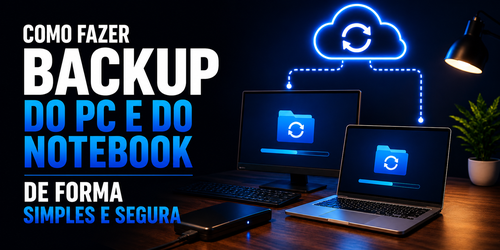
- Como transferir arquivos para um novo PC com segurança?
- Quais dados precisam ser transferidos para o novo computador?
- HD externo ou pen drive: uma opção simples com limitações
- A nuvem é uma alternativa viável para a migração de dados?
- Transferência via rede local: velocidade e praticidade
- Clonagem de disco ou imagem do sistema: qual a diferença?
- O uso de software de backup para uma migração segura
- Como um Storage NAS simplifica a transferência de arquivos
- A importância da verificação dos dados após a migração
- Planejamento: o segredo para uma transição sem perdas
A chegada de um novo PC é um momento de expectativa, mas a alegria pode ser ofuscada por uma preocupação: como mover todos os arquivos importantes sem perdê-los no processo? Documentos de trabalho, fotos de família e projetos pessoais acumulados por anos estão em risco durante a migração.
O processo de transferência de dados entre computadores é mais delicado do que parece. Uma falha no disco rígido do PC antigo, um erro durante a cópia ou até mesmo um problema no novo equipamento pode levar à perda definitiva de informações valiosas.
A segurança nessa transição não se resume a evitar vírus, mas a garantir a integridade e a disponibilidade dos dados. Uma estratégia bem definida, que envolve um backup prévio, é o que diferencia uma migração tranquila de um potencial desastre digital.
Como transferir arquivos para um novo PC com segurança?
A forma mais segura de transferir arquivos para um novo computador envolve criar um backup completo e verificado antes de iniciar qualquer procedimento. A transferência direta, seja por rede ou mídia externa, expõe os dados a riscos de falha no meio do caminho.
Ao realizar um backup primeiro, cria-se uma cópia de segurança isolada. Se o PC antigo falhar ou a transferência for interrompida, os arquivos originais permanecem intactos e protegidos no destino do backup, como um HD externo ou um Storage NAS.
Portanto, a migração se torna uma operação de restauração, não de movimentação. Os dados são recuperados a partir de uma fonte segura para o novo equipamento, eliminando o risco de que a única cópia existente seja corrompida ou perdida durante o processo.
Quais dados precisam ser transferidos para o novo computador?
Antes de iniciar a cópia, é fundamental identificar todos os locais onde dados importantes estão armazenados. A maioria dos arquivos pessoais se concentra nas pastas de usuário, como Documentos, Imagens, Músicas, Vídeos e a Área de Trabalho.
No entanto, muitos programas salvam informações em locais menos óbvios. Pastas como AppData (em sistemas Windows) contêm configurações de aplicativos, e-mails de clientes como o Outlook e históricos de navegadores que podem ser cruciais.
Também é importante considerar arquivos de projetos específicos, bancos de dados locais, máquinas virtuais e salvamentos de jogos. Fazer uma lista detalhada de tudo o que precisa ser salvo evita a frustração de descobrir que algo importante foi deixado para trás após formatar o PC antigo.

HD externo ou pen drive: uma opção simples com limitações
Utilizar um HD externo ou um pen drive é um dos métodos mais comuns para transferir arquivos. A simplicidade de conectar o dispositivo, copiar os dados do PC antigo e depois colá-los no novo é o principal atrativo dessa abordagem.
Contudo, essa estratégia tem fragilidades significativas. A principal delas é que o HD externo se torna um ponto único de falha. Se o dispositivo for danificado, perdido ou corrompido durante o processo, os arquivos podem ser perdidos para sempre.
Além disso, a velocidade de transferência, especialmente em pen drives ou HDs com interface USB 2.0, pode ser extremamente lenta para grandes volumes de dados. Uma cópia manual de centenas de gigabytes é um processo demorado e propenso a erros de interrupção.
A nuvem é uma alternativa viável para a migração de dados?
Serviços de armazenamento em nuvem como OneDrive, Google Drive ou Dropbox podem ser usados para a migração. A principal vantagem é que os arquivos são enviados para um servidor remoto, criando uma cópia externa que pode ser acessada de qualquer lugar.
Para quem já utiliza esses serviços e possui um volume de dados menor que o espaço contratado, a sincronização pode ser uma solução prática. Basta garantir que todos os arquivos do PC antigo estejam sincronizados e depois instalar o cliente no novo PC para baixá-los.
O grande desafio da nuvem é a dependência da velocidade de internet, tanto para upload quanto para download. Transferir grandes volumes de dados pode levar dias e consumir uma parte considerável da franquia de dados, além de exigir uma assinatura paga para obter espaço suficiente.
Transferência via rede local: velocidade e praticidade
Conectar os dois computadores à mesma rede local, seja por Wi-Fi ou, preferencialmente, por cabo Ethernet, permite uma transferência direta de arquivos. Este método costuma ser muito mais rápido do que usar HDs externos com interfaces mais antigas ou depender da internet.
O procedimento envolve configurar o compartilhamento de pastas no PC antigo, concedendo permissões de acesso pela rede. No novo PC, basta acessar o caminho de rede do computador antigo e copiar os diretórios desejados.
Apesar da velocidade, essa abordagem não elimina o risco fundamental: os dados ainda estão sendo movidos de um ponto a outro sem uma cópia de segurança intermediária. Uma queda de energia ou um problema de rede pode corromper a transferência e os próprios arquivos.
Clonagem de disco ou imagem do sistema: qual a diferença?
Clonagem e imagem são conceitos mais avançados, muitas vezes confundidos. A clonagem cria uma cópia exata, bit a bit, de um disco rígido para outro. É ideal para substituir um HD por um SSD no mesmo computador, pois o novo disco é uma réplica idêntica e inicializável.
Já a imagem do sistema cria um único arquivo compactado que contém todos os dados e a estrutura do disco. Esse arquivo de imagem funciona como um backup completo, que pode ser armazenado em um HD externo ou em um NAS para restauração futura.
Para migrar para um novo PC com hardware diferente, a imagem do sistema é mais segura. Tentar usar um disco clonado em um hardware distinto pode causar sérios conflitos de drivers e instabilidade no sistema operacional, tornando a restauração de arquivos a partir de uma imagem a opção mais recomendada.
O uso de software de backup para uma migração segura
Em vez de copiar arquivos manualmente, o uso de um software de backup dedicado automatiza e adiciona camadas de segurança ao processo. Ferramentas nativas do Windows, como o "Histórico de Arquivos" e a antiga "Backup e Restauração", já oferecem funcionalidades básicas.
Softwares de terceiros, por sua vez, trazem recursos mais robustos, como backup incremental (que copia apenas o que mudou), verificação da integridade dos dados e opções de compressão e criptografia. Eles garantem que a cópia de segurança seja completa e confiável.
Ao usar um software, o processo se torna mais organizado. É possível criar uma tarefa de backup do PC antigo para um destino seguro e, em seguida, usar o mesmo software no novo PC para realizar uma restauração granular, selecionando exatamente quais pastas e arquivos retornar.
Como um Storage NAS simplifica a transferência de arquivos
Um Storage NAS (Network Attached Storage) atua como um cofre central de dados na rede local, sendo a solução ideal para uma migração segura e organizada. Ele oferece um destino robusto e centralizado para o backup do computador antigo.
O fluxo de trabalho é simples e seguro: o backup completo do PC antigo é enviado para o NAS via rede. Como o NAS é um dispositivo independente, os dados ficam protegidos contra qualquer falha que possa ocorrer no computador de origem durante o processo.
Após a conclusão do backup, o novo PC é conectado à mesma rede. A partir dele, os arquivos são restaurados diretamente do NAS. Essa abordagem não apenas protege os dados durante a migração, mas também estabelece uma infraestrutura de backup centralizada para o futuro.
A importância da verificação dos dados após a migração
O trabalho não termina quando a barra de progresso da cópia chega ao fim. Um passo crucial e frequentemente ignorado é a verificação dos arquivos no novo computador. É preciso garantir que tudo foi transferido corretamente e que os dados estão acessíveis.
Uma boa prática é abrir alguns arquivos de diferentes tipos e pastas, como documentos importantes, planilhas complexas e fotos. Verificar as propriedades das pastas (tamanho e número de arquivos) no novo e no antigo PC também ajuda a identificar discrepâncias.
É fundamental não formatar ou descartar o disco rígido do computador antigo imediatamente. O ideal é mantê-lo intacto por algumas semanas, utilizando o novo PC normalmente para garantir que nenhum arquivo ou configuração essencial tenha sido esquecido na migração.
Planejamento: o segredo para uma transição sem perdas
Transferir arquivos para um novo PC com segurança é menos sobre a ferramenta utilizada e mais sobre a estratégia adotada. A improvisação, baseada em cópias manuais e mídias frágeis, é um convite a problemas e perda de dados.
O método mais seguro sempre envolverá a criação de um backup completo e isolado antes de qualquer tentativa de migração. Seja em um HD externo, na nuvem ou, idealmente, em um Storage NAS, essa cópia de segurança é a sua rede de proteção.
Ao transformar a migração em uma operação de restauração a partir de um backup confiável, o risco de perda é minimizado. Esse planejamento garante não apenas a integridade dos arquivos durante a transição, mas também estabelece uma base sólida para a proteção contínua dos dados no novo equipamento. Para desenhar uma estratégia de migração e armazenamento centralizado, fale com um de nossos especialistas.
Não perca mais tempo: fale AGORA com um especialista!
Tire suas dúvidas sobre backup por dispositivo em minutos e descubra como podemos ajudar você ainda hoje. Atendimento rápido e direto pelo WhatsApp.
QUERO FALAR NO WHATSAPP