- OneDrive substitui um backup?
- Qual é a diferença entre sincronização e backup?
- Quais arquivos ficam protegidos no OneDrive?
- Como funcionam lixeira e histórico de versões?
- O que acontece após uma exclusão acidental?
- Uma conta comprometida pode afetar os arquivos?
- Quando o armazenamento adicional se torna necessário?
- Como criar uma proteção mais confiável?
- Como escolher entre nuvem, NAS e exportação?
- Como avaliar a proteção dos arquivos?
Um arquivo apagado no computador pode desaparecer também da pasta sincronizada do OneDrive. Quando isso acontece, a exclusão costuma ser replicada para a nuvem, e a existência de uma lixeira ou de versões anteriores pode não garantir recuperação por tempo indeterminado.
O serviço protege arquivos contra alguns erros comuns e facilita o acesso a documentos em diferentes dispositivos. Ainda assim, sincronização, versionamento e restauração dentro da própria plataforma não representam automaticamente uma cópia independente, com retenção controlada e recuperação assegurada em qualquer situação.
A resposta depende dos dados envolvidos, do prazo necessário para mantê-los recuperáveis e do impacto de uma conta comprometida, de uma exclusão em massa ou de uma falha operacional. Por isso, é importante entender o que o OneDrive resolve e quando uma estratégia adicional de backup passa a ser necessária.
OneDrive substitui um backup?
O OneDrive não substitui completamente um backup em cenários que exigem cópias independentes, retenção prolongada e controle sobre a recuperação. Ele funciona principalmente como armazenamento em nuvem e serviço de sincronização, mantendo arquivos disponíveis entre computadores, celulares e a interface web.
Essa estrutura ajuda a recuperar documentos excluídos recentemente, acessar versões anteriores e continuar trabalhando após a falha de um equipamento. Porém, alterações e exclusões podem ser sincronizadas, a retenção pode ser limitada e a recuperação continua dependente da conta, da plataforma e das configurações aplicadas.
Em uma utilização doméstica simples, o serviço pode reduzir bastante o risco de perder arquivos por defeito no computador. Em ambientes profissionais, com documentos financeiros, contratos, projetos e dados de vários usuários, geralmente é necessário combinar os recursos nativos com uma cópia adicional e uma política de retenção definida.
Qual é a diferença entre sincronização e backup?
A sincronização mantém arquivos semelhantes em mais de um local. Quando um documento é alterado em uma pasta sincronizada, a modificação tende a aparecer nos demais dispositivos conectados à mesma conta. Isso melhora a produtividade, mas também pode espalhar rapidamente uma exclusão acidental ou uma alteração incorreta.
O backup segue outra lógica: cria cópias destinadas à recuperação, normalmente com histórico, retenção e armazenamento separado do ambiente original. Uma cópia de backup não precisa refletir imediatamente cada mudança feita no arquivo, porque sua finalidade é preservar estados anteriores e permitir o retorno a uma condição conhecida.
Essa diferença aparece quando um ransomware criptografa arquivos locais. Se a sincronização enviar os arquivos criptografados para a nuvem, a cópia sincronizada deixará de representar uma proteção suficiente. Versões anteriores e recursos de restauração podem ajudar, mas não devem ser confundidos com uma política completa de backup.

Quais arquivos ficam protegidos no OneDrive?
A proteção alcança os arquivos armazenados no próprio OneDrive, incluindo documentos, planilhas, apresentações, imagens, vídeos e outros formatos compatíveis. Em contas corporativas, bibliotecas sincronizadas do SharePoint também podem aparecer no explorador de arquivos, mas isso não significa que todo o ambiente do Microsoft 365 esteja automaticamente incluído.
O recurso de backup de pastas conhecidas pode enviar áreas como Documentos, Imagens e Área de Trabalho para a nuvem, conforme a configuração da conta e do dispositivo. Essa função protege os arquivos contidos nessas pastas, mas não equivale a uma imagem completa do computador, nem preserva necessariamente aplicativos instalados, configurações do sistema, bancos locais ou todos os dados armazenados fora delas.
E-mails do Outlook, mensagens do Teams, caixas compartilhadas, listas do SharePoint e configurações administrativas pertencem a outros serviços e podem exigir mecanismos específicos de proteção. Uma estratégia precisa mapear onde cada informação está armazenada, em vez de considerar que a presença do OneDrive cobre automaticamente toda a conta Microsoft 365.
Como funcionam lixeira e histórico de versões?
A lixeira do OneDrive oferece uma janela de recuperação para arquivos e pastas excluídos. O prazo varia conforme o tipo de conta, as políticas administrativas e as condições do serviço, portanto não deve ser tratado como retenção permanente. Depois da expiração ou da exclusão definitiva, a restauração pode deixar de estar disponível.
O histórico de versões permite retornar a estados anteriores de determinados arquivos, especialmente quando uma alteração foi feita por engano ou um documento foi sobrescrito. Esse recurso é útil para recuperar conteúdo recente, mas depende do formato, da atividade registrada e do período mantido pela plataforma.
Lixeira e versionamento resolvem problemas específicos dentro do ambiente do OneDrive. Eles não substituem uma cópia controlada fora da conta, porque podem compartilhar a mesma dependência administrativa, os mesmos limites de retenção e parte dos riscos que afetaram os arquivos originais.
O que acontece após uma exclusão acidental?
Uma exclusão simples pode ser revertida pela lixeira, desde que o arquivo ainda esteja dentro do prazo de retenção e a conta permaneça acessível. Quando a remoção ocorre em grande quantidade, a recuperação de arquivos pode exigir uma restauração mais ampla ou intervenção administrativa, principalmente em contas corporativas.
O problema se torna mais delicado quando o usuário esvazia a lixeira, remove uma conta, perde credenciais ou deixa passar o período disponível. A possibilidade de recuperar um arquivo hoje não garante que o mesmo procedimento funcionará meses depois, justamente quando uma auditoria ou uma necessidade jurídica exigir o documento.
Por esse motivo, a rotina deve considerar o tempo de recuperação necessário para cada tipo de dado. Documentos de trabalho recente podem depender do histórico da plataforma, enquanto contratos, registros financeiros e projetos concluídos podem precisar de retenção por anos em armazenamento separado.
Uma conta comprometida pode afetar os arquivos?
O acesso indevido à conta pode permitir leitura, exclusão, alteração ou compartilhamento não autorizado de arquivos. Mesmo quando a autenticação multifator reduz o risco, credenciais roubadas, sessões abertas e permissões excessivas continuam sendo pontos de atenção para a proteção do ambiente.
Recuperar a conta não desfaz automaticamente todas as ações realizadas pelo invasor. A restauração pode depender da existência de versões, da lixeira e dos registros disponíveis, enquanto uma cópia independente preserva uma referência que não foi alterada diretamente durante o incidente.
A separação entre a conta de produção e o repositório de backup também reduz o impacto de erros administrativos. O controle deve incluir permissões restritas, autenticação adequada, monitoramento de exclusões e testes periódicos de restauração, porque uma cópia que nunca foi validada pode falhar justamente no momento crítico.
Quando o armazenamento adicional se torna necessário?
Uma proteção complementar faz sentido quando os dados precisam permanecer recuperáveis por mais tempo do que a retenção nativa permite, quando várias contas precisam ser centralizadas ou quando a empresa precisa reduzir a dependência de uma única plataforma. O mesmo vale para informações sujeitas a auditoria, exigências contratuais ou processos de continuidade.
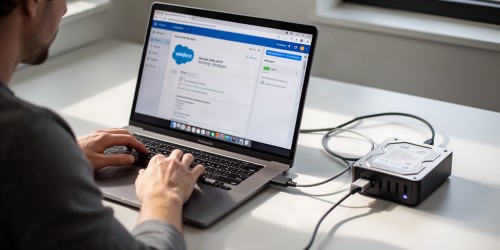
Um Storage NAS pode receber cópias dos arquivos do OneDrive por meio de ferramentas compatíveis, tarefas automatizadas ou exportações planejadas. Nesse modelo, o NAS funciona como destino local e centralizado, com espaço para aplicar retenção, manter versões adicionais e recuperar dados mesmo durante uma indisponibilidade temporária da conta online.
A escolha não deve considerar apenas a capacidade do equipamento. É necessário avaliar criptografia, permissões, proteção contra exclusão, replicação para outro local, espaço disponível, velocidade da rede e possibilidade de manter uma cópia fora do ambiente principal. Para empresas maiores, nuvem de backup, appliance dedicado ou armazenamento de objetos também podem atender melhor ao volume e aos requisitos de recuperação.
Como criar uma proteção mais confiável?
O primeiro passo consiste em identificar quais arquivos estão no OneDrive, quais usuários precisam de proteção e quais dados permanecem em SharePoint, Teams, Outlook ou computadores locais. Essa separação evita lacunas, pois a sincronização de uma pasta não cobre automaticamente todos os serviços associados à conta Microsoft.
Em seguida, a rotina deve definir frequência, retenção e destino das cópias. Arquivos modificados diariamente podem exigir execução automática e recuperação granular, enquanto dados arquivados podem seguir uma política mais longa. O importante é manter estados anteriores suficientes para lidar com exclusões silenciosas, sobrescritas e infecções descobertas apenas depois de algum tempo.
A regra 3-2-1 ajuda a organizar essa arquitetura: manter várias cópias, usar ao menos dois tipos de armazenamento e deixar uma delas em local separado. O resultado não depende de um único recurso do OneDrive, mas da combinação entre cópia independente, controle de acesso, monitoramento e testes reais de restauração.
Como escolher entre nuvem, NAS e exportação?
A exportação manual pode atender a poucos arquivos e situações pontuais, mas exige disciplina e não costuma preservar um histórico automático confiável. Também pode produzir cópias incompletas quando há muitas contas, permissões complexas ou arquivos compartilhados que precisam ser reorganizados durante o processo.
O NAS favorece centralização, controle local e integração com outras rotinas de armazenamento. Já o backup em nuvem facilita a criação de uma cópia fora da empresa e pode oferecer retenção administrada pelo provedor. A decisão depende do volume, da conectividade, da velocidade de recuperação, do orçamento e da necessidade de manter os dados sob controle direto.
Em muitos cenários, a combinação é mais equilibrada: uma cópia local para recuperação rápida e outra em ambiente separado para enfrentar roubo, falha física, incêndio ou ransomware. O OneDrive continua útil como plataforma de trabalho, enquanto o backup assume a função específica de preservar dados ao longo do tempo.
Como avaliar a proteção dos arquivos?
O OneDrive substitui um backup apenas em situações muito limitadas, nas quais a necessidade principal é sincronizar arquivos e recuperar alterações recentes. Quando a proteção exige retenção prolongada, cópias independentes, cobertura de várias fontes e recuperação previsível, o serviço deve participar de uma estratégia maior, não funcionar como único destino.
A avaliação precisa considerar o valor dos dados, o tempo máximo aceitável sem acesso, o prazo de retenção e o impacto de perder uma conta inteira. Com esses critérios definidos, torna-se possível escolher entre NAS, nuvem, exportação automatizada ou uma arquitetura combinada, sempre com testes que comprovem a recuperação.
Para estruturar cópias independentes e centralizar a proteção dos arquivos mantidos no OneDrive, entre em contato com a equipe do Como Fazer Backup e avalie uma estratégia de armazenamento adequada ao cenário.
Não perca mais tempo: fale AGORA com um especialista!
Tire suas dúvidas sobre backup por aplicativo e serviço em minutos e descubra como podemos ajudar você ainda hoje. Atendimento rápido e direto pelo WhatsApp.
QUERO FALAR NO WHATSAPP