- Como restaurar arquivos em um computador após uma falha?
- Como identificar a cópia correta para recuperação?
- O que fazer antes de copiar os dados?
- Como recuperar arquivos por um programa de backup?
- Como recuperar dados de um HD externo ou NAS?
- Como restaurar após trocar o disco?
- Como recuperar arquivos excluídos ou alterados?
- Como validar os arquivos recuperados?
- Como evitar uma nova perda de dados?
- Como confirmar que a recuperação terminou?
Restaurar arquivos em um computador após uma falha exige mais do que conectar uma mídia e copiar pastas de volta. Uma pane no disco, uma formatação acidental, um ataque de ransomware ou a troca do equipamento pode deixar dados inacessíveis, mesmo quando existia uma rotina de backup.
O procedimento correto começa pela identificação da origem da falha e pela escolha da cópia adequada. O resultado esperado é recuperar os arquivos sem sobrescrever dados úteis, preservar versões recentes e confirmar que os documentos, fotos ou projetos realmente abriram depois da restauração.
Antes de iniciar, é importante interromper gravações no disco afetado, conferir a integridade da cópia e separar arquivos de sistema dos dados pessoais. A sequência abaixo mostra como conduzir essa recuperação com segurança em diferentes cenários.
Como restaurar arquivos em um computador após uma falha?
A primeira medida é descobrir se o computador ainda inicia e se o problema está restrito a determinados arquivos ou envolve o armazenamento inteiro. Quando o sistema abre normalmente, a recuperação pode ser feita pelo software de backup, pelo histórico de versões ou por uma pasta armazenada em mídia externa, NAS ou nuvem.
Se o disco apresenta ruídos, desaparece do sistema ou exibe mensagens de erro, insistir no uso pode agravar a perda. Nesse caso, o ideal é desligar o equipamento, conectar a unidade de backup a outro computador ou iniciar por uma mídia de recuperação, conforme o método usado para criar a cópia.
Também é necessário identificar a data do backup que será usado. Uma cópia muito recente pode conter arquivos corrompidos ou criptografados, enquanto uma versão mais antiga pode recuperar documentos íntegros, mas deixar de fora alterações posteriores. A escolha deve considerar integridade e atualidade dos dados.

Como identificar a cópia correta para recuperação?
O backup adequado depende do tipo de falha e da estratégia utilizada. Uma cópia de arquivos atende à recuperação de documentos específicos, enquanto uma imagem do sistema pode reconstruir o ambiente completo, incluindo sistema operacional, aplicativos, configurações e estrutura das partições.
Em tarefas realizadas por ferramentas de backup, o histórico normalmente apresenta datas, tamanhos, status e versões disponíveis. É importante verificar se o job terminou com sucesso, se o destino estava conectado e se não houve alertas de espaço insuficiente, arquivos ignorados ou falhas de permissão.
Snapshots e sincronizações merecem atenção. Um snapshot pode permitir retorno rápido a um estado anterior, mas permanece dependente do armazenamento original. A sincronização também pode reproduzir exclusões ou arquivos corrompidos. Nenhum desses recursos substitui automaticamente uma cópia independente.
O que fazer antes de copiar os dados?
Antes da restauração, deve existir espaço livre suficiente no destino. A capacidade necessária pode superar o tamanho aparente das pastas quando há versões, arquivos temporários, permissões preservadas ou uma imagem completa do computador. A conferência evita uma recuperação interrompida no meio.
Quando o disco antigo ainda funciona parcialmente, os arquivos novos devem ser salvos em outra unidade antes de qualquer tentativa de restauração. Essa precaução impede que a cópia recuperada substitua dados que ainda não estavam presentes no backup.
Também convém registrar quais pastas serão restauradas e em qual local. Recuperar tudo diretamente sobre o perfil original pode misturar versões, alterar permissões e dificultar a comparação. Uma pasta temporária permite validar o conteúdo antes de substituir os arquivos em uso.
Como recuperar arquivos por um programa de backup?
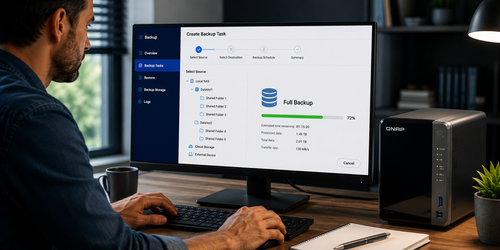
Softwares de backup costumam oferecer uma opção de restauração por arquivos e pastas. O procedimento geralmente começa pela seleção do conjunto de backup, seguida da escolha da data e do conteúdo que deve retornar ao computador.
Na etapa de destino, a restauração pode substituir o local original ou gravar os dados em uma pasta alternativa. A segunda opção é mais segura quando existe dúvida sobre a versão correta, pois permite abrir documentos, comparar datas e preservar arquivos que foram criados depois da última cópia.
Após iniciar o processo, o painel do programa deve ser acompanhado até o encerramento. Um status concluído não elimina a necessidade de conferência: logs podem indicar arquivos bloqueados, nomes incompatíveis, caminhos longos ou itens que não foram incluídos no conjunto selecionado.
Como recuperar dados de um HD externo ou NAS?
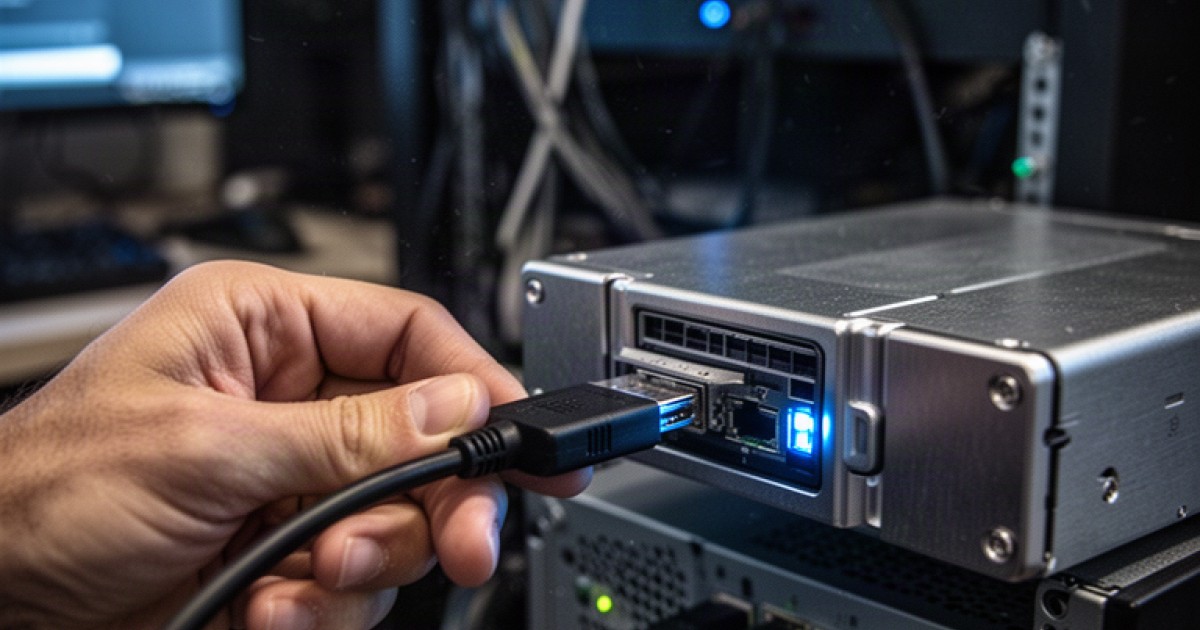
Quando a cópia está em um HD externo, a unidade deve ser conectada diretamente ao computador ou ao equipamento responsável pela restauração. Cabos defeituosos, portas instáveis e falta de energia podem interromper a leitura e produzir uma cópia incompleta sem que o problema pareça evidente.
Em um Storage NAS, o acesso normalmente ocorre por uma pasta de rede ou pelo aplicativo de backup instalado no equipamento. As credenciais precisam permitir leitura dos arquivos, e o computador deve alcançar o NAS pela rede. Se o compartilhamento não aparecer, é necessário conferir conectividade, permissões e disponibilidade do serviço.
O NAS pode armazenar várias versões, snapshots e cópias centralizadas de diferentes computadores, mas não deve ser o único destino em situações críticas. Uma falha elétrica, um ataque à rede ou uma exclusão replicada pode afetar o armazenamento central. A proteção fica mais consistente quando existe outra cópia independente, como mídia externa ou nuvem.
Como restaurar após trocar o disco?
A troca do disco exige distinguir recuperação de arquivos e recuperação completa. Para documentos, fotos e projetos, basta acessar a cópia e transferir os dados para a nova unidade. Para retornar o computador ao estado anterior, é necessário usar uma imagem do sistema ou reinstalar o sistema operacional e depois recuperar os arquivos.
Uma restauração bare metal, quando suportada pela ferramenta, recria o ambiente em um disco vazio. Esse processo pode exigir uma mídia inicializável, drivers de armazenamento e compatibilidade entre o modo de inicialização antigo e o novo. A capacidade do disco substituto também precisa ser suficiente para a imagem.
Depois da recuperação, o sistema deve iniciar sem alertas e os aplicativos essenciais precisam abrir. Arquivos de trabalho, bancos de dados locais e perfis de usuário merecem uma verificação específica, porque uma restauração aparentemente concluída pode deixar dependências ou permissões inconsistentes.
Como recuperar arquivos excluídos ou alterados?
Arquivos apagados ou sobrescritos podem ser recuperados a partir de versões anteriores, lixeira do sistema, histórico de arquivos ou conjuntos mantidos pelo software de backup. A seleção deve considerar a data em que o conteúdo ainda estava correto, não apenas a versão mais recente disponível.
Quando a exclusão ocorreu por engano, a restauração para o local original pode ser adequada se não houver arquivo novo com o mesmo nome. Em caso de dúvida, uma pasta alternativa reduz o risco de sobrescrever informações recentes e facilita a comparação entre versões.
Se houver suspeita de ransomware ou corrupção em massa, o computador afetado deve ser isolado antes da recuperação. Restaurar enquanto o malware permanece ativo pode criptografar novamente os dados. A limpeza do ambiente e a troca de credenciais devem acompanhar a recuperação quando houver indícios de comprometimento.
Como validar os arquivos recuperados?
A validação começa pela abertura dos arquivos mais importantes, não apenas pela conferência do tamanho das pastas. Documentos, planilhas, imagens, vídeos e projetos devem ser testados com os programas usados no dia a dia para confirmar que não estão corrompidos.
Também é útil comparar a quantidade de arquivos restaurados com o inventário existente no backup. Datas de modificação, nomes de pastas e tamanhos ajudam a identificar itens ausentes. Quando a ferramenta oferece verificação de integridade ou checksum, esse recurso deve ser executado para confirmar que o conteúdo transferido corresponde à cópia.
Em ambientes profissionais, a validação precisa incluir permissões, compartilhamentos e aplicações dependentes dos dados. Um servidor de arquivos pode conter documentos íntegros, mas ainda falhar para os usuários se as permissões, os caminhos de rede ou as contas de acesso não forem recuperados corretamente.
Como evitar uma nova perda de dados?
Depois da recuperação, a rotina de proteção deve ser revisada. É necessário confirmar quais pastas entram no backup, com que frequência as cópias são executadas, por quanto tempo as versões permanecem disponíveis e quem recebe os alertas de falha.
A regra 3-2-1 continua sendo uma referência útil: manter pelo menos três cópias dos dados, em dois tipos de armazenamento, com uma delas fora do equipamento principal. Para ambientes expostos a ransomware, uma cópia offline ou protegida contra alterações pode reduzir o impacto de uma invasão.
Computadores com grande volume de arquivos ou necessidade de recuperação frequente podem se beneficiar de um Storage NAS centralizado. O equipamento pode receber backups automáticos, manter versões e encaminhar uma segunda cópia para outro destino, mas precisa de monitoramento, controle de acesso e testes periódicos de restauração.
Como confirmar que a recuperação terminou?
A recuperação só deve ser considerada concluída quando os arquivos prioritários estiverem acessíveis, o computador operar sem erros e o registro do processo não apresentar falhas relevantes. Notificações, logs, espaço disponível e data da última cópia precisam ser conferidos antes de retomar a rotina normal.
O incidente também deve servir para corrigir a causa da perda. Um disco que falhou precisa ser substituído, uma permissão incorreta deve ser ajustada e um agendamento que não executava exige revisão. Guardar uma única cópia no mesmo computador mantém o risco, mesmo depois de uma restauração bem-sucedida.
Com uma rotina automatizada, versões protegidas e pelo menos um destino independente, a recuperação deixa de depender de tentativas improvisadas. Entre em contato com a nossa equipe para avaliar a melhor forma de executar, centralizar e monitorar os backups, inclusive com Storage NAS quando essa estrutura fizer sentido para o ambiente.
Não perca mais tempo: fale AGORA com um especialista!
Tire suas dúvidas sobre tutoriais de backup em minutos e descubra como podemos ajudar você ainda hoje. Atendimento rápido e direto pelo WhatsApp.
QUERO FALAR NO WHATSAPP