- Como fazer backup antes de trocar um SSD?
- Quais dados precisam ser preservados?
- Cópia de arquivos ou imagem do sistema?
- Quando a clonagem do SSD é adequada?
- Como verificar capacidade e compatibilidade?
- Qual destino protege os arquivos durante a troca?
- Como validar o backup antes da substituição?
- O que fazer com o SSD antigo?
- Como recuperar o computador após a troca?
- Como concluir a troca sem perder dados?
A troca de um SSD costuma ser planejada para aumentar o espaço, melhorar o desempenho ou substituir uma unidade com sinais de falha. O risco aparece quando os arquivos continuam armazenados apenas no dispositivo antigo e a migração começa antes de existir uma cópia realmente recuperável.
Uma formatação acidental, um erro durante a clonagem ou a corrupção do sistema de arquivos pode impedir a inicialização e dificultar o acesso a documentos, fotos, projetos e configurações. Mesmo quando o SSD antigo ainda funciona, não é prudente tratá-lo como única garantia durante a mudança.
A preparação envolve identificar o que precisa ser preservado, escolher entre cópia de arquivos, imagem ou clonagem, conferir a capacidade da nova unidade e validar o resultado antes de apagar qualquer dado. O procedimento também muda conforme o computador usa Windows, Linux ou macOS.
Como fazer backup antes de trocar um SSD?
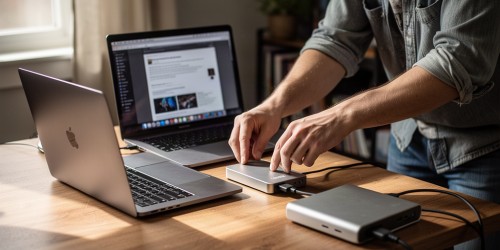
O backup deve ser criado antes de abrir o computador ou iniciar a clonagem. A alternativa mais segura para a maioria dos casos é copiar os arquivos importantes para outro dispositivo de armazenamento e manter essa cópia separada do SSD que será substituído.
Documentos, planilhas, fotos, vídeos, projetos, bancos de dados locais, máquinas virtuais e arquivos de trabalho precisam entrar nessa análise. Também convém verificar pastas menos evidentes, como a área de trabalho, downloads, perfis de aplicativos, arquivos de e-mail e diretórios utilizados por programas específicos.
Quando a intenção é voltar ao mesmo ambiente, o backup de arquivos pode não ser suficiente. Uma imagem do sistema preserva partições, configurações e componentes necessários à inicialização, enquanto a clonagem reproduz o conteúdo de uma unidade em outra. São recursos diferentes e atendem a objetivos distintos.
Quais dados precisam ser preservados?
A troca do SSD pode apagar mais do que os arquivos visíveis no explorador. Credenciais armazenadas localmente, perfis de navegador, certificados digitais, configurações de aplicativos, chaves de licença e bancos de dados usados por sistemas empresariais também podem estar vinculados ao armazenamento original.
Em computadores corporativos, a verificação deve incluir pastas compartilhadas sincronizadas, arquivos de clientes, documentos de contabilidade e dados produzidos por aplicações. Uma sincronização ativa não substitui o backup, porque exclusões ou corrupções podem ser reproduzidas no destino antes que o problema seja percebido.
Também é necessário conferir arquivos que permanecem na nuvem ou em serviços externos. A existência de uma conta sincronizada facilita a recuperação, mas não garante todas as versões, configurações ou dados offline. O inventário precisa considerar aquilo que realmente será necessário após a instalação do novo SSD.

Cópia de arquivos ou imagem do sistema?
A cópia de arquivos é mais simples e permite recuperar documentos individualmente depois da troca. Ela costuma ser suficiente quando o sistema operacional será instalado novamente e existe tempo para reinstalar aplicativos, ajustar preferências e recuperar os dados pessoais.
A imagem do sistema atende melhor quando a prioridade é preservar o ambiente completo. Ela registra volumes, partições e informações necessárias para restaurar o computador em um estado semelhante ao anterior, mas exige espaço adicional e um software compatível com a criação e a recuperação da imagem.
O tamanho do backup também muda conforme o método. A cópia seleciona apenas os dados necessários, enquanto uma imagem pode incluir arquivos temporários, espaço ocupado pelo sistema e partições de recuperação. Por isso, a capacidade do destino precisa ser avaliada antes do início da operação.
Quando a clonagem do SSD é adequada?
A clonagem é útil quando a unidade nova deve assumir o lugar da antiga com o mínimo de alterações. O processo replica o conteúdo do SSD, incluindo o sistema operacional, os aplicativos e as partições, permitindo que a máquina continue com uma configuração próxima da original.
Esse método depende da compatibilidade entre as unidades e das interfaces disponíveis. Um SSD NVMe exige suporte no computador ou um adaptador apropriado, enquanto uma unidade SATA utiliza outro padrão de conexão. Diferenças de capacidade, particionamento e modo de inicialização também podem afetar o resultado.
Clonar não elimina a necessidade de backup separado. Um erro de origem, uma exclusão já existente ou uma falha durante a operação pode ser transferido para o novo dispositivo. A cópia independente funciona como proteção caso a clonagem interrompa o processo ou a unidade original apresente defeito.
Como verificar capacidade e compatibilidade?
A capacidade nominal do SSD novo não é o único critério. A unidade precisa comportar os dados realmente utilizados e as partições que serão preservadas, enquanto o computador deve oferecer espaço físico, conexão compatível e suporte ao formato escolhido.
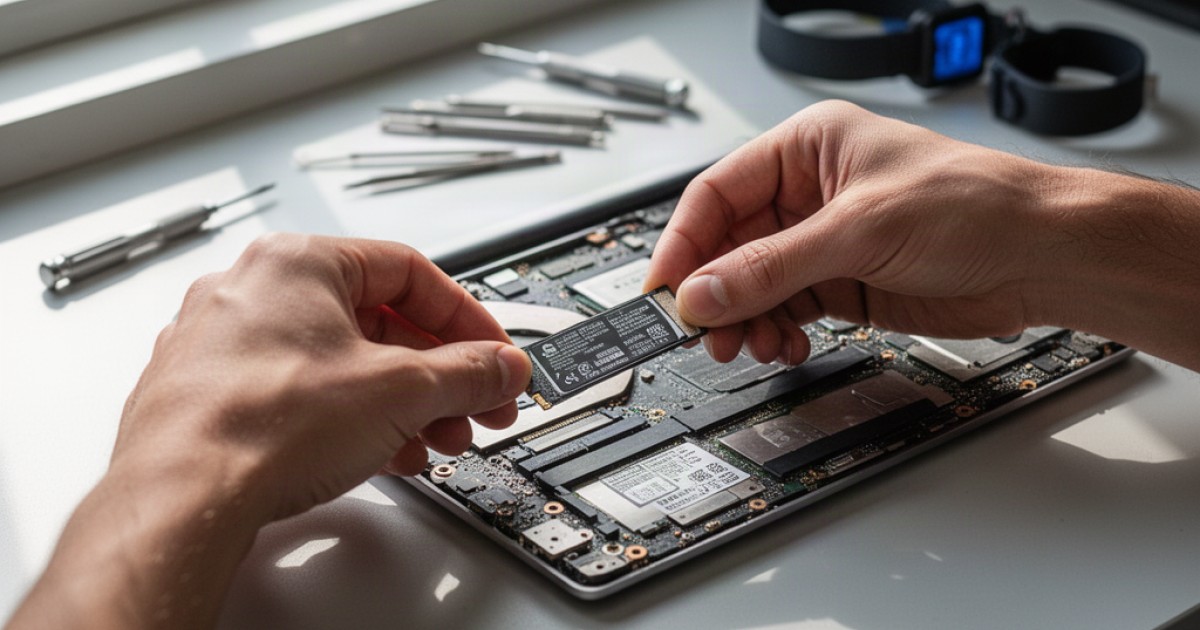
Em notebooks, o compartimento pode aceitar apenas um SSD interno, tornando necessário um adaptador USB durante a cópia ou a clonagem. Em desktops, pode existir espaço para manter as duas unidades conectadas temporariamente, o que simplifica a migração, mas não substitui uma cópia externa.
Também é importante observar o esquema de particionamento e o modo de inicialização. Sistemas configurados com UEFI e GPT não devem ser tratados da mesma forma que instalações antigas baseadas em BIOS e MBR. Uma incompatibilidade pode fazer o SSD aparecer no computador, mas impedir a inicialização do sistema.
Qual destino protege os arquivos durante a troca?
Um HD ou SSD externo costuma atender à migração de um computador individual, desde que tenha capacidade suficiente e seja desconectado após a validação. A conexão USB facilita o uso, mas a velocidade varia conforme a porta, o gabinete e a tecnologia da unidade, influenciando o tempo de cópia de grandes volumes.
O armazenamento em nuvem acrescenta proteção contra perda física, roubo e problemas no computador. Contudo, o envio depende da velocidade de internet, do espaço contratado e da possibilidade de recuperar muitos arquivos quando a conexão estiver limitada. Para dados volumosos, uma cópia local pode acelerar a restauração.
Em rotinas com vários computadores, o Storage NAS pode centralizar os backups em rede e automatizar cópias recorrentes. Esse recurso faz sentido quando existe necessidade de histórico, controle de acesso e recuperação organizada, mas o NAS também precisa de proteção própria, pois não deve ser a única camada contra falhas, malware ou perda física.
Como validar o backup antes da substituição?
Uma cópia concluída sem mensagem de erro ainda pode conter arquivos incompletos ou inacessíveis. A validação deve confirmar a quantidade aproximada de dados, a presença das pastas essenciais e a abertura de amostras de documentos, imagens, vídeos e projetos.
Para uma imagem do sistema, a verificação precisa ir além da existência do arquivo. O software deve informar se a imagem é válida e, quando possível, realizar uma restauração de teste ou montar o conteúdo para conferir se os dados podem ser lidos.
Também convém registrar onde o backup está armazenado, qual data representa e qual método será usado para recuperar os arquivos. Essa informação reduz o tempo de decisão caso o SSD original pare de funcionar durante a troca.
O que fazer com o SSD antigo?
O SSD antigo não deve ser formatado imediatamente. Depois da instalação, o sistema precisa inicializar corretamente, os aplicativos principais devem abrir e os arquivos recuperados precisam ser conferidos antes que a unidade seja reutilizada ou descartada.
Manter o dispositivo antigo por algum tempo funciona como uma camada adicional de segurança durante a adaptação. Se uma pasta tiver sido esquecida ou uma configuração não tiver sido migrada, ainda será possível consultar a origem sem depender exclusivamente do backup.
Quando houver suspeita de falha física, travamentos, lentidão incomum ou arquivos corrompidos, o uso deve ser reduzido ao mínimo. Cada tentativa de inicialização ou gravação pode agravar um problema lógico, e a recuperação especializada pode ser mais indicada do que insistir em cópias improvisadas.
Como recuperar o computador após a troca?
O caminho de recuperação depende do método escolhido. Com uma cópia de arquivos, o sistema operacional e os programas são instalados novamente, e os dados retornam às pastas adequadas. Com uma imagem, o ambiente pode ser restaurado de forma mais ampla, desde que o hardware e o software de recuperação sejam compatíveis.
Na clonagem, a primeira inicialização deve confirmar se o SSD novo foi reconhecido como unidade de boot. Caso o computador não inicie, pode ser necessário ajustar a ordem de inicialização, reparar o carregador do sistema ou revisar o modo UEFI utilizado pela instalação.
Uma recuperação bem-sucedida não termina quando a área de trabalho aparece. É preciso testar documentos, aplicações, impressoras, perfis, conexões de rede e serviços que dependam de arquivos locais. Esse cuidado revela problemas que uma verificação superficial não identifica.
Como concluir a troca sem perder dados?
A substituição do SSD fica mais segura quando a sequência combina inventário, cópia independente, validação e migração planejada. A clonagem pode agilizar a mudança, enquanto a imagem ou a cópia de arquivos oferece uma alternativa caso o novo dispositivo não inicialize ou algum dado seja encontrado apenas depois.
Para um único computador, um dispositivo externo pode resolver a etapa imediata. Quando a rotina envolve vários equipamentos, grande volume de arquivos ou necessidade de histórico automático, um Storage NAS pode organizar os backups, centralizar o armazenamento e facilitar a recuperação, desde que também exista uma cópia adicional fora do ambiente principal.
Após confirmar o funcionamento do novo SSD, a rotina de proteção deve continuar. Entre em contato com a equipe do Como Fazer Backup para avaliar uma estratégia de armazenamento e automação compatível com os dados do ambiente.
Não perca mais tempo: fale AGORA com um especialista!
Tire suas dúvidas sobre backup por dispositivo em minutos e descubra como podemos ajudar você ainda hoje. Atendimento rápido e direto pelo WhatsApp.
QUERO FALAR NO WHATSAPP