- Como recuperar arquivos após uma falha no dispositivo?
- Quais sinais indicam uma falha grave?
- O que fazer antes de tentar a recuperação?
- Quando um programa consegue restaurar dados?
- Como agir diante de um HD ou SSD defeituoso?
- É possível recuperar arquivos de celular?
- Como restaurar arquivos a partir de um backup?
- Quando o Storage NAS ajuda na recuperação?
- Por que uma única cópia não basta?
- Como reduzir novas perdas depois do incidente?
- Qual estratégia torna a recuperação previsível?
Uma falha no dispositivo pode transformar arquivos importantes em dados aparentemente inacessíveis. Um notebook que não inicializa, um HD externo que deixa de ser reconhecido, um cartão de memória corrompido ou um smartphone perdido pode interromper o acesso a documentos, fotos, projetos e informações de trabalho.
A causa nem sempre é a mesma. O problema pode estar em uma exclusão acidental, em erros do sistema de arquivos, em setores defeituosos, em falhas do SSD, em danos físicos ou até em um ataque de malware. Cada situação exige um cuidado diferente, e insistir em tentativas inadequadas pode reduzir as chances de recuperação.
O caminho mais seguro começa pela preservação da mídia, passa pela identificação do tipo de falha e termina na restauração a partir de uma cópia confiável ou em um procedimento especializado. As próximas seções mostram como avaliar o incidente, quais métodos são compatíveis e quando uma estrutura de backup ajuda a evitar novas perdas.
Como recuperar arquivos após uma falha no dispositivo?
Como recuperar arquivos após uma falha no dispositivo depende principalmente de saber se o defeito é lógico ou físico. Falhas lógicas envolvem exclusão, formatação, corrupção de partições ou problemas no sistema de arquivos. Já as falhas físicas podem envolver motor, cabeças de leitura, memória flash, controladora, conector ou componentes eletrônicos.
O primeiro cuidado consiste em interromper o uso da unidade afetada. Novos arquivos podem ocupar o espaço de dados excluídos, enquanto tentativas repetidas de inicialização podem agravar um defeito mecânico. Em notebooks e computadores, desligar o equipamento e evitar reinstalar o sistema antes da análise preserva melhores condições para o diagnóstico.
Quando existe um backup atualizado, a recuperação deve priorizar essa cópia, e não a mídia defeituosa. A restauração tende a ser mais previsível, rápida e segura, especialmente quando o equipamento apresenta sinais de falha física ou quando há risco de ransomware e corrupção generalizada.
Quais sinais indicam uma falha grave?
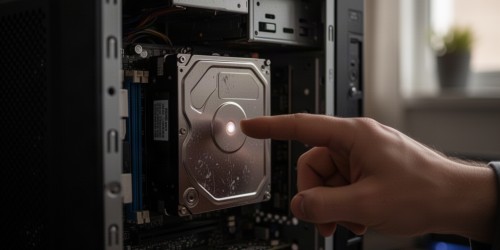
Ruídos de clique, travamentos frequentes, cheiro de componente queimado, aquecimento incomum e desconexões constantes indicam que um HD ou SSD pode estar com defeito físico. A unidade também pode aparecer com capacidade incorreta, solicitar formatação ou desaparecer durante a cópia, situações que exigem cautela.
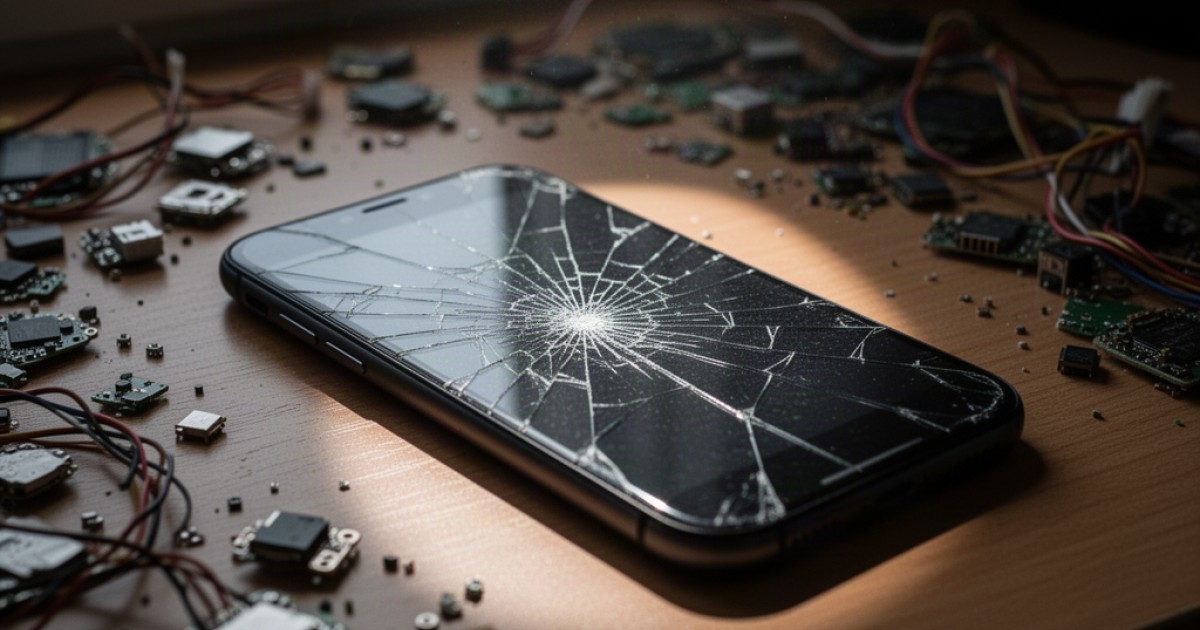
Em celulares e tablets, tela quebrada, falha de inicialização, bloqueio após atualização e danos causados por água dificultam o acesso aos dados. Cartões de memória podem apresentar fotos incompletas, pastas que desaparecem e mensagens de erro ao tentar abrir arquivos, sobretudo quando foram removidos sem desmontagem adequada.
O sistema operacional também fornece pistas. Uma partição que aparece como não alocada, um volume reconhecido sem arquivos ou uma mensagem solicitando formatação pode indicar corrupção lógica. Isso não significa que os dados desapareceram, mas torna arriscado aceitar a formatação ou executar ferramentas sem entender o que ocorreu.
Se a unidade emite ruídos anormais ou falha durante a leitura, softwares de recuperação instalados no próprio dispositivo podem piorar a situação. Nesses casos, a prioridade passa a ser criar uma imagem setor a setor, quando tecnicamente possível, ou encaminhar a mídia para uma empresa especializada.

O que fazer antes de tentar a recuperação?
A mídia afetada deve ser desconectada com segurança e mantida em condições estáveis, sem exposição a calor, umidade ou impactos. Em um computador, é preferível conectar a unidade como secundária em outro sistema, evitando que o sistema operacional grave arquivos temporários no mesmo volume.
Também é importante registrar o que aconteceu: quando o problema começou, quais arquivos estavam abertos, se houve queda de energia, formatação, atualização ou infecção. Essa informação ajuda a diferenciar uma falha recente de um processo gradual de degradação e orienta a escolha do método.
Não é recomendável abrir um HD em ambiente comum, congelar componentes, trocar placas sem compatibilidade ou utilizar aplicativos desconhecidos. Essas práticas podem causar danos adicionais e substituir estruturas internas difíceis de reparar. A recuperação profissional trabalha com equipamentos, procedimentos e ambientes adequados ao tipo de defeito.
Quando um programa consegue restaurar dados?
Programas de recuperação costumam funcionar melhor quando os arquivos foram excluídos ou quando uma partição perdeu referências, mas a mídia continua legível. Nessa situação, o software procura estruturas remanescentes e tenta reconstruir nomes, pastas e conteúdos a partir dos setores disponíveis.
O resultado depende do tempo decorrido e do uso posterior da unidade. Em discos rígidos, arquivos novos podem sobrescrever os dados removidos. Em SSDs, recursos como TRIM podem informar ao dispositivo que determinados blocos não serão mais utilizados, reduzindo a possibilidade de recuperação após a exclusão.
A ferramenta deve ser executada a partir de outra unidade, e os arquivos encontrados precisam ser gravados em um destino diferente. Salvar a recuperação na mesma mídia compromete setores ainda não analisados e pode destruir justamente os dados que faltavam localizar.
Esse método não substitui backup. Ele é uma tentativa posterior ao incidente, com resultado variável e sem garantia de recuperar nomes, permissões, versões ou estruturas completas. Para arquivos empresariais, bancos de dados e documentos críticos, a restauração de uma cópia validada costuma ser mais confiável.
Como agir diante de um HD ou SSD defeituoso?
HDs possuem componentes mecânicos e podem apresentar desgaste progressivo, enquanto SSDs armazenam dados em memória flash e dependem de controladoras e células com vida útil limitada. A diferença altera o diagnóstico: ruídos são típicos de problemas mecânicos, mas não aparecem em um SSD que falha por defeito eletrônico, corrupção de firmware ou desgaste.
Quando a unidade ainda responde, a prioridade pode ser copiar os dados mais importantes ou gerar uma imagem completa em outro armazenamento. A leitura deve ser controlada, porque insistir em varreduras longas sobre um HD instável pode acelerar a degradação.
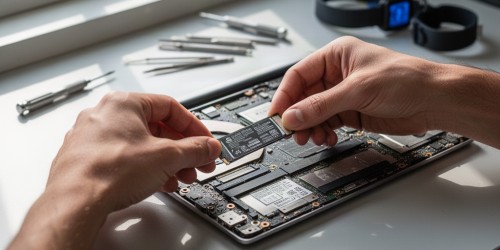
Em um SSD que não é reconhecido, a troca aleatória de cabos ou adaptadores raramente resolve quando o defeito está na controladora. O uso de criptografia, recursos de segurança e mecanismos internos de gerenciamento também pode dificultar a reconstrução dos dados fora do equipamento original.
Se a unidade não mantém conexão, esquenta excessivamente ou interrompe a leitura, a recuperação deve ser interrompida. A análise especializada pode ser necessária para preservar a mídia e avaliar a possibilidade de acesso sem provocar novas perdas.
É possível recuperar arquivos de celular?
Smartphones Android e dispositivos Apple normalmente protegem o armazenamento interno com criptografia e mecanismos de bloqueio. Por isso, retirar o chip de memória e conectá-lo a outro aparelho não equivale a ler um cartão de memória comum; sem as chaves e credenciais corretas, os dados podem permanecer inacessíveis.
Em muitos casos, a melhor alternativa é verificar as cópias automáticas de fotos, contatos, mensagens e documentos associadas à conta do aparelho. A restauração depende da configuração anterior, da conectividade e da existência de espaço no serviço utilizado, mas evita manipular fisicamente um dispositivo danificado.
Cartões microSD oferecem possibilidades diferentes. Se forem reconhecidos sem erros graves, a cópia deve ocorrer imediatamente para outro local. Quando aparecem como não formatados ou desconectam durante a leitura, é mais seguro criar uma imagem antes de procurar arquivos, pois a varredura direta pode sobrecarregar a mídia.
Em caso de roubo ou perda, recuperar arquivos significa localizar uma cópia disponível, não tentar acessar o equipamento desaparecido. Bloqueio remoto, troca de senhas e revogação de sessões protegem as contas enquanto a restauração devolve os dados a outro dispositivo.
Como restaurar arquivos a partir de um backup?
A restauração começa pela escolha da versão correta da cópia. Um backup completo contém uma referência ampla do conjunto protegido, enquanto backups incrementais registram alterações desde a cópia anterior e exigem a sequência correspondente para reconstrução. Backups diferenciais acumulam alterações desde o último backup completo e simplificam parte da restauração.
Para recuperar apenas documentos, fotos ou pastas, a restauração granular é suficiente. Quando o computador não inicializa por causa de falha no sistema, partição ou disco, uma imagem do sistema ou um backup em nível de imagem pode permitir a recuperação do ambiente inteiro, incluindo configurações, aplicações e volumes.
A cópia precisa ser validada antes do incidente. Um arquivo que aparece no destino, mas não abre, pode estar corrompido; por isso, testes periódicos de restauração são mais relevantes do que apenas verificar se o processo terminou sem mensagem de erro.
Snapshots e sincronizações merecem distinção. Um snapshot registra o estado de um volume em determinado momento, mas normalmente permanece no mesmo equipamento. A sincronização replica alterações, inclusive exclusões e corrupção. Nenhuma das duas opções, isoladamente, substitui uma estratégia com versões independentes e recuperação testada.
Quando o Storage NAS ajuda na recuperação?
Um Storage NAS pode centralizar backups de computadores, notebooks e servidores em uma rede local, facilitando a automação e a administração. O benefício aparece quando há vários dispositivos, grande volume de arquivos ou necessidade de manter cópias frequentes sem depender de conexões manuais.
O NAS pode receber cópias de arquivos, imagens de máquinas e versões anteriores, conforme o software e a configuração adotados. Compartilhamentos organizados permitem recuperar documentos específicos, enquanto recursos de snapshot podem acelerar a recuperação de exclusões recentes ou alterações indevidas.
RAID dentro do NAS melhora a disponibilidade diante da falha de um ou mais discos compatíveis, mas não substitui backup. Exclusões acidentais, ransomware, incêndio, roubo ou falha do próprio equipamento também podem afetar os dados centralizados. Por esse motivo, uma cópia adicional fora do NAS, em outro local ou na nuvem, continua necessária.
Para empresas, a centralização também facilita retenção, permissões e acompanhamento dos trabalhos. A capacidade deve considerar o volume original, o histórico de versões, o crescimento dos dados e a janela disponível para cópia, pois um NAS subdimensionado pode interromper os backups justamente quando a recuperação for necessária.
Por que uma única cópia não basta?
Uma cópia única concentra o risco em um destino. Se estiver em um HD externo conectado permanentemente, pode ser afetada por malware, surtos elétricos ou erro humano. Se permanecer desconectada, ainda estará vulnerável a perda, furto, dano físico e falta de atualização.
A regra 3-2-1 orienta manter pelo menos três cópias dos dados, em dois tipos de mídia ou armazenamento, com uma delas fora do local principal. Em cenários mais exigentes, a regra 3-2-1-1-0 acrescenta uma cópia isolada ou offline e a ausência de erros verificada nos testes.
Uma rotina equilibrada pode combinar armazenamento local para recuperação rápida, NAS para centralização e nuvem ou outra unidade externa para proteção contra incidentes no ambiente. O desenho depende do volume, da largura de banda, do orçamento, da sensibilidade dos dados e do tempo aceitável para voltar à operação.
Criptografia, controle de acesso e versionamento reduzem riscos, mas aumentam a responsabilidade de guardar chaves e credenciais. Sem esses cuidados, uma cópia pode existir e ainda assim não ser utilizável durante uma emergência.
Como reduzir novas perdas depois do incidente?
Após recuperar os arquivos, o dispositivo que falhou não deve retornar automaticamente à rotina. É necessário avaliar a causa, substituir a mídia quando houver sinais de desgaste e confirmar que os dados restaurados estão íntegros antes de apagar qualquer cópia temporária.
A proteção deve incluir documentos, fotos, projetos, bancos de dados, mensagens exportadas, configurações e chaves necessárias para abrir os arquivos. Sincronizar apenas uma pasta visível pode deixar de fora dados de aplicações, perfis de usuário e versões anteriores importantes para a continuidade.
Automação reduz esquecimentos, mas não elimina a necessidade de acompanhamento. Relatórios de execução, alertas de falta de espaço e testes de restauração mostram se a rotina realmente protege os dados. Um backup que nunca foi recuperado em teste permanece apenas uma expectativa.
Em ambientes domésticos, um HD externo atualizado e guardado desconectado pode atender parte da necessidade. Quando há muitos equipamentos, crescimento constante ou exigência de recuperação rápida, a centralização em um Storage NAS, associada a uma cópia externa ou em nuvem, oferece mais controle sobre versões e disponibilidade.
Qual estratégia torna a recuperação previsível?
A recuperação de arquivos começa antes da falha, com cópias compatíveis com o dispositivo, armazenamento suficiente e versões que possam ser abertas. Depois do incidente, interromper o uso da mídia, identificar o tipo de problema e priorizar um backup validado evita decisões que agravem o dano.
Programas podem ajudar em exclusões e corrupções lógicas, mas não resolvem todos os defeitos físicos. Da mesma maneira, RAID, sincronização e snapshots têm funções específicas e não devem ser confundidos com uma estratégia completa de backup, retenção e recuperação.
Quando o volume de dados ou a quantidade de dispositivos cresce, uma estrutura centralizada torna a rotina mais consistente. Entre em contato com o Como Fazer Backup para avaliar uma solução de Storage NAS capaz de organizar, automatizar e armazenar cópias de acordo com as necessidades de recuperação do ambiente.
Não perca mais tempo: fale AGORA com um especialista!
Tire suas dúvidas sobre backup por dispositivo em minutos e descubra como podemos ajudar você ainda hoje. Atendimento rápido e direto pelo WhatsApp.
QUERO FALAR NO WHATSAPP