- Como recuperar arquivos apagados por engano?
- Ações imediatas: o que fazer (e não fazer) primeiro?
- Verificando a Lixeira do Windows e do macOS
- Restaurando versões anteriores de arquivos e pastas
- Quando um software de recuperação de dados é necessário?
- Limitações e riscos dos programas de recuperação
- A importância de um backup para a recuperação segura
- Como um Storage NAS centraliza a proteção dos dados
- Validando a integridade dos arquivos recuperados
- Criando uma estratégia de proteção contra perdas futuras
A exclusão acidental de um arquivo importante é uma situação que gera apreensão imediata, seja em um computador pessoal ou em um servidor corporativo. A primeira reação costuma ser de pânico, mas agir com calma e método é fundamental para aumentar as chances de recuperação dos dados.
Felizmente, existem diversas técnicas para tentar reaver informações que parecem perdidas para sempre. O sucesso depende do tempo decorrido desde a exclusão, das ações realizadas no disco após o evento e, principalmente, da existência de uma rotina de backup prévia.
Este guia aborda desde os passos mais simples, como a verificação da lixeira, até métodos mais avançados que envolvem softwares específicos e a restauração a partir de cópias de segurança. Compreender cada alternativa ajuda a escolher o caminho mais seguro e eficaz para cada cenário de perda de dados.
Como recuperar arquivos apagados por engano?
Recuperar arquivos apagados por engano é um procedimento que varia em complexidade e taxa de sucesso. Quando um arquivo é deletado, o sistema operacional geralmente não o apaga fisicamente do disco de imediato. Em vez disso, ele marca o espaço ocupado pelo arquivo como disponível para ser sobrescrito por novos dados.
Essa característica é o que possibilita a recuperação. Enquanto o espaço físico não for reutilizado, as informações originais permanecem no disco, embora invisíveis para o usuário. A urgência em agir reside justamente em evitar que novas operações de escrita, como salvar um documento ou instalar um programa, ocupem esse espaço.
As chances de sucesso diminuem drasticamente em unidades de estado sólido (SSDs) com o comando TRIM ativado. Esse recurso otimiza o desempenho do SSD limpando proativamente os blocos de dados marcados como deletados, o que pode tornar a recuperação impossível poucos instantes após a exclusão.
Portanto, o primeiro passo é sempre interromper o uso do dispositivo onde o arquivo estava armazenado. Isso minimiza o risco de sobreposição e preserva a integridade dos dados que se deseja recuperar, criando uma janela de oportunidade para as técnicas de restauração.
Ações imediatas: o que fazer (e não fazer) primeiro?
Ao perceber que um arquivo foi excluído, a ação mais importante é parar de usar o computador ou o disco afetado. Qualquer atividade, por menor que seja, pode gerar novos dados e sobrescrever o arquivo perdido permanentemente. Isso inclui navegar na internet, baixar arquivos ou até mesmo salvar um documento de texto.
Não instale nenhum software de recuperação de dados na mesma unidade onde o arquivo estava. A própria instalação do programa pode ocupar o espaço exato que se tenta recuperar. Se for necessário usar uma ferramenta de recuperação, o ideal é instalá-la em um pendrive ou em outro disco rígido.
Evite também reiniciar o computador repetidamente ou executar ferramentas de otimização de disco, como desfragmentadores. Essas operações reorganizam os dados no disco e são uma das formas mais rápidas de garantir que um arquivo apagado seja permanentemente perdido. A prioridade é manter o estado do disco o mais inalterado possível.
Se o arquivo estava em uma unidade de rede, a regra de interromper o uso se aplica a todos que têm acesso ao mesmo compartilhamento. Comunique o ocorrido ao administrador de TI imediatamente, pois ele pode ter acesso a backups ou snapshots que permitem uma restauração rápida e segura.

Verificando a Lixeira do Windows e do macOS
O primeiro local a ser verificado é sempre a Lixeira (Windows) ou o Lixo (macOS). Esses recursos funcionam como uma área de armazenamento temporário para arquivos deletados, projetada exatamente para evitar perdas por engano. A menos que o arquivo tenha sido apagado de forma permanente, ele estará lá.
Para verificar, basta abrir o ícone da Lixeira na área de trabalho. Dentro dela, os arquivos podem ser visualizados e restaurados para sua localização original com apenas alguns cliques. É o método mais simples e eficaz, pois não envolve riscos e recupera o arquivo com todas as suas propriedades intactas.
No entanto, existem situações em que os arquivos não vão para a Lixeira. Isso acontece quando se usa o atalho Shift + Delete no Windows, quando se esvazia a Lixeira manualmente, ou quando o arquivo é muito grande para a capacidade configurada para ela. Arquivos deletados de unidades de rede, pendrives ou cartões de memória também não costumam passar pela Lixeira.
Se o arquivo não estiver na Lixeira, significa que a recuperação exigirá métodos mais avançados. Mesmo assim, essa verificação inicial é um passo obrigatório e que resolve a grande maioria dos casos de exclusão acidental em ambientes domésticos e de escritório.
Restaurando versões anteriores de arquivos e pastas
Sistemas operacionais como o Windows e o macOS possuem recursos nativos que podem salvar o dia. No Windows, a funcionalidade "Versões Anteriores" permite restaurar arquivos e pastas para um estado em que se encontravam em um ponto anterior no tempo. Isso é possível se o Histórico de Arquivos ou os Pontos de Restauração do Sistema estiverem ativados.
Para usar esse recurso, basta clicar com o botão direito do mouse na pasta onde o arquivo estava localizado e selecionar a opção "Restaurar versões anteriores". O sistema exibirá uma lista de cópias de sombra disponíveis, criadas em datas diferentes. É possível abrir uma dessas versões para verificar seu conteúdo e, se for o caso, restaurá-la.
No macOS, o Time Machine oferece uma funcionalidade semelhante, porém mais robusta e visual. Se configurado com um disco externo ou um Storage NAS, o Time Machine cria backups incrementais automáticos de todo o sistema. Para recuperar um arquivo, basta entrar na interface do Time Machine, navegar pela linha do tempo até a data desejada e restaurar o item perdido.
Ambos os métodos dependem de uma configuração prévia. Sem o Histórico de Arquivos ativado ou um backup do Time Machine configurado, não haverá versões anteriores para restaurar. Isso reforça a importância de habilitar essas proteções antes que um desastre aconteça.
Quando um software de recuperação de dados é necessário?
Quando um arquivo não está na Lixeira e não existem versões anteriores para restaurar, o próximo passo é recorrer a um software de recuperação de dados. Essas ferramentas são projetadas para escanear o disco rígido em busca de "assinaturas" de arquivos que foram marcados como deletados, mas ainda não foram sobrescritos.
Esses programas são úteis em cenários de exclusão permanente (Shift + Delete), formatação rápida de uma partição ou esvaziamento da Lixeira. Eles realizam uma varredura profunda no nível do sistema de arquivos para reconstruir os ponteiros que indicavam a localização dos dados. O processo pode ser demorado, dependendo do tamanho e da velocidade do disco.
A escolha do software é importante, pois a eficácia varia. Algumas ferramentas são especializadas em tipos específicos de arquivos, como fotos ou documentos, enquanto outras são mais genéricas. A maioria oferece uma versão de avaliação que permite escanear o disco e visualizar os arquivos recuperáveis antes de exigir a compra de uma licença para salvá-los.
É crucial lembrar a regra de ouro: nunca instale o software de recuperação na mesma unidade que contém os dados perdidos. Execute-o a partir de um dispositivo externo, como um pendrive, para evitar a sobreposição do arquivo que se deseja salvar.
Limitações e riscos dos programas de recuperação
Embora úteis, os softwares de recuperação de dados não são uma solução mágica e apresentam riscos significativos. A principal limitação é que não há garantia de sucesso. Se o espaço do arquivo deletado já foi parcial ou totalmente sobrescrito, a recuperação pode falhar ou resultar em um arquivo corrompido e inutilizável.
Outro risco é a fragmentação. Um arquivo grande pode estar espalhado por vários setores não contíguos do disco. Se parte desses setores for sobrescrita, o software pode conseguir recuperar apenas fragmentos do arquivo original, tornando-o incompleto. Isso é comum com vídeos, bancos de dados e imagens de alta resolução.
O uso inadequado dessas ferramentas também pode causar mais danos. Uma varredura mal configurada ou a tentativa de salvar os arquivos recuperados na mesma unidade de origem aumenta drasticamente a chance de sobreposição e perda permanente. Para dados críticos de negócios, a melhor abordagem é procurar um serviço profissional de recuperação de dados.
Esses programas devem ser vistos como uma última tentativa, não como uma estratégia de proteção. A confiança excessiva neles cria uma falsa sensação de segurança, quando a verdadeira proteção reside em uma rotina de backup consistente e testada.
A importância de um backup para a recuperação segura
A forma mais confiável e segura de recuperar arquivos apagados por engano é restaurá-los a partir de um backup. Diferente dos métodos de recuperação que tentam resgatar dados de um disco potencialmente comprometido, a restauração de um backup utiliza uma cópia íntegra e armazenada em um local seguro.
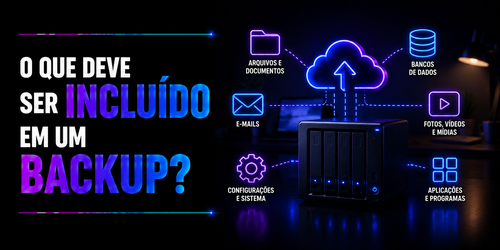
Uma estratégia de backup bem planejada, como a regra 3-2-1, garante que existam múltiplas cópias dos dados em diferentes mídias e locais. Se um arquivo é deletado do computador principal, basta acessar o dispositivo de backup, seja um HD externo, um Storage NAS ou a nuvem, e copiar a versão mais recente do arquivo de volta.
O processo é rápido, previsível e garante a integridade total do dado recuperado. Não há o risco de o arquivo vir corrompido ou incompleto, como pode acontecer com softwares de recuperação. Além disso, backups com versionamento permitem escolher qual versão do arquivo restaurar, o que é útil caso uma versão mais antiga seja necessária.
Em ambientes corporativos, o backup não é uma opção, mas uma necessidade. Ele protege não apenas contra exclusões acidentais, mas também contra falhas de hardware, ataques de ransomware e outros desastres. Ter uma cópia segura é a única maneira de garantir a continuidade dos negócios e a tranquilidade.
Como um Storage NAS centraliza a proteção dos dados
Para residências com múltiplos computadores ou para qualquer empresa, um Storage NAS (Network Attached Storage) surge como uma solução ideal para centralizar e automatizar os backups. Em vez de gerenciar HDs externos para cada dispositivo, o NAS funciona como um repositório central na rede, acessível por todos os usuários autorizados.
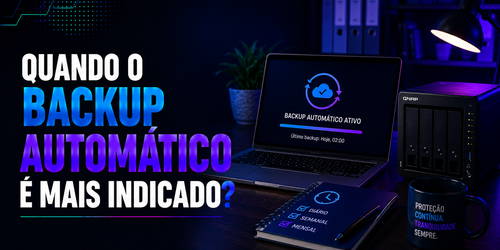
Softwares de backup podem ser configurados para copiar automaticamente os dados dos computadores e servidores para o NAS em horários agendados. Isso elimina a dependência de ações manuais, que são propensas a esquecimento e erros. O processo ocorre de forma transparente, sem interromper o trabalho dos usuários.
Muitos sistemas NAS possuem recursos avançados de proteção, como snapshots. Um snapshot é uma "fotografia" do estado dos arquivos em um determinado momento. Se um arquivo for deletado ou corrompido por ransomware, é possível reverter a pasta ou todo o volume para um estado anterior em questão de segundos, sem a necessidade de uma restauração demorada.
Além disso, a maioria dos dispositivos NAS suporta RAID (Redundant Array of Independent Disks), que protege os dados contra a falha de um dos discos rígidos internos. Essa combinação de automação, centralização, versionamento e redundância torna o NAS uma base sólida para qualquer estratégia de proteção de dados.
Validando a integridade dos arquivos recuperados
Após recuperar um arquivo, seja por meio de um software ou da restauração de um backup, é fundamental validar sua integridade. A recuperação bem-sucedida não significa apenas que o arquivo está visível novamente, mas que ele pode ser aberto e utilizado sem erros. A validação é o passo que confirma o sucesso da operação.
O método mais simples de verificação é tentar abrir o arquivo com seu programa padrão. Um documento de texto deve abrir sem caracteres estranhos, uma imagem deve ser exibida sem distorções e um vídeo deve tocar sem falhas. Para arquivos compactados, como .zip ou .rar, a tentativa de extrair seu conteúdo serve como um teste de integridade.
Em ambientes técnicos, é possível usar checksums (como MD5 ou SHA-256) para uma verificação mais rigorosa, caso um hash do arquivo original esteja disponível. Comparar o hash do arquivo recuperado com o original garante que não houve nenhuma alteração em nível de bit. Essa prática é comum na recuperação de bancos de dados e imagens de sistema.
Se um arquivo recuperado se mostrar corrompido, e a recuperação foi feita por software, as chances de obter uma versão íntegra são baixas. No entanto, se a restauração foi feita a partir de um backup com versionamento, basta tentar restaurar uma versão um pouco mais antiga do mesmo arquivo, que provavelmente estará intacta.
Criando uma estratégia de proteção contra perdas futuras
A experiência de quase perder um arquivo importante serve como um poderoso lembrete sobre a fragilidade dos dados digitais. Em vez de depender de métodos reativos, a abordagem mais inteligente é construir uma estratégia proativa de proteção. Isso começa com a implementação de uma rotina de backup regular e automatizada.
Defina quais dados são críticos e precisam de proteção. Em seguida, escolha os destinos de backup adequados, seguindo a regra 3-2-1: três cópias dos dados, em duas mídias diferentes, com uma cópia fora do local principal. Isso pode envolver uma combinação de um HD externo, um Storage NAS e um serviço de armazenamento em nuvem.
Automatize o processo o máximo possível. Softwares de backup podem ser configurados para executar as cópias diariamente ou semanalmente, sem intervenção manual. A automação garante consistência e elimina o risco de esquecimento, que é a principal falha das estratégias de backup manuais.
Finalmente, teste suas restaurações periodicamente. Um backup que nunca foi testado não é confiável. Realizar testes de recuperação garante que os dados estão sendo copiados corretamente e que o processo de restauração funciona como esperado. Se a sua estrutura atual não oferece essa segurança, fale com um de nossos especialistas para desenhar uma solução de backup confiável e adequada às suas necessidades.
Não perca mais tempo: fale AGORA com um especialista!
Tire suas dúvidas sobre tutoriais de backup em minutos e descubra como podemos ajudar você ainda hoje. Atendimento rápido e direto pelo WhatsApp.
QUERO FALAR NO WHATSAPP