- Como proteger dados do computador usado para trabalho remoto?
- Quais arquivos exigem prioridade na rotina?
- Backup local ou cópia em nuvem?
- Por que sincronização não substitui backup?
- Qual método funciona melhor no computador?
- Como automatizar cópias durante o trabalho remoto?
- Um Storage NAS ajuda nesse cenário?
- Como aplicar a regra 3-2-1 ao trabalho remoto?
- Como recuperar arquivos após uma falha?
- Como manter a proteção ao longo do tempo?
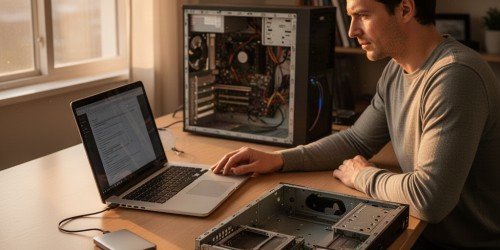
Um computador usado para trabalho remoto concentra documentos corporativos, planilhas, contratos, apresentações, mensagens, credenciais e arquivos que podem não existir em outro lugar. Quando o notebook apresenta defeito, é roubado ou tem o armazenamento corrompido, a interrupção profissional pode começar antes mesmo que exista tempo para entender o que aconteceu.
A perda também pode ocorrer por exclusão acidental, formatação, malware, falta de espaço ou falha durante uma atualização. A sincronização de uma pasta ajuda a manter arquivos disponíveis, mas não impede que uma exclusão ou corrupção seja reproduzida em todos os dispositivos conectados.
A proteção adequada depende dos dados armazenados, do sistema operacional, da rotina de trabalho e do tempo aceitável para recuperação. Este artigo mostra como organizar cópias, escolher destinos, reduzir riscos e avaliar quando um armazenamento centralizado ou em nuvem passa a ser necessário.
Como proteger dados do computador usado para trabalho remoto?
O primeiro passo consiste em identificar quais informações precisam voltar a funcionar depois de uma falha. Documentos de trabalho, bancos de dados locais, arquivos de projetos, pastas de clientes, e-mails exportados, certificados digitais, configurações de aplicativos e dados de sistemas corporativos podem exigir métodos diferentes de cópia.
Arquivos que ficam apenas em uma pasta sincronizada com um serviço online não estão necessariamente protegidos contra exclusão, ransomware ou sobrescrita. Uma estratégia de backup mantém versões anteriores e utiliza um destino separado, permitindo recuperar um documento de ontem mesmo quando a versão atual foi danificada.
O computador também precisa ser analisado como equipamento. Um notebook com SSD interno pode continuar rápido durante o uso, mas uma falha eletrônica pode tornar o acesso aos dados indisponível sem aviso. O backup reduz a dependência desse único componente e transforma a troca ou reinstalação do dispositivo em um processo mais previsível.
Quais arquivos exigem prioridade na rotina?
A prioridade deve considerar o impacto da perda, não apenas o tamanho do arquivo. Uma pequena planilha financeira, uma base de contatos ou uma chave de acesso pode ser mais importante do que centenas de arquivos temporários. Pastas de trabalho, áreas de projetos e diretórios utilizados por aplicações precisam entrar no escopo antes das cópias de conveniência.
Também é importante incluir configurações que tornam o ambiente utilizável. Favoritos, perfis de e-mail, modelos, bancos de dados locais, máquinas virtuais e arquivos de configuração podem economizar muitas horas de reconstrução. Em sistemas Windows, isso pode envolver pastas de usuário e dados de aplicativos; no macOS, documentos e bibliotecas que não devem ser tratados como simples arquivos isolados.
Arquivos temporários, instaladores já disponíveis e caches geralmente não precisam da mesma retenção. Separar o que é essencial evita gastar espaço com dados que podem ser recriados e permite manter mais versões dos documentos realmente críticos, especialmente quando o armazenamento de destino é limitado.

Backup local ou cópia em nuvem?
O backup local costuma oferecer recuperação rápida, pois os arquivos permanecem em um HD externo, SSD externo ou Storage NAS próximo ao computador. Essa característica é útil quando um notebook deixa de inicializar e existe grande volume de dados para restaurar, já que a transferência não depende totalmente da velocidade da internet.
A nuvem acrescenta proteção contra roubo, incêndio e outros eventos que podem atingir o ambiente físico. O envio inicial pode demorar conforme a capacidade da conexão, e a restauração completa também depende da banda disponível, do limite do serviço e da política de retenção contratada.
As alternativas não são excludentes. Para trabalho remoto, uma cópia local automatizada combinada com uma cópia externa ou em nuvem costuma oferecer equilíbrio entre velocidade e proteção, desde que as versões sejam mantidas e o acesso esteja protegido por autenticação forte.
Por que sincronização não substitui backup?
A sincronização mantém o mesmo conteúdo em mais de um local, mas sua prioridade é disponibilidade e colaboração. Se um arquivo for apagado por engano, criptografado por ransomware ou substituído por uma versão incorreta, a alteração pode chegar rapidamente aos demais equipamentos sincronizados.
O backup trabalha com histórico, retenção e restauração. Essa diferença permite voltar a um estado anterior, desde que existam versões preservadas e que o destino não permaneça permanentemente conectado com permissões amplas ao computador.
Serviços de armazenamento online podem oferecer lixeira e histórico de versões, mas esses recursos dependem da configuração e do prazo de retenção. Em arquivos corporativos importantes, convém confirmar se a recuperação atende ao período necessário e se existe uma cópia independente do ambiente de colaboração.
Qual método funciona melhor no computador?
A cópia de arquivos é adequada quando a prioridade está em documentos específicos e o sistema pode ser reinstalado sem grande impacto. Ela ocupa menos espaço e permite recuperar itens individualmente, mas exige que aplicativos, preferências e componentes do sistema sejam configurados novamente depois de uma falha.
A imagem do sistema captura volumes, partições, sistema operacional, programas e configurações em um ponto determinado. Esse método favorece a recuperação completa de um notebook que não inicializa, embora demande mais espaço, atenção à compatibilidade do hardware e armazenamento de versões que podem crescer rapidamente.
A clonagem mantém uma réplica de um disco em outro dispositivo e pode acelerar uma substituição planejada. Ela não deve ser confundida com backup histórico: se os dados forem apagados ou corrompidos antes da clonagem, o problema tende a ser reproduzido. Para proteger contra erro humano e malware, versões independentes são mais importantes do que uma única réplica.
Como automatizar cópias durante o trabalho remoto?
A automação reduz a dependência da memória de quem trabalha, sobretudo quando o computador passa vários dias fora do escritório. Um software pode executar cópias incrementais, que registram as alterações desde o último backup, economizando tempo e espaço em comparação com uma nova cópia completa a cada execução.
O agendamento precisa considerar o período de uso e a conexão disponível. Em um notebook, o processo pode ocorrer quando o equipamento estiver conectado à energia e à rede confiável, evitando interrupções durante reuniões ou consumo excessivo da bateria. A rotina também deve informar falhas, falta de espaço e credenciais expiradas.
O destino não deve permanecer acessível com privilégios desnecessários o tempo todo. Permissões separadas, autenticação forte, criptografia e proteção contra exclusão ajudam a impedir que um invasor ou programa malicioso alcance simultaneamente o computador e todas as cópias.
Um Storage NAS ajuda nesse cenário?
O Storage NAS pode centralizar backups de notebooks e desktops conectados à rede, mantendo os dados em discos próprios para armazenamento e permitindo que a rotina seja administrada em um único ponto. Isso é útil quando existem vários computadores remotos, arquivos volumosos ou necessidade de recuperar documentos sem depender do equipamento original.
O NAS pode receber cópias automáticas, manter versões e, conforme o modelo e a configuração, replicar informações para outro destino. Snapshots ajudam a recuperar estados anteriores de volumes, mas não substituem uma cópia separada: um problema que comprometa o equipamento, o volume ou as credenciais administrativas pode alcançar esse recurso.
O acesso pela internet exige cuidado adicional. Expor diretamente a interface de administração aumenta a superfície de ataque; redes privadas, controle de permissões, atualizações e autenticação multifator são medidas mais adequadas. Quando a equipe trabalha em locais diferentes, o NAS pode atuar como repositório central, mas a conexão deve oferecer desempenho e estabilidade compatíveis com o volume transferido.
Como aplicar a regra 3-2-1 ao trabalho remoto?
A regra 3-2-1 recomenda manter pelo menos três cópias dos dados, em dois tipos de armazenamento, com uma delas fora do local principal. Para um computador remoto, isso pode significar os arquivos ativos no SSD interno, uma cópia em um NAS ou mídia externa e outra cópia em nuvem ou em uma localização física diferente.
O valor dessa distribuição aparece quando os riscos são combinados. Um roubo pode atingir o notebook e o HD que fica na mesma mochila; um ransomware pode alcançar compartilhamentos conectados; uma falha de internet pode impedir uma restauração em nuvem. Destinos diferentes reduzem a chance de um único evento eliminar todas as opções.
Em ambientes profissionais, a regra 3-2-1-1-0 acrescenta uma cópia offline ou logicamente isolada e a ausência de erros verificados. O princípio não obriga a uma arquitetura específica, mas exige planejamento para que pelo menos uma versão não possa ser alterada com facilidade a partir do computador comprometido.
Como recuperar arquivos após uma falha?
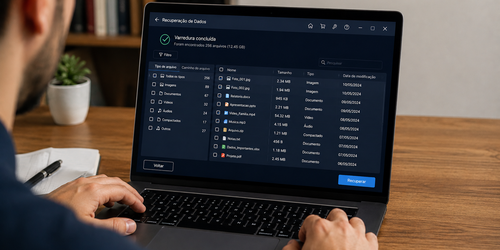
A recuperação deve ser pensada antes do incidente. Para um arquivo excluído, a restauração granular permite recuperar apenas o item necessário; para um SSD defeituoso, uma imagem pode devolver o ambiente completo a outro disco; para um notebook roubado, a cópia externa ou em nuvem é a alternativa que preserva o acesso aos dados.
Uma cópia que nunca foi testada não oferece garantia prática de recuperação. Arquivos podem estar incompletos, permissões podem impedir o acesso ou o software pode não conseguir restaurar uma imagem em hardware diferente. Testes periódicos com documentos reais e, quando necessário, com uma máquina substituta revelam essas limitações antes de uma emergência.
Em caso de suspeita de ransomware ou corrupção, o equipamento afetado deve ser isolado antes de iniciar a restauração. Recuperar a partir da versão mais recente sem verificar sua integridade pode reintroduzir o problema; versões anteriores e registros das execuções ajudam a escolher um ponto confiável.
Como manter a proteção ao longo do tempo?
Uma rotina eficiente acompanha mudanças no trabalho. A entrada de novos projetos, o crescimento de bancos de dados e a adoção de aplicativos em nuvem podem alterar o volume, a frequência e o método de cópia. O armazenamento precisa ter margem livre para manter versões, pois um destino cheio interrompe o processo justamente quando a proteção é mais necessária.
Também convém revisar permissões, chaves de criptografia, contas usadas pelo software e dispositivos autorizados. A saída de um colaborador, a troca do notebook ou a mudança da rede doméstica pode deixar cópias inacessíveis ou expostas. Documentar o que é protegido, onde está armazenado e como restaurar evita decisões improvisadas durante uma falha.
Para um único computador com poucos arquivos, um destino externo automatizado e uma cópia em nuvem podem ser suficientes. Quando há vários equipamentos, grande volume, necessidade de centralização e recuperação frequente, um Storage NAS pode organizar os backups e reduzir o trabalho manual, desde que faça parte de uma estratégia com versões, segurança e cópia fora do ambiente principal. Fale com a nossa equipe para avaliar uma estrutura compatível com os dados e a rotina de trabalho remoto.
Não perca mais tempo: fale AGORA com um especialista!
Tire suas dúvidas sobre backup por dispositivo em minutos e descubra como podemos ajudar você ainda hoje. Atendimento rápido e direto pelo WhatsApp.
QUERO FALAR NO WHATSAPP