- Como proteger dispositivos contra perda de dados?
- Quais situações mais causam perda de informações?
- Quais arquivos precisam entrar na proteção?
- Como usar os recursos nativos de cada sistema?
- Quando a nuvem é melhor que uma cópia local?
- Sincronização substitui um backup completo?
- Como automatizar cópias sem perder controle?
- Quais medidas protegem contas e cópias?
- Como proteger aparelhos portáteis e mídias removíveis?
- Como confirmar que a recuperação funcionará?
- Como transformar proteção em rotina confiável?
Um notebook pode parar de iniciar depois de uma queda, enquanto um smartphone pode ser perdido em poucos minutos com fotos, contatos e documentos ainda armazenados na memória. Em computadores e tablets, uma exclusão acidental ou um defeito no armazenamento também pode interromper o acesso a informações importantes.
A perda raramente acontece por uma única causa. Falhas de hardware, furtos, acidentes, formatações, falta de espaço, corrupção de arquivos, golpes e códigos maliciosos podem atingir equipamentos domésticos e ambientes profissionais. Quando não existe uma cópia independente, a recuperação pode ser cara, demorada ou impossível.
Uma proteção eficiente começa pela identificação dos dados relevantes e avança para métodos compatíveis com cada sistema operacional. A análise também precisa considerar automação, armazenamento externo, nuvem, segurança das contas e testes de restauração para reduzir o risco de perda definitiva.
Como proteger dispositivos contra perda de dados?
A proteção depende de manter pelo menos uma cópia dos arquivos importantes fora do armazenamento principal. Computadores e notebooks podem usar discos externos, servidores de arquivos, Storages NAS ou serviços em nuvem, enquanto smartphones e tablets normalmente combinam recursos nativos do sistema com armazenamento remoto.
O destino não deve apenas receber uma duplicação ocasional. É importante que o processo preserve versões, permita recuperar arquivos apagados e continue funcionando sem depender exclusivamente de uma ação manual. Uma rotina automática reduz esquecimentos, mas precisa ser acompanhada por verificações para confirmar que as cópias realmente foram concluídas.
A regra 3-2-1 ajuda a estruturar essa proteção: três cópias dos dados, em dois tipos de armazenamento, com pelo menos uma delas mantida em local separado. Em cenários sujeitos a ransomware ou falhas administrativas, uma cópia desconectada ou protegida contra alterações acrescenta uma camada importante.
Quais situações mais causam perda de informações?
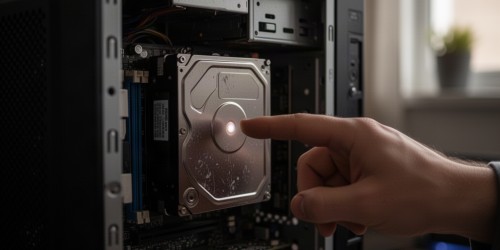
O armazenamento pode falhar por desgaste, superaquecimento, impacto, defeitos elétricos ou problemas no controlador. HDDs possuem componentes mecânicos sensíveis, enquanto SSDs e memórias flash também podem apresentar falhas eletrônicas, desgaste de células ou indisponibilidade repentina. RAID melhora a continuidade em alguns Storages, mas não substitui backup.
Erros humanos estão entre as causas mais comuns. A exclusão de uma pasta, a formatação incorreta, a substituição de um arquivo ou a sincronização de uma versão errada podem afetar muitos dispositivos ao mesmo tempo. Sem versionamento, a cópia atualizada pode simplesmente reproduzir o problema.
Roubo, perda, derramamento de líquido e acidentes ampliam o risco em notebooks, celulares, tablets, pendrives e cartões de memória. Ataques de phishing, ransomware e invasões de contas também podem impedir o acesso aos dados ou criptografar arquivos. Por isso, a estratégia precisa combinar cópias, segurança física e proteção digital.
Quais arquivos precisam entrar na proteção?
Documentos de trabalho, contratos, planilhas, projetos, bancos de dados, fotos, vídeos, mensagens exportadas e arquivos de configuração costumam ter prioridade. Em um computador, a pasta de documentos pode ser apenas parte do conjunto: perfis de navegador, certificados, arquivos de aplicativos e pastas de trabalho também podem ser necessários.
O sistema operacional merece uma decisão própria. Copiar arquivos permite recuperar documentos específicos, mas não recria automaticamente programas, permissões, partições e configurações. Quando a indisponibilidade do computador exige retorno rápido, uma imagem do sistema ou um backup em nível de imagem pode reduzir o tempo de reconstrução.
Smartphones e tablets exigem atenção a dados que nem sempre ficam visíveis como arquivos comuns. Contatos, calendários, fotos, conversas, notas, configurações e dados de aplicativos dependem do recurso de backup adotado e das permissões concedidas. A recuperação pode variar conforme o aplicativo, a conta utilizada e a disponibilidade do serviço.
Como usar os recursos nativos de cada sistema?
Windows oferece recursos para histórico de arquivos, cópia de pastas e imagem do sistema, embora a disponibilidade e a experiência possam variar conforme a edição e a configuração. Esses mecanismos são úteis para proteger documentos e permitir restaurações, mas precisam apontar para um destino com espaço suficiente e permanecer ativos.
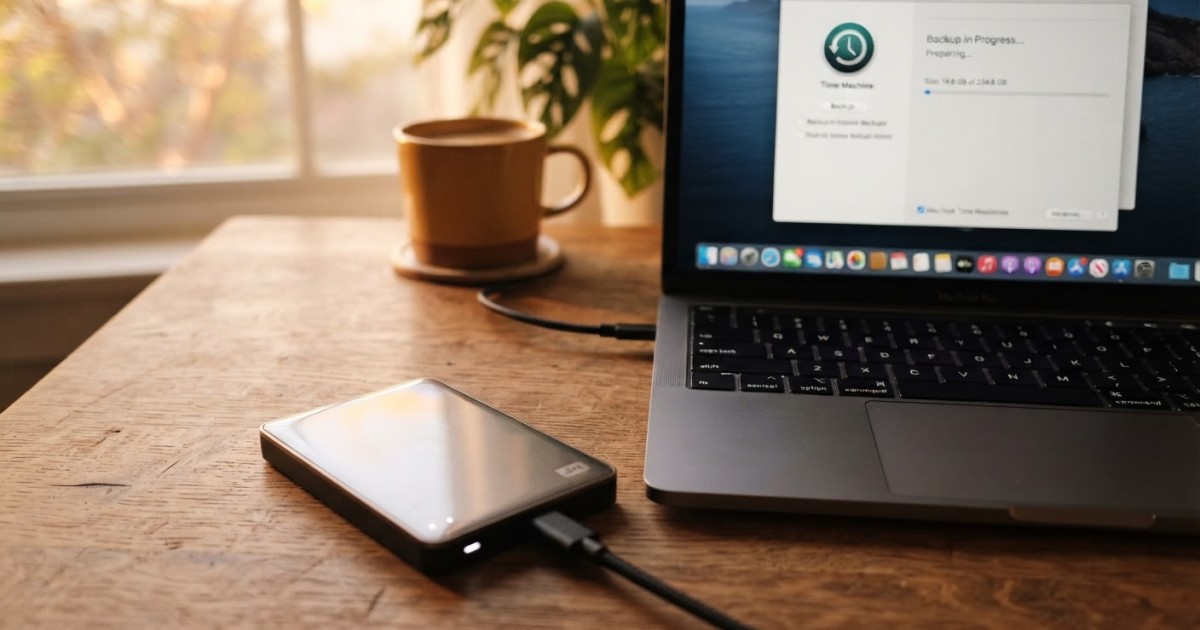
macOS conta com ferramentas integradas para manter versões e recuperar arquivos a partir de um disco externo ou destino de rede compatível. Em notebooks Apple, a escolha do armazenamento deve considerar a capacidade interna, a interface disponível e a frequência de uso, porque uma unidade pequena pode interromper o histórico antes que versões antigas sejam preservadas.
Android e iOS integram recursos de backup associados às respectivas contas e serviços de nuvem. Eles facilitam a troca ou restauração do aparelho, mas não significam que todo conteúdo de todos os aplicativos será salvo. Uma verificação periódica deve confirmar quais categorias estão protegidas e se existe espaço disponível para concluir o processo.
Em empresas, os recursos nativos podem ser complementados por software de backup, compartilhamentos de rede e políticas centralizadas. Essa combinação oferece mais controle sobre retenção, permissões e recuperação, especialmente quando muitos computadores precisam seguir a mesma rotina.
Quando a nuvem é melhor que uma cópia local?
A nuvem mantém os dados fora do equipamento e ajuda em situações de roubo, incêndio, falha elétrica ou indisponibilidade do local. Também simplifica a recuperação de celulares e tablets, desde que exista conexão, credencial válida e espaço contratado para armazenar o conjunto necessário.
Uma cópia local em HD externo, SSD externo ou Storage NAS costuma permitir restaurações mais rápidas, principalmente quando o volume é grande. Ela não depende da velocidade de upload ou download, mas pode ser perdida junto com o dispositivo principal se permanecer conectada ou no mesmo ambiente.
A nuvem também possui limitações. A primeira cópia pode consumir bastante banda, a recuperação completa pode demorar e a conta pode ser bloqueada ou comprometida. A combinação entre armazenamento local e remoto costuma equilibrar velocidade e proteção contra incidentes físicos, desde que as credenciais e as permissões sejam bem administradas.
Sincronização substitui um backup completo?
Sincronização mantém pastas semelhantes em mais de um dispositivo, o que facilita o acesso e a colaboração. Porém, uma exclusão, corrupção ou criptografia feita em um equipamento pode ser replicada para os demais. Por esse motivo, sincronizar arquivos não equivale a manter cópias históricas independentes.
O backup conserva versões conforme uma política de retenção e oferece um caminho de retorno a estados anteriores. Alguns serviços de sincronização possuem lixeira e histórico, mas esses recursos têm prazos, limites de espaço e regras próprias. Eles devem ser avaliados antes de serem tratados como a única proteção.
Um cenário mais seguro usa sincronização para produtividade e backup separado para recuperação. Em ambientes com muitos arquivos, o Storage NAS pode centralizar cópias automáticas dos computadores e manter snapshots, que são registros de um estado do volume. Ainda assim, snapshots no mesmo equipamento não protegem contra todos os danos físicos ou ataques.
Como automatizar cópias sem perder controle?
A automação deve acompanhar a rotina de criação e alteração dos dados. Um notebook usado diariamente pode precisar de cópias frequentes, enquanto um computador que armazena apenas documentos ocasionais pode seguir uma agenda menos intensa. O importante é reduzir o intervalo entre a criação do arquivo e sua primeira cópia protegida.
Backups incrementais armazenam as alterações desde a última execução e economizam espaço e tempo. Backups diferenciais acumulam alterações desde a cópia completa, simplificando algumas restaurações, mas podem crescer ao longo dos dias. A escolha depende da capacidade disponível, da janela de backup e do tempo aceitável para recuperar as informações.
O processo automático precisa registrar falhas, falta de espaço, desconexão do destino e problemas de autenticação. Uma tarefa agendada que termina com erro sem gerar alerta cria falsa sensação de segurança. Em empresas, relatórios centralizados e políticas de retenção ajudam a identificar equipamentos sem cópia recente.
Quais medidas protegem contas e cópias?
A criptografia protege os dados contra leitura indevida quando um notebook, HD externo ou celular é perdido. Ela não impede a exclusão nem substitui o backup, mas reduz o impacto do acesso físico ao equipamento. Em unidades externas, a proteção deve ser compatível com os sistemas que precisarão restaurar os arquivos.
A autenticação multifator dificulta invasões mesmo quando uma senha é descoberta. Contas usadas para backup, armazenamento em nuvem e administração do NAS merecem atenção especial, com senhas exclusivas, permissões mínimas e recuperação de acesso previamente configurada.
Atualizações corrigem vulnerabilidades e podem melhorar a estabilidade dos sistemas. Aplicativos, firmwares de roteadores, sistemas operacionais e softwares de backup devem permanecer em versões mantidas pelo fabricante, desde que a atualização seja compatível com a infraestrutura e acompanhada de uma cópia válida.
Como proteger aparelhos portáteis e mídias removíveis?
Smartphones, tablets, notebooks, pendrives e cartões de memória circulam por diferentes ambientes e ficam expostos a quedas, umidade, perda e furto. Bloqueio de tela, criptografia, localização remota e apagamento remoto reduzem o impacto do incidente, mas não recuperam arquivos que nunca foram copiados.
Cartões de memória usados em câmeras e celulares merecem transferência periódica das fotos para outro destino. Continuar gravando em uma mídia quase cheia ou remover o cartão sem desmontá-lo pode favorecer corrupção. A cópia deve ser conferida antes da formatação do cartão, principalmente quando os arquivos não podem ser recriados.
HDs e SSDs externos não devem permanecer permanentemente conectados ao computador que protegem quando existe risco de ransomware. Uma rotina pode conectar a unidade durante a janela de backup, validar o resultado e mantê-la desconectada ou em local separado. Para grandes volumes, um NAS pode centralizar os dados, mas também precisa de proteção própria.
Como confirmar que a recuperação funcionará?
Uma cópia só é confiável quando pode ser lida e restaurada. A verificação automática identifica arquivos incompletos ou falhas de mídia, mas testes práticos revelam problemas de permissões, chaves de criptografia, dependências de aplicativos e tempo real de recuperação.
A restauração deve ocorrer em uma pasta alternativa, equipamento de teste ou ambiente isolado para evitar sobrescrever dados atuais. Em computadores críticos, vale testar tanto a recuperação de arquivos individuais quanto a reconstrução completa do sistema. Servidores e máquinas virtuais exigem ainda validação de aplicações, bancos de dados e serviços.
Registros de data, quantidade de dados, destino e resultado ajudam a acompanhar a rotina. Quando o armazenamento cresce, a estratégia precisa ser revisada para evitar que a falta de espaço reduza a retenção justamente quando versões antigas forem necessárias.
Como transformar proteção em rotina confiável?
Uma rotina adequada começa com um inventário simples: dispositivos existentes, dados críticos, sistemas operacionais, capacidade ocupada, frequência de alteração e tempo aceitável para recuperação. A partir disso, arquivos podem receber cópia automática, enquanto equipamentos que exigem retorno rápido podem usar imagem do sistema ou uma estratégia mais abrangente.
A proteção deve combinar destino local, cópia remota, versionamento, criptografia, autenticação multifator e testes periódicos. Para poucos dados, um armazenamento externo bem administrado pode ser suficiente. Quando há vários aparelhos, grande volume, necessidade de centralização ou dificuldade para controlar cópias manuais, um Storage NAS pode organizar os backups e facilitar a recuperação.
O Como Fazer Backup apresenta orientações para estruturar esse processo com armazenamento local, rede, NAS e nuvem conforme o cenário. Para avaliar a centralização, a automação e o espaço necessários para os backups gerados pelos dispositivos, entre em contato com a nossa equipe.
Não perca mais tempo: fale AGORA com um especialista!
Tire suas dúvidas sobre backup por dispositivo em minutos e descubra como podemos ajudar você ainda hoje. Atendimento rápido e direto pelo WhatsApp.
QUERO FALAR NO WHATSAPP