- Como transferir dados de um iPhone antigo para outro?
- O que preparar antes da migração?
- A transferência direta copia tudo?
- Quando usar o backup do iCloud?
- Como migrar conversas e aplicativos?
- É possível usar um computador na troca?
- Como proteger as fotos antes da transferência?
- O que fazer quando o iPhone antigo falha?
- Como verificar se a migração terminou?
- Como manter uma cópia depois da troca?
- Qual método escolher em cada situação?
Trocar um iPhone antigo por outro costuma parecer simples até surgir a dúvida sobre fotos, conversas, contatos, aplicativos e configurações. Uma transferência interrompida ou iniciada sem espaço suficiente pode deixar informações importantes fora do aparelho novo.
Os dados podem estar armazenados no iPhone, sincronizados com o iCloud ou vinculados a aplicativos que exigem uma etapa própria de restauração. Por isso, apenas aproximar os aparelhos nem sempre resolve todos os casos, especialmente quando há uma conexão instável, pouco armazenamento ou uma conta Apple configurada de forma diferente.
Este artigo explica como transferir dados de um iPhone antigo para outro, quais métodos são compatíveis, o que precisa ser conferido antes da troca e como preservar uma cópia adicional para situações de perda, defeito ou roubo do dispositivo.
Como transferir dados de um iPhone antigo para outro?
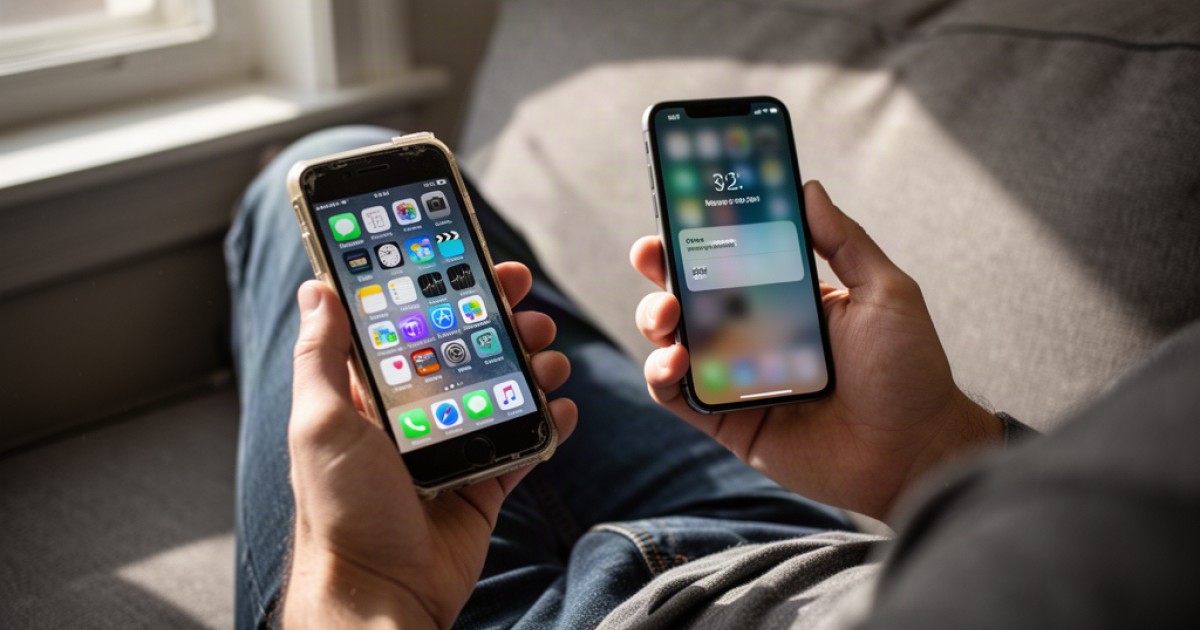
A maneira mais direta é usar o recurso de início rápido da Apple, que aproxima o iPhone antigo do novo e orienta a configuração pela rede sem fio. O procedimento pode copiar aplicativos, fotos, contatos, mensagens, ajustes e outras informações, desde que os dois aparelhos estejam ligados, próximos e com bateria suficiente.
Durante a configuração, o iPhone novo apresenta a opção de transferir os dados diretamente do aparelho antigo ou baixar o conteúdo armazenado no iCloud. A transferência direta depende da comunicação entre os dispositivos e pode levar bastante tempo quando existem muitos vídeos e fotos; o método pela nuvem depende do espaço disponível e da velocidade da internet.
Antes de iniciar, é importante atualizar os dois aparelhos quando possível, confirmar a senha da conta Apple e manter os iPhones conectados à energia. O aparelho antigo não deve ser apagado até que fotos, mensagens, contatos, documentos e aplicativos essenciais estejam funcionando no novo.
O que preparar antes da migração?
A preparação reduz o risco de interromper a troca por falta de espaço, bateria ou credenciais. O iPhone novo precisa ter capacidade suficiente para receber os dados, e essa verificação deve considerar não apenas o espaço ocupado atualmente, mas também o tamanho dos aplicativos e arquivos que serão baixados novamente.
Também convém conferir se a conta Apple usada no aparelho antigo será mantida. Ela controla compras, contatos sincronizados, fotos do iCloud, notas, calendários e outros serviços. Uma conta diferente pode fazer parecer que os dados desapareceram, quando na verdade continuam associados ao perfil anterior.
Informações como o código de desbloqueio, a senha da conta Apple e, em alguns casos, códigos de autenticação em dois fatores podem ser solicitadas. O número de telefone também merece atenção quando utiliza eSIM, pois a ativação da linha pode depender da operadora e não acontece necessariamente junto com a cópia dos arquivos.
A transferência direta copia tudo?
A transferência entre iPhones costuma levar grande parte do conteúdo para o novo aparelho, mas não representa uma cópia perfeita de todos os elementos. Aplicativos podem ser baixados novamente, enquanto dados internos dependem do modo como cada desenvolvedor os armazena e sincroniza.
Fotos e vídeos podem estar no armazenamento local ou apenas no iCloud, principalmente quando a otimização de espaço está ativa. Nesse caso, o novo iPhone pode mostrar as bibliotecas sincronizadas e baixar os arquivos conforme a necessidade, desde que a conta correta esteja conectada e o serviço esteja habilitado.
Cartões adicionados à carteira digital, credenciais bancárias, certificados, dispositivos pareados e alguns tokens de segurança normalmente exigem uma nova validação. Essa característica protege informações sensíveis, mas significa que a conferência após a migração precisa incluir bancos, aplicativos corporativos, mensageiros e serviços de autenticação.
Quando usar o backup do iCloud?
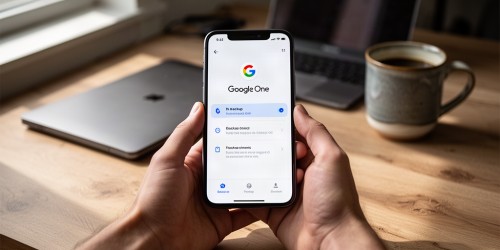
O backup do iCloud é útil quando o iPhone antigo não pode permanecer próximo do novo, quando a transferência direta falha ou quando existe uma cópia recente disponível antes da troca. Ele registra dados e configurações do dispositivo para que o novo aparelho seja configurado a partir desse estado salvo.
Esse método depende do espaço contratado na nuvem e de uma conexão estável. Bibliotecas de fotos sincronizadas pelo iCloud podem seguir uma lógica diferente do backup geral, pois os arquivos permanecem associados ao serviço de fotos e não necessariamente são duplicados dentro de cada cópia do dispositivo.
Para recuperar o conteúdo, o iPhone novo precisa ser configurado ou apagado até chegar à etapa que oferece restauração por backup. Escolher uma cópia com data recente é essencial; um backup antigo pode não conter mensagens, fotos ou dados criados depois da última execução.
Como migrar conversas e aplicativos?
Mensagens do sistema, contatos e ajustes podem acompanhar a transferência geral, mas aplicativos de terceiros precisam ser analisados individualmente. O histórico de um mensageiro pode depender de uma cópia própria, de uma chave de criptografia ou da validação do mesmo número de telefone.
Antes de apagar o iPhone antigo, é prudente abrir os aplicativos mais importantes no aparelho novo e confirmar o conteúdo. Conversas, documentos recebidos, gravações, arquivos salvos localmente e grupos de trabalho merecem uma verificação específica, porque a simples reinstalação do aplicativo não garante a recuperação do histórico.
Também é comum que aplicativos instalados no aparelho antigo não sejam compatíveis com uma versão mais recente do sistema. Nessa situação, o iPhone novo pode recuperar a lista de aplicativos, mas algum programa antigo talvez precise de atualização, substituição ou exportação manual dos dados.
É possível usar um computador na troca?
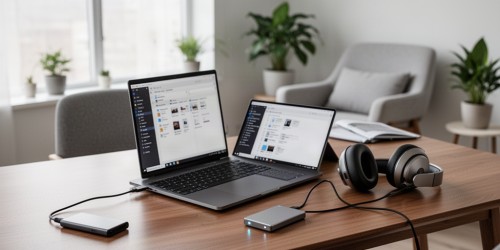
Um computador com o aplicativo adequado pode criar um backup local do iPhone e restaurá-lo no aparelho novo. No macOS atual, esse gerenciamento é feito pelo Finder; em computadores Windows, o processo utiliza o software compatível da Apple. A conexão por cabo tende a ser mais previsível do que uma rede sem fio, principalmente com muitos gigabytes de dados.
O backup local deve ser protegido com criptografia quando incluir informações sensíveis, como dados de saúde, senhas armazenadas e registros de atividades. Sem criptografia, parte desse conteúdo pode não ser incluída, reduzindo a utilidade da cópia durante a restauração.
Essa alternativa exige espaço livre no computador e uma conexão física em boas condições. Um cabo defeituoso, uma porta instável ou a desconexão durante a gravação pode interromper o processo; por isso, o arquivo de backup deve ser validado antes que o iPhone antigo seja formatado.
Como proteger as fotos antes da transferência?
Fotos e vídeos costumam ser os arquivos mais volumosos do iPhone e os que mais afetam o tempo de migração. A biblioteca pode estar no aparelho, no iCloud Fotos ou distribuída entre os dois, conforme a opção de otimização de armazenamento e a disponibilidade de espaço local.
Uma cópia adicional em um computador, armazenamento externo ou serviço de nuvem reduz a dependência de uma única conta. A exportação deve preservar os arquivos originais sempre que necessário, pois algumas formas de sincronização alteram resolução, metadados ou organização para economizar espaço.
Um Storage NAS pode participar dessa proteção quando um computador ou aplicativo compatível enviar as fotos para uma pasta de rede. Ele não substitui automaticamente o backup do iPhone nem funciona, em geral, como destino direto do início rápido, mas pode centralizar uma cópia independente e facilitar a retenção de versões conforme a infraestrutura disponível.
O que fazer quando o iPhone antigo falha?
Se o aparelho antigo ainda liga e permite desbloqueio, a prioridade é criar uma cópia antes de tentar procedimentos mais invasivos. Um backup local criptografado ou uma sincronização recente com o iCloud pode preservar dados mesmo quando a tela, a bateria ou o armazenamento apresenta sinais de defeito.
Quando o iPhone não inicializa, não é reconhecido ou reinicia continuamente, a recuperação depende do estado do armazenamento e das cópias existentes. Restaurar o aparelho sem investigar a origem do problema pode apagar informações que ainda poderiam ser extraídas por assistência especializada.
Perda e roubo exigem outro tipo de resposta. O bloqueio remoto e os recursos de localização ajudam a proteger a conta, mas não recuperam dados que nunca foram copiados. Por esse motivo, a estratégia deve existir antes do incidente, e não apenas no momento da troca do dispositivo.
Como verificar se a migração terminou?
Depois que o iPhone novo iniciar, a conferência deve considerar tanto a presença dos arquivos quanto o funcionamento dos serviços. Contatos, fotos recentes, mensagens, notas, calendários, documentos, favoritos e aplicativos de autenticação formam um conjunto mais importante do que a simples quantidade de aplicativos exibida na tela.
Também é necessário testar chamadas, mensagens SMS, conexão móvel, eSIM, Bluetooth, pagamentos e acesso aos aplicativos mais usados. Alguns dados continuam sendo baixados em segundo plano, portanto o aparelho deve permanecer conectado à energia e a uma rede confiável até a sincronização terminar.
Somente depois dessa verificação o iPhone antigo deve ser apagado. O apagamento remove as informações locais e dificulta a recuperação em casos nos quais a transferência foi parcial, o backup estava desatualizado ou a conta Apple não foi configurada corretamente.
Como manter uma cópia depois da troca?
A transferência resolve a mudança de aparelho, mas não substitui uma estratégia de backup. O novo iPhone continua sujeito a perda, roubo, dano físico, exclusão acidental e falhas de sincronização, enquanto uma conta de nuvem isolada pode não atender às necessidades de retenção ou recuperação de todos os dados.
Uma abordagem mais resistente combina o backup automático compatível com o iPhone e uma cópia adicional de fotos, documentos e arquivos importantes em outro destino. Para famílias, profissionais ou empresas com vários dispositivos Apple, um computador central ou Storage NAS pode organizar essas cópias, controlar o espaço e facilitar a retenção, desde que também exista proteção contra falhas e acesso indevido.
A regra prática é não apagar o aparelho antigo antes de validar o novo e não considerar sincronização como backup completo. A sincronização pode reproduzir exclusões em todos os dispositivos, enquanto um backup com histórico permite voltar a uma versão anterior quando um arquivo é removido ou corrompido.
Qual método escolher em cada situação?
O início rápido atende melhor quando os dois iPhones estão funcionando e a troca precisa ser simples. O iCloud oferece flexibilidade quando os aparelhos não podem permanecer juntos, enquanto o computador é mais adequado para criar uma cópia local controlada, especialmente quando há muitos dados ou necessidade de criptografia.
Em qualquer alternativa, a decisão depende do volume ocupado, da velocidade da rede, do espaço disponível e da importância dos dados. Um iPhone com poucos arquivos pode ser transferido rapidamente; já uma biblioteca extensa de vídeos, documentos profissionais e conversas de trabalho exige mais tempo e uma cópia adicional antes da migração.
Depois da transferência, a proteção deve continuar com cópias automáticas e verificadas. Quando há vários aparelhos, necessidade de centralização ou dificuldade para controlar o armazenamento, um Storage NAS pode complementar o iCloud e o backup local ao organizar os arquivos em rede. Entre em contato com a equipe do Como Fazer Backup para avaliar uma estrutura de armazenamento adequada à centralização, automação e recuperação dos dados gerados pelos dispositivos Apple.
Não perca mais tempo: fale AGORA com um especialista!
Tire suas dúvidas sobre backup por dispositivo em minutos e descubra como podemos ajudar você ainda hoje. Atendimento rápido e direto pelo WhatsApp.
QUERO FALAR NO WHATSAPP