- Como fazer backup para um HD externo?
- Preparando o disco externo para a primeira cópia
- Métodos de backup: manual vs. automatizado
- Configurando o Histórico de Arquivos no Windows
- Usando o Time Machine no macOS
- O que fazer após a conclusão do primeiro backup?
- Como restaurar arquivos de um HD externo?
- Limitações e riscos de usar apenas um HD externo
- Quando considerar uma solução de armazenamento em rede (NAS)?
- Construindo uma estratégia de backup confiável
Perder fotos, documentos de trabalho ou arquivos importantes por uma falha no computador é uma experiência frustrante e, muitas vezes, irreversível. Um HD externo oferece uma solução prática e acessível para criar uma cópia de segurança e proteger os dados contra imprevistos como defeitos no disco, formatação acidental ou até mesmo ataques de ransomware.
O processo de cópia vai além de simplesmente arrastar e soltar arquivos. Utilizar as ferramentas corretas garante que os backups sejam consistentes, atualizados e, o mais importante, recuperáveis quando necessário. Uma rotina bem configurada pode economizar tempo e evitar a perda definitiva de informações valiosas.
Este guia detalha como organizar e executar cópias de segurança para um disco externo de forma eficiente. O objetivo é estabelecer um método confiável, seja manualmente ou de forma automática, garantindo a integridade e a disponibilidade dos arquivos mais importantes.
Como fazer backup para um HD externo?
O primeiro passo para fazer um backup para um HD externo é conectar o dispositivo ao computador. A maioria dos discos modernos utiliza uma conexão USB, que fornece tanto a energia quanto a comunicação de dados. Após a conexão, o sistema operacional, seja Windows ou macOS, deve reconhecer o drive automaticamente e exibi-lo como uma nova unidade de armazenamento.
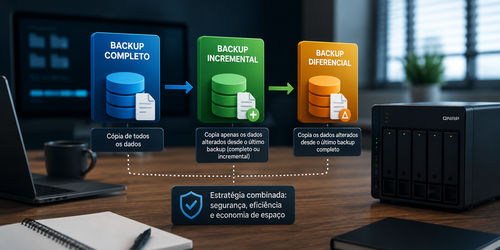
Antes de iniciar a cópia, é fundamental verificar o espaço disponível no HD externo. O ideal é que a capacidade do disco seja, no mínimo, o dobro do volume de dados a ser protegido. Essa folga permite armazenar não apenas a cópia inicial, mas também versões futuras dos arquivos, o que é essencial para uma estratégia de recuperação completa.
Com o disco conectado e com espaço suficiente, o próximo passo é escolher o método de backup. É possível realizar uma cópia manual, arrastando as pastas, ou usar softwares nativos do sistema, que permitem automatizar e gerenciar o processo com mais eficiência. A escolha depende da frequência das alterações nos arquivos e do nível de controle desejado sobre a rotina.
Preparando o disco externo para a primeira cópia
Antes de transferir qualquer arquivo, é crucial garantir que o formato do sistema de arquivos do HD externo seja compatível com os computadores que precisarão acessá-lo. Formatos como NTFS são nativos do Windows, enquanto o APFS é padrão no macOS. Para compatibilidade entre ambos, o formato exFAT é geralmente a melhor escolha.
A formatação apaga todos os dados existentes no disco, por isso é um passo que exige atenção. Para formatar, basta clicar com o botão direito na unidade do HD externo em "Este Computador" (Windows) ou usar o "Utilitário de Disco" (macOS). Durante o processo, será possível escolher o sistema de arquivos e dar um nome à unidade, como "Backup Pessoal".
Uma vez formatado, o disco está pronto para receber os dados. Organizar os arquivos em pastas claras no destino antes de iniciar a cópia facilita a localização e a restauração no futuro. Criar uma pasta principal com a data do backup ou o nome do computador de origem é uma boa prática para manter o histórico organizado.

Métodos de backup: manual vs. automatizado
O método manual consiste em copiar e colar as pastas do computador para o HD externo. Embora simples, essa abordagem é suscetível a erros humanos, como esquecer de copiar um arquivo importante ou substituir uma versão mais nova por uma antiga. É uma solução viável para cópias pontuais, mas inadequada para uma proteção contínua.
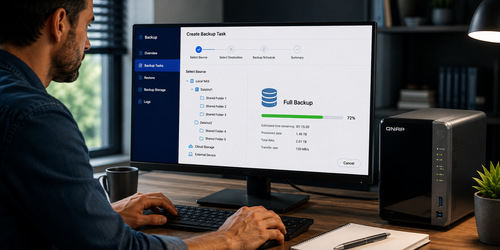
Já o backup automatizado utiliza softwares para gerenciar o processo. Ferramentas como o Histórico de Arquivos no Windows e o Time Machine no macOS monitoram as alterações e salvam novas versões dos arquivos automaticamente. Isso cria um histórico que permite restaurar um documento para um estado anterior, uma proteção valiosa contra exclusões acidentais ou corrupção.
A automação reduz o risco de esquecimento e garante que as cópias de segurança estejam sempre atualizadas. Configurar um agendamento, seja diário ou semanal, transforma o backup em uma tarefa que ocorre em segundo plano, sem a necessidade de intervenção constante. Para dados críticos, a automação não é uma conveniência, mas uma necessidade.
Configurando o Histórico de Arquivos no Windows
O Histórico de Arquivos é a ferramenta de backup integrada ao Windows 10 e 11, ideal para proteger arquivos pessoais. Para ativá-lo, acesse "Configurações", depois "Atualização e Segurança" e, em seguida, "Backup". Na seção "Fazer backup usando o Histórico de Arquivos", basta adicionar o HD externo como a unidade de destino.
Por padrão, a ferramenta salva cópias das pastas principais do usuário, como Documentos, Imagens, Músicas e Área de Trabalho. É possível personalizar essa seleção em "Mais opções", adicionando ou removendo pastas específicas. Essa flexibilidade garante que apenas os dados realmente importantes sejam incluídos na rotina de cópia.
Em "Mais opções", também é possível definir a frequência com que os arquivos são salvos e por quanto tempo as versões antigas devem ser mantidas. Configurar a retenção como "Para sempre" pode consumir muito espaço, então ajustar essa política conforme a capacidade do disco externo é fundamental para a sustentabilidade da rotina a longo prazo.
Usando o Time Machine no macOS
No macOS, a ferramenta nativa para backup é o Time Machine. Ao conectar um HD externo pela primeira vez, o sistema pode perguntar se o disco deve ser usado para o Time Machine. Caso isso não ocorra, a configuração pode ser feita em "Ajustes do Sistema" (ou "Preferências do Sistema") e, em seguida, "Time Machine".
Basta selecionar o HD externo como disco de backup e o Time Machine cuidará do resto. Ele realiza backups automáticos de hora em hora para as últimas 24 horas, backups diários para o último mês e backups semanais para todos os meses anteriores, até que o disco fique cheio. Essa abordagem cria um histórico detalhado e facilita a recuperação de versões específicas.
É possível excluir pastas do backup clicando no botão "Opções". Isso é útil para evitar que arquivos temporários ou de sistema desnecessários consumam espaço no disco externo. Após a configuração inicial, o Time Machine opera de forma autônoma, garantindo proteção contínua sem exigir ação manual.
O que fazer após a conclusão do primeiro backup?
Após a conclusão da primeira cópia, é essencial verificar se os arquivos foram transferidos corretamente. Navegue pelas pastas no HD externo e abra alguns arquivos de diferentes tipos (documentos, fotos, planilhas) para confirmar que estão íntegros e acessíveis. Essa validação simples ajuda a identificar problemas de cópia ou corrupção de dados logo no início.
Outro passo importante é desconectar o HD externo do computador de forma segura. Utilizar a opção "Ejetar" ou "Remover hardware com segurança" previne a corrupção de dados que pode ocorrer se o disco for desconectado enquanto ainda está em uso pelo sistema. Essa prática é crucial para manter a integridade do backup.
Por fim, guarde o HD externo em um local seguro, longe do computador principal. Manter o backup no mesmo ambiente físico que o dispositivo de origem anula parte da proteção. Em caso de roubo, incêndio ou inundação, ambos podem ser perdidos. Armazenar o disco em outro cômodo ou mesmo em outro endereço físico aumenta significativamente a segurança dos dados.
Como restaurar arquivos de um HD externo?
A restauração é o verdadeiro teste de uma estratégia de backup. Se foi utilizada uma cópia manual, o processo é simples: basta conectar o HD externo, localizar o arquivo desejado e copiá-lo de volta para o computador. A dificuldade, nesse caso, é garantir que a versão restaurada seja a mais recente ou a correta.
Com o Histórico de Arquivos do Windows, a restauração é mais granular. Na mesma tela de configurações de backup, há a opção "Restaurar arquivos de um backup atual". Isso abre uma interface que permite navegar pelas diferentes versões salvas dos arquivos e pastas, selecionando o ponto exato no tempo que se deseja recuperar.
No macOS, o Time Machine oferece uma experiência visualmente intuitiva. Ao entrar na interface do Time Machine, o sistema exibe uma linha do tempo que permite "viajar" para backups anteriores. É possível restaurar um arquivo específico, uma pasta inteira ou até mesmo o sistema completo para um novo Mac, tornando a recuperação após uma falha total muito mais simples.
Limitações e riscos de usar apenas um HD externo
Apesar da praticidade, depender exclusivamente de um HD externo para backup apresenta riscos. Discos rígidos mecânicos são sensíveis a quedas e impactos, que podem causar falhas físicas e a perda total dos dados armazenados. Mesmo os SSDs externos, mais resistentes, têm uma vida útil limitada e podem falhar sem aviso prévio.
Outro risco significativo é o ransomware. Se o HD externo estiver conectado ao computador durante um ataque, os arquivos de backup também podem ser criptografados, tornando-os inúteis para a recuperação. Por isso, a recomendação é manter o disco desconectado e guardado em local seguro após a conclusão da cópia.
A gestão de múltiplos backups para diferentes computadores também se torna complexa com HDs externos. A falta de centralização dificulta a automação, o monitoramento e a aplicação de políticas de retenção consistentes, especialmente em ambientes profissionais ou para famílias com vários dispositivos. O crescimento do volume de dados rapidamente esgota a capacidade de um único disco.
Quando considerar uma solução de armazenamento em rede (NAS)?
Quando a rotina de backup envolve múltiplos computadores, grandes volumes de dados ou a necessidade de automação avançada, um HD externo começa a mostrar suas limitações. Nesses cenários, um Storage NAS (Network Attached Storage) surge como uma evolução natural. Trata-se de um dispositivo de armazenamento conectado diretamente à rede, que centraliza os dados e os backups de todos os dispositivos.
Um NAS permite configurar rotinas de backup automáticas e agendadas para computadores Windows e Mac, além de celulares e servidores. Ele funciona como um destino centralizado, eliminando a necessidade de conectar e desconectar discos externos manualmente. Muitos modelos também oferecem redundância de discos (RAID), que protege os dados contra a falha de um dos HDs internos.
Além disso, um Storage NAS habilita recursos mais sofisticados, como snapshots (instantâneos do sistema de arquivos), que oferecem proteção extra contra ransomware, e a capacidade de replicar os backups para outro NAS em local remoto ou para um serviço de nuvem. Isso alinha a estratégia de proteção com a regra 3-2-1, um pilar da segurança de dados.
Construindo uma estratégia de backup confiável
Um HD externo é um excelente ponto de partida para a proteção de dados, sendo muito superior a não ter nenhuma cópia de segurança. A utilização de ferramentas como o Histórico de Arquivos e o Time Machine adiciona uma camada de automação e versionamento que o simples ato de copiar e colar não oferece. A disciplina de realizar as cópias e validar os arquivos é fundamental.
No entanto, é preciso reconhecer as limitações dessa abordagem. A vulnerabilidade a danos físicos, roubo e ataques de ransomware exige cuidados adicionais, como manter o disco desconectado e em local seguro. A falta de redundância significa que uma falha no próprio HD externo pode resultar na perda total do backup.
À medida que a quantidade de dados cresce ou a necessidade de proteger múltiplos dispositivos aumenta, a migração para uma solução centralizada como um Storage NAS torna-se a decisão mais segura e eficiente. Para planejar uma rotina de backup robusta, que inclua automação, redundância e recuperação rápida para ambientes domésticos ou empresariais, fale com um de nossos especialistas.
Não perca mais tempo: fale AGORA com um especialista!
Tire suas dúvidas sobre tutoriais de backup em minutos e descubra como podemos ajudar você ainda hoje. Atendimento rápido e direto pelo WhatsApp.
QUERO FALAR NO WHATSAPP