- Como configurar backup completo?
- Requisitos essenciais antes de começar
- Escolhendo o destino ideal para a cópia
- Selecionando os dados para a proteção
- Configurando a tarefa no software de backup
- A importância do agendamento e da frequência
- Executando e monitorando a primeira cópia
- Como validar a integridade do backup
- Integrando o backup completo a uma estratégia robusta
Perder arquivos importantes por uma falha de disco, erro humano ou ataque de ransomware é uma experiência frustrante e muitas vezes custosa. Uma cópia de segurança completa dos dados é a forma mais direta e confiável de garantir a recuperação após um imprevisto, criando uma réplica exata de tudo o que foi selecionado.
Diferente de outros métodos, o backup completo simplifica a restauração, pois todos os arquivos estão contidos em um único conjunto de dados. No entanto, essa abordagem exige mais espaço de armazenamento e tempo para ser concluída, o que torna a configuração correta um passo fundamental para o sucesso da rotina.
Entender como preparar os dados, escolher o destino e validar o resultado é essencial para transformar uma simples cópia em uma estratégia de proteção eficaz. O procedimento envolve decisões que impactam diretamente a segurança e a disponibilidade das informações no longo prazo.
Como configurar backup completo?
Configurar um backup completo significa criar uma tarefa que copia todos os arquivos e pastas selecionados para um destino seguro a cada execução. Esse método não diferencia dados novos ou alterados; ele simplesmente transfere tudo o que foi definido na origem, garantindo que a cópia mais recente contenha uma versão integral das informações.
A principal vantagem dessa abordagem é a simplicidade na hora da restauração. Como cada conjunto de backup é autônomo e completo, não é necessário gerenciar múltiplas cópias ou dependências para recuperar um arquivo ou todo o sistema, o que reduz a complexidade e o risco de falhas durante o processo.
No entanto, essa simplicidade tem um custo em armazenamento e tempo. Executar cópias completas com frequência pode consumir rapidamente o espaço do disco de destino e exigir longas janelas de tempo, especialmente com grandes volumes de dados. Por isso, a configuração inicial é crucial para equilibrar proteção e eficiência.
Requisitos essenciais antes de começar
Antes de iniciar a configuração, é fundamental garantir que os pré-requisitos técnicos sejam atendidos. O primeiro passo é avaliar o volume total dos dados de origem para dimensionar corretamente o armazenamento de destino. A regra geral é que o destino tenha, no mínimo, o dobro da capacidade do volume a ser copiado, para acomodar futuras cópias e versões.
A escolha do software de backup também é uma etapa importante. Sistemas operacionais como Windows e macOS oferecem ferramentas nativas, como "Histórico de Arquivos" e "Time Machine", que podem ser configuradas para essa tarefa. Para ambientes mais complexos ou que exigem mais controle, softwares de terceiros oferecem recursos avançados de agendamento, monitoramento e validação.
Além do espaço e do software, a conectividade com o dispositivo de destino deve ser estável. Seja um HD externo conectado via USB, um Storage NAS na rede local ou um serviço de nuvem, interrupções durante a transferência podem corromper a cópia e invalidar todo o processo.

Escolhendo o destino ideal para a cópia
A escolha do local para armazenar o backup completo impacta diretamente a segurança, a velocidade de recuperação e a automação da rotina. HDs e SSDs externos são opções acessíveis e fáceis de usar para usuários domésticos e pequenos escritórios, mas geralmente exigem conexão manual e disciplina para manter a frequência das cópias.
O armazenamento em nuvem oferece a vantagem da acessibilidade, permitindo que os dados sejam recuperados de qualquer lugar com conexão à internet. Contudo, essa opção depende da largura de banda para upload e download, e os custos podem aumentar conforme o volume de dados cresce, além de apresentar um tempo de recuperação maior para grandes volumes.
Para ambientes que precisam de automação, centralização e maior capacidade, um Storage NAS (Network Attached Storage) é uma solução robusta. Ele funciona como um repositório central na rede local, permitindo que múltiplos dispositivos realizem backups agendados sem intervenção manual e oferece recursos adicionais como redundância de discos (RAID) e snapshots.
Selecionando os dados para a proteção
A etapa de seleção dos dados é um dos momentos mais críticos da configuração. Uma abordagem comum é proteger as pastas de usuário, que geralmente contêm documentos, fotos, vídeos e outros arquivos pessoais. É importante verificar todos os diretórios relevantes para não deixar informações importantes de fora.
Para uma proteção mais abrangente, é possível criar uma imagem do sistema. Esse tipo de backup copia não apenas os arquivos, mas também o sistema operacional, as aplicações instaladas, as configurações e os drivers. A vantagem é permitir uma restauração completa do computador para o estado exato em que estava, um processo conhecido como bare-metal recovery.
Fazer uma imagem do sistema consome significativamente mais espaço e tempo, mas é a melhor opção para se recuperar de falhas graves de disco ou ataques que corrompem o sistema operacional. A decisão entre copiar apenas arquivos ou o sistema inteiro depende do nível de proteção desejado e da capacidade de armazenamento disponível.
Configurando a tarefa no software de backup
Com o destino e os dados definidos, o próximo passo é configurar a tarefa no software escolhido. O processo geralmente começa com a criação de um novo "job" ou "plano de backup". Nessa etapa, é preciso dar um nome descritivo à tarefa, como "Backup Completo Semanal - Documentos".
Em seguida, o software solicitará a seleção da origem (os arquivos e pastas a serem copiados) e do destino (o HD externo, a pasta no NAS ou a conta na nuvem). É fundamental conferir se as permissões de leitura na origem e de escrita no destino estão corretas para evitar falhas de acesso durante a execução.
Na seção de opções ou configurações avançadas, deve-se selecionar "Backup Completo" (ou "Full Backup") como o método. Alguns programas podem oferecer essa opção como padrão, enquanto outros exigem a seleção explícita. Outras configurações, como compressão e criptografia, também podem ser ajustadas nesse momento para otimizar o espaço e proteger a privacidade dos dados.
A importância do agendamento e da frequência
A automação é um dos pilares de uma estratégia de backup confiável, e o agendamento é a ferramenta para alcançá-la. Configurar a tarefa para ser executada automaticamente elimina a dependência da intervenção manual e reduz o risco de esquecimento, garantindo que as cópias sejam feitas com a regularidade necessária.
A frequência ideal para um backup completo depende da criticidade dos dados e da velocidade com que eles mudam. Para a maioria dos cenários, executar uma cópia completa diária é impraticável devido ao alto consumo de tempo e armazenamento. Uma abordagem mais comum é agendar o backup completo para rodar semanalmente, geralmente durante a noite ou nos fins de semana, quando o uso do sistema é menor.
Esse agendamento pode ser complementado com backups incrementais ou diferenciais nos dias úteis, criando uma estratégia híbrida mais eficiente. No entanto, se a opção for por usar apenas o método completo, a frequência deve ser definida com base na quantidade de trabalho que se pode perder. Um backup semanal, por exemplo, significa que em caso de falha, os dados criados desde a última cópia podem ser perdidos.
Executando e monitorando a primeira cópia
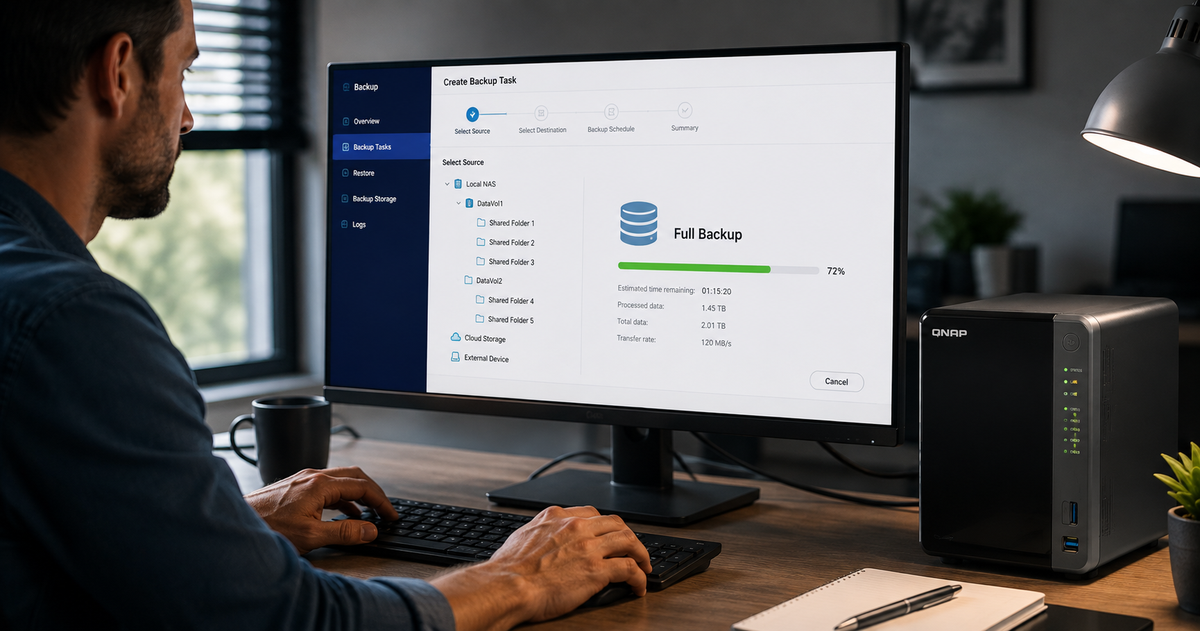
Após salvar a configuração, é uma boa prática executar a tarefa de backup manualmente pela primeira vez. Isso permite monitorar o processo em tempo real e identificar possíveis problemas de configuração, como credenciais de rede incorretas, falta de espaço no destino ou erros de permissão em arquivos específicos.
Durante a execução, o software de backup geralmente exibe o progresso, a velocidade de transferência e o tempo estimado para a conclusão. É importante observar se a tarefa avança sem interrupções. Uma falha logo no início pode indicar um problema fundamental na configuração, enquanto um erro no final pode estar relacionado a um arquivo específico que não pôde ser lido.
Ao final do processo, o software exibirá um status de "Concluído com sucesso" ou "Falhou". É crucial não ignorar os alertas de falha. A maioria das ferramentas gera um registro (log) detalhado da operação, que informa exatamente qual foi o erro e onde ele ocorreu, facilitando a solução do problema antes da próxima execução agendada.
Como validar a integridade do backup
Um status de conclusão bem-sucedida não garante que o backup seja recuperável. A validação é uma etapa indispensável para confirmar que os dados foram copiados corretamente e estão íntegros. A forma mais simples de verificação é navegar até a pasta de destino e checar se os arquivos e a estrutura de diretórios correspondem à origem.
Muitos softwares de backup oferecem uma função de "Verificação" ou "Validação" que compara os arquivos na origem e no destino ou checa a consistência do arquivo de backup. Executar essa verificação após a conclusão da cópia adiciona uma camada extra de segurança, confirmando que não houve corrupção durante a transferência.
No entanto, a única prova definitiva de que um backup funciona é um teste de restauração. Não é necessário restaurar todo o volume de dados; recuperar alguns arquivos críticos de diferentes pastas para um local temporário é suficiente para confirmar que o processo de recuperação funciona como esperado. Realizar esse teste periodicamente é a melhor maneira de garantir a tranquilidade.
Integrando o backup completo a uma estratégia robusta
Embora eficaz, o backup completo raramente é utilizado de forma isolada em ambientes profissionais devido às suas limitações de armazenamento e tempo. Sua verdadeira força aparece quando ele é integrado a uma estratégia mais ampla, servindo como a base para rotinas mais eficientes.
Uma prática comum é combinar uma cópia completa semanal com backups incrementais ou diferenciais diários. Nesse modelo, o backup completo cria uma linha de base segura, enquanto as cópias subsequentes salvam apenas os dados alterados, otimizando o uso do espaço e reduzindo drasticamente a janela de backup diária.
Essa abordagem se alinha a princípios consolidados como a regra 3-2-1, que recomenda manter três cópias dos dados em dois tipos de mídia diferentes, com uma delas fora do local. O backup completo inicial é o ponto de partida perfeito para construir essa resiliência e garantir a continuidade dos negócios. Se a sua empresa precisa de ajuda para estruturar uma rotina de proteção completa e automatizada, fale com um de nossos especialistas.
Não perca mais tempo: fale AGORA com um especialista!
Tire suas dúvidas sobre tutoriais de backup em minutos e descubra como podemos ajudar você ainda hoje. Atendimento rápido e direto pelo WhatsApp.
QUERO FALAR NO WHATSAPP