- Como fazer backup do celular e do PC
- Por que celular e computador exigem cuidados diferentes?
- Como proteger fotos e vídeos do celular?
- Qual é a função do backup em nuvem?
- Quando o HD externo é suficiente?
- Como automatizar cópias de celulares e computadores?
- O que muda com um Storage NAS em casa?
- RAID e backup protegem contra os mesmos riscos?
- Como aplicar a regra 3-2-1 em casa?
- Como escolher a estratégia para cada rotina?
- Como manter o backup realmente recuperável?
Uma falha no celular pode apagar fotos de viagens, conversas importantes e vídeos de família em poucos minutos. No computador, a perda pode atingir documentos pessoais, trabalhos, declarações e arquivos acumulados durante anos.
O problema costuma começar quando tudo fica concentrado em um único aparelho ou quando as cópias dependem de uma lembrança ocasional. Roubo, defeito, formatação, exclusão acidental e infecções digitais podem tornar a recuperação difícil quando não existe uma segunda cópia atualizada.
Este guia mostra como proteger celulares e computadores com métodos adequados para cada rotina. A análise passa por nuvem, HD externo, armazenamento em rede, automação, recuperação e critérios para combinar essas alternativas sem confundir sincronização com backup.
Como fazer backup do celular e do PC
O primeiro passo é identificar quais arquivos precisam de proteção e onde eles estão armazenados. No celular, geralmente entram fotos, vídeos, contatos, mensagens e documentos recebidos. No computador, a atenção deve incluir pastas de trabalho, arquivos pessoais, projetos, senhas exportadas e bibliotecas de mídia.
Uma cópia confiável precisa existir fora do dispositivo original e ser atualizada com frequência. Se um notebook quebrar, por exemplo, o backup deve permitir recuperar os documentos em outro equipamento, e não apenas mostrar que os arquivos estavam sincronizados antes da falha.
Para poucos arquivos e uma rotina simples, a nuvem ou um HD externo pode resolver. Quando há vários celulares, computadores e grande volume de fotos, a centralização em um Storage NAS tende a facilitar a automação, o compartilhamento e a recuperação, desde que o equipamento também faça cópias externas.
Por que celular e computador exigem cuidados diferentes?
O celular acompanha a rotina e acumula dados continuamente, muitas vezes sem que exista uma pasta organizada. Fotos e vídeos podem estar misturados com arquivos baixados, enquanto contatos e configurações dependem do sistema e da conta utilizada no aparelho.
O computador permite controlar melhor as pastas, mas costuma concentrar documentos mais variados e volumosos. Um backup desse equipamento precisa considerar arquivos em uso, versões anteriores e a possibilidade de recuperar apenas um documento, sem restaurar todo o sistema.
Essa diferença muda a estratégia. A cópia do celular deve funcionar de maneira automática e silenciosa, enquanto o PC pode receber um backup programado de pastas importantes e, quando necessário, uma imagem do sistema para acelerar a recuperação após uma falha grave.
Como proteger fotos e vídeos do celular?
O envio automático para a nuvem costuma ser o caminho mais simples para preservar fotos e vídeos. Ele reduz a dependência de conectar cabos e evita que a cópia fique atrasada por semanas, mas exige espaço disponível, conexão estável e atenção às configurações de qualidade e retenção.
Sincronização não é exatamente o mesmo que backup. Em uma sincronização, a exclusão feita em um dispositivo pode ser refletida em outros locais. Um backup com histórico ou lixeira preservada oferece uma chance maior de recuperar uma foto apagada por engano.
Para bibliotecas grandes, pode ser útil descarregar periodicamente as imagens para um computador, HD externo ou NAS. Essa segunda camada reduz a dependência de uma única conta e permite manter versões locais, mas o armazenamento adicional precisa permanecer conectado apenas quando necessário ou protegido contra alterações indevidas.
Qual é a função do backup em nuvem?
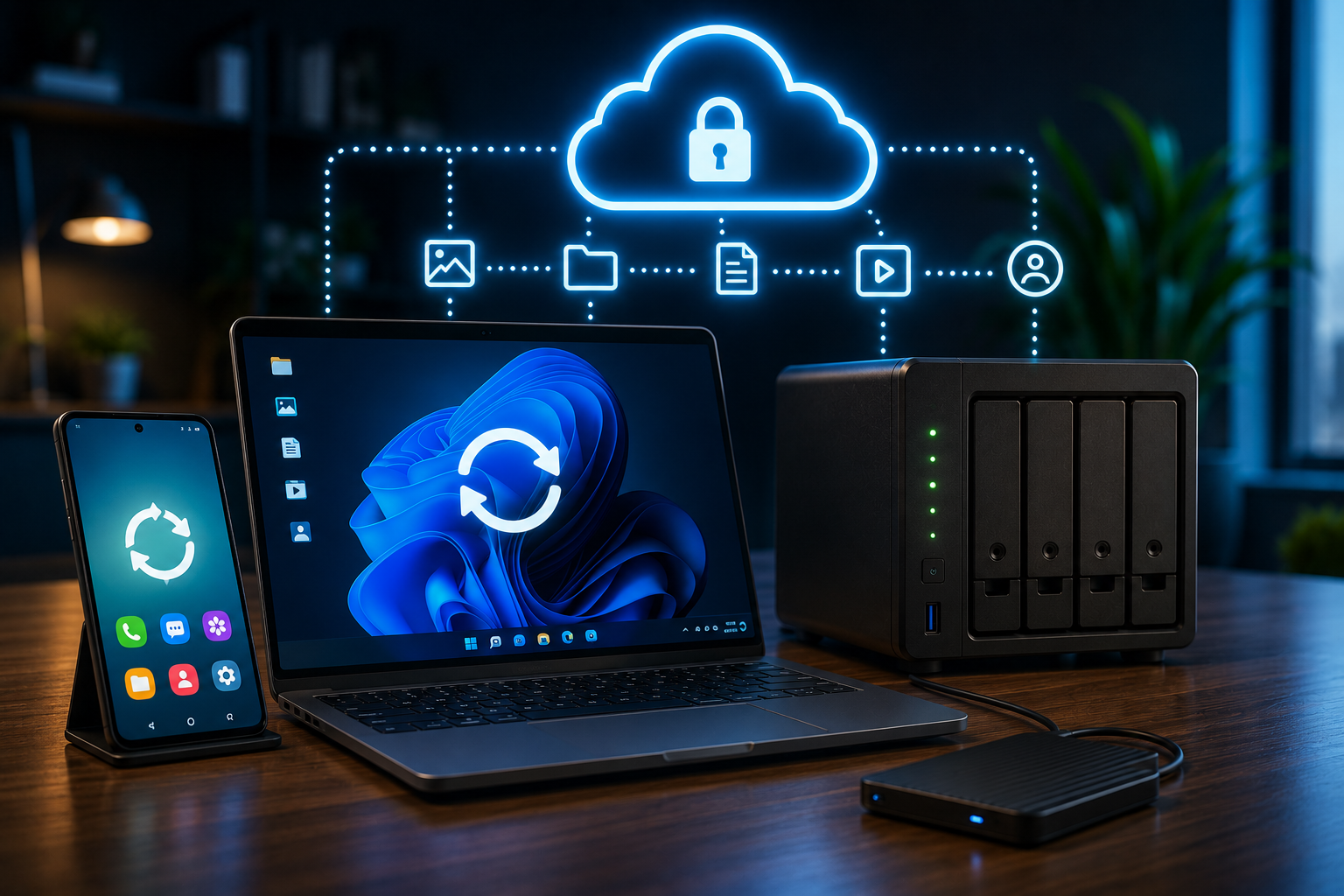
A nuvem mantém uma cópia em servidores acessíveis pela internet, o que ajuda quando o celular é perdido, o computador é roubado ou ocorre um problema na residência. Também facilita a restauração em um novo dispositivo, desde que as credenciais da conta estejam disponíveis e protegidas.
O modelo apresenta limites práticos. Uploads iniciais de vídeos podem consumir muita banda, a mensalidade pode crescer conforme a biblioteca aumenta e a recuperação de grandes volumes depende da velocidade da conexão. Privacidade, autenticação em dois fatores e política de retenção também devem entrar na decisão.
Serviços de armazenamento online atendem bem quem possui poucos dispositivos e prefere simplicidade. Para arquivos muito volumosos ou para famílias que precisam centralizar dados, a nuvem pode funcionar melhor como uma das cópias da estratégia, e não necessariamente como o único destino.

Quando o HD externo é suficiente?
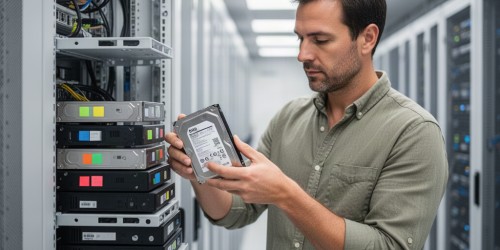
O HD externo é uma alternativa acessível para criar uma cópia local de fotos, vídeos e documentos. Ele oferece boa capacidade por um investimento geralmente menor que o armazenamento em nuvem ao longo dos anos, além de permitir a recuperação mesmo sem internet.
A principal limitação está na rotina. Se o dispositivo permanecer guardado e ninguém executar as cópias, os arquivos novos continuarão desprotegidos. Também existe risco de roubo, dano físico, falha eletrônica ou infecção caso o HD fique conectado durante um ataque ao computador.
O método funciona bem para uma casa com poucos equipamentos e dados moderados, especialmente quando há um calendário de cópias e uma segunda unidade guardada em outro local. A cópia deve ser verificada ocasionalmente, pois um arquivo que não abre não cumpre a função de backup.
Como automatizar cópias de celulares e computadores?
A automação transforma o backup em uma rotina programada, reduzindo a dependência da memória das pessoas. Aplicativos podem enviar fotos do celular, enquanto computadores realizam cópias diárias ou semanais de pastas selecionadas para um destino local, em rede ou na nuvem.
O agendamento precisa combinar com a frequência de criação dos arquivos. Fotos feitas todos os dias pedem uma rotina mais frequente que documentos arquivados mensalmente. Também é importante manter versões, porque a cópia mais recente pode conter uma alteração errada ou um arquivo já corrompido.
Automatizar não significa abandonar o acompanhamento. Alertas de falha, verificação de espaço e testes de restauração mostram se o processo continua funcionando. Sem esse controle, uma tarefa pode permanecer configurada por meses, mas sem produzir cópias utilizáveis.
O que muda com um Storage NAS em casa?
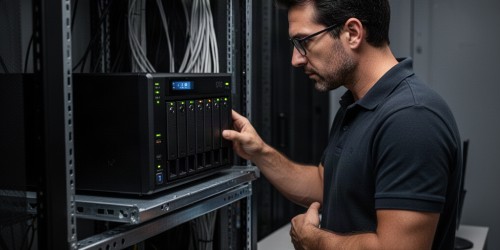
Um Storage NAS funciona como um servidor de arquivos conectado à rede doméstica. Ele pode reunir fotos de vários celulares, documentos de diferentes computadores e pastas compartilhadas, evitando que cada pessoa mantenha cópias espalhadas em aparelhos distintos.
A centralização simplifica o acesso e permite programar backups automáticos. Em uma família com notebooks, smartphones e uma biblioteca crescente de vídeos, essa organização reduz o trabalho manual e torna mais rápido localizar um arquivo ou restaurar uma pasta inteira.
Modelos com mais de uma unidade podem usar RAID, uma forma de redundância que mantém os dados disponíveis quando um disco falha. RAID, porém, não substitui backup: exclusões acidentais, ransomware, incêndio ou roubo podem atingir o equipamento completo. Por isso, o NAS deve receber cópias externas ou ter integração com a nuvem.
RAID e backup protegem contra os mesmos riscos?
RAID e backup resolvem problemas diferentes. A redundância do RAID ajuda a manter o acesso quando há falha em um disco, enquanto o backup permite recuperar dados apagados, alterados ou destruídos em outra ocorrência.
Se um arquivo for excluído por engano, a redundância normalmente não impedirá a exclusão nos discos que formam o conjunto. Recursos como snapshots podem preservar estados anteriores por algum tempo, mas também precisam de capacidade, configuração e proteção contra a perda do próprio NAS.
Uma estratégia doméstica equilibrada combina disponibilidade e recuperação. O NAS pode manter os arquivos organizados e acessíveis, enquanto uma cópia externa, desconectada ou armazenada na nuvem, reduz o impacto de danos físicos, falhas amplas e ataques digitais.
Como aplicar a regra 3-2-1 em casa?
A regra 3-2-1 recomenda manter três cópias dos dados, em pelo menos dois tipos de armazenamento, com uma delas fora da residência. A lógica é distribuir os riscos: uma falha local não deve conseguir destruir todas as versões existentes.
Uma aplicação possível combina os arquivos no computador ou celular, uma cópia em NAS ou HD externo e outra em nuvem ou em uma unidade guardada em outro endereço. A configuração exata depende do volume, da velocidade da internet, do orçamento e da importância dos dados.
Não é necessário montar uma estrutura complexa para começar. Documentos essenciais podem receber uma proteção mais rigorosa, enquanto arquivos substituíveis podem seguir uma rotina mais simples. O importante é que as cópias sejam independentes, recentes e restauráveis.
Como escolher a estratégia para cada rotina?
Uma pessoa com poucos documentos e poucas fotos pode iniciar com nuvem e HD externo, desde que a sincronização não seja tratada como única cópia. Esse arranjo custa menos e exige pouca configuração, mas depende de disciplina para conectar a unidade e conferir os resultados.
Famílias com muitos celulares, computadores e vídeos se beneficiam de um NAS quando a desorganização, o volume ou a necessidade de automação começam a pesar. O investimento e a configuração são maiores, mas a centralização facilita o backup contínuo, o compartilhamento e a recuperação de arquivos.
Em qualquer cenário, a escolha deve considerar o que aconteceria após uma perda. Se a prioridade for recuperar rapidamente um documento isolado, versões e histórico são importantes. Se o risco principal for roubo ou desastre doméstico, uma cópia fora de casa se torna indispensável.
Como manter o backup realmente recuperável?
Uma estratégia só está completa quando a restauração foi testada. Abrir alguns documentos, recuperar fotos antigas e confirmar a leitura de pastas importantes revela problemas que não aparecem apenas pela existência de uma tarefa concluída.
Também convém revisar periodicamente as contas, os dispositivos autorizados, o espaço disponível e a data da última cópia. Senhas protegidas, autenticação em dois fatores e permissões bem configuradas reduzem o risco de que o próprio sistema de armazenamento se torne uma porta de entrada.
Para uma rotina pequena, nuvem e HD externo podem oferecer proteção suficiente. Quando há crescimento constante, vários aparelhos e necessidade de automatizar cópias, o Storage NAS passa a fazer sentido como centro da operação, combinado com uma cópia independente. Entre em contato com a equipe do Como Fazer Backup para avaliar uma estrutura de armazenamento que centralize os arquivos e amplie a proteção do backup residencial.
Não perca mais tempo: fale AGORA com um especialista!
Tire suas dúvidas sobre tutoriais de backup em minutos e descubra como podemos ajudar você ainda hoje. Atendimento rápido e direto pelo WhatsApp.
QUERO FALAR NO WHATSAPP