- Como fazer backup de um tablet Android?
- Quais dados em um tablet precisam de proteção?
- Backup nativo do Google: a primeira camada de segurança
- Copiando arquivos manualmente para um computador
- Usando um HD externo ou pen drive com o tablet
- Sincronização vs. Backup: qual a diferença na prática?
- Centralizando cópias com um Storage NAS
- Aplicativos de terceiros para automação de backup
- Como restaurar os dados em um novo dispositivo?
- Criando uma estratégia de proteção para seus dispositivos
Um tablet Android acumula uma grande quantidade de informações, desde fotos de família e vídeos até documentos de trabalho e aplicativos essenciais. Uma simples queda, uma falha de software ou até mesmo um roubo podem transformar esse dispositivo conveniente em uma fonte de grande perda de dados.
Sem uma cópia de segurança, arquivos importantes podem desaparecer permanentemente. A recuperação se torna impossível, resultando na perda de memórias insubstituíveis e de informações críticas para o dia a dia ou para os negócios.
Implementar uma rotina de proteção é a única forma de garantir a segurança desses ativos digitais. Estratégias adequadas evitam que falhas no equipamento, erros humanos ou incidentes imprevistos resultem em perdas definitivas.
Como fazer backup de um tablet Android?
Existem diferentes métodos para proteger os dados de um tablet com sistema Android, e a escolha depende do volume de arquivos, da necessidade de automação e do nível de segurança desejado. As opções mais comuns incluem o uso dos serviços nativos do Google, a cópia manual para um computador e o armazenamento em dispositivos externos.
Para cenários que exigem mais capacidade, automação e centralização, o uso de um Storage NAS (Network Attached Storage) se apresenta como uma solução robusta. Cada alternativa possui características próprias que afetam a velocidade da cópia, a facilidade de recuperação e a proteção contra diferentes tipos de falhas.
O ideal é combinar mais de uma abordagem para criar uma estratégia de backup completa. Isso garante que os dados estejam protegidos tanto contra problemas lógicos, como a exclusão acidental, quanto contra falhas físicas do dispositivo.
Quais dados em um tablet precisam de proteção?
A primeira etapa para um backup eficaz é identificar quais informações são realmente importantes. Em um tablet, os dados mais comuns incluem fotos e vídeos, que geralmente são armazenados na pasta DCIM da memória interna ou em um cartão de memória.
Documentos, planilhas e arquivos baixados da internet também são cruciais e costumam ficar na pasta "Downloads" ou em diretórios criados por aplicativos de produtividade. Além dos arquivos, configurações do sistema, contatos e dados de aplicativos também são valiosos.
Embora o sistema Android ofereça sincronização para contatos, calendário e algumas configurações, os arquivos pessoais não são incluídos automaticamente. Portanto, fotos, vídeos e documentos exigem uma ação de cópia separada para garantir sua preservação.

Backup nativo do Google: a primeira camada de segurança
O sistema Android possui uma função de backup integrada, vinculada à conta Google do usuário. Essa ferramenta, acessível nas configurações do dispositivo, é projetada para salvar automaticamente informações como dados de aplicativos compatíveis, histórico de chamadas, contatos, configurações do dispositivo e mensagens SMS.
Essas informações são armazenadas no Google Drive, associadas à conta, e facilitam a restauração ao configurar um novo dispositivo ou após uma redefinição de fábrica. A principal vantagem é a conveniência, pois o processo ocorre em segundo plano e sem intervenção manual.
No entanto, essa solução tem limitações importantes. Ela não faz cópia de arquivos pessoais como fotos, vídeos e documentos armazenados localmente, e a restauração de dados de aplicativos depende da compatibilidade oferecida pelo desenvolvedor de cada software.
Copiando arquivos manualmente para um computador
Um dos métodos mais diretos para fazer backup de arquivos de um tablet Android é conectá-lo a um computador via cabo USB. Ao conectar, o tablet geralmente exibe uma notificação para escolher o modo de conexão, sendo necessário selecionar a opção "Transferência de arquivos" ou "MTP".
Com o dispositivo reconhecido pelo computador, é possível navegar pelas pastas do armazenamento interno do tablet, como se fosse um disco externo. O usuário pode então copiar e colar manualmente diretórios importantes, como DCIM (fotos e vídeos) e Downloads, para um local seguro no PC.
Apesar de simples e não exigir conexão com a internet, esse método é totalmente manual e propenso a esquecimento. Além disso, ele não oferece versionamento e os dados ficam vulneráveis a falhas no próprio computador, que se torna um ponto único de falha.
Usando um HD externo ou pen drive com o tablet
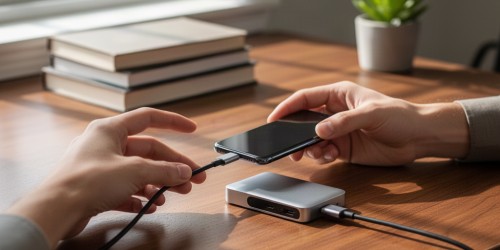
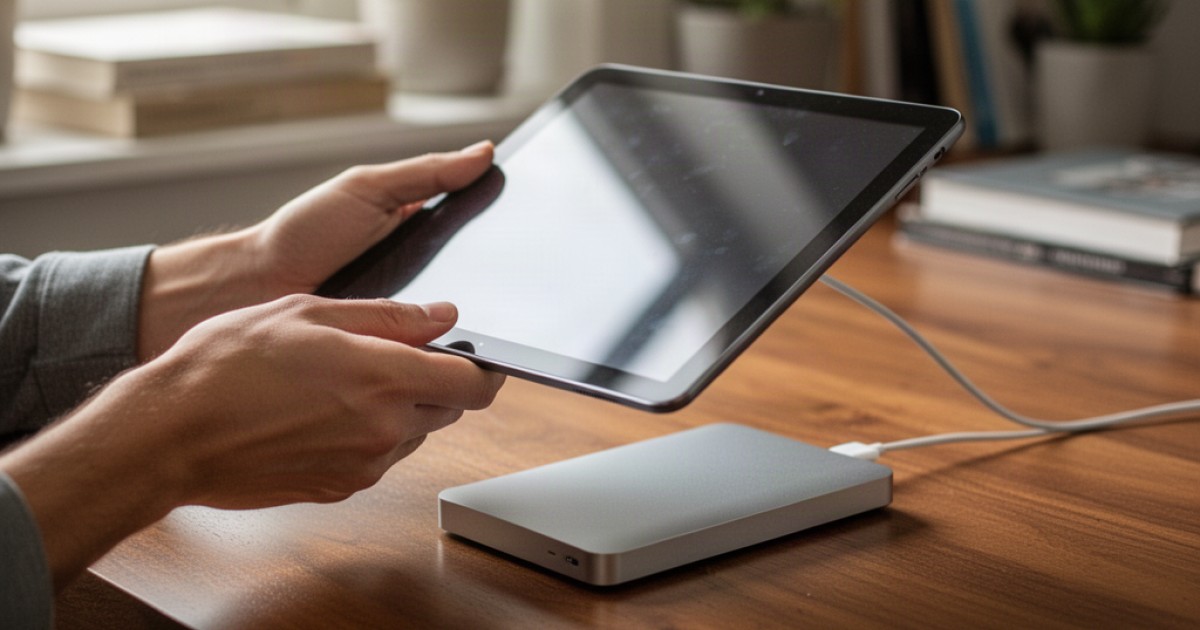
Muitos tablets Android modernos suportam a tecnologia USB On-The-Go (OTG), que permite conectar periféricos como HDs externos e pen drives diretamente ao dispositivo. Para isso, pode ser necessário um adaptador de USB-C ou Micro-USB para USB-A, dependendo das portas do tablet e do dispositivo de armazenamento.
Uma vez conectado, o armazenamento externo é reconhecido pelo sistema, e um aplicativo gerenciador de arquivos pode ser usado para copiar ou mover pastas do tablet para o drive. Essa abordagem é útil para liberar espaço no dispositivo e criar uma cópia física e portátil dos dados.
Contudo, essa estratégia compartilha as mesmas desvantagens da cópia manual para um computador: falta de automação e a necessidade de disciplina para manter as cópias atualizadas. Além disso, o HD externo ou pen drive também está sujeito a falhas físicas, perda ou roubo.
Sincronização vs. Backup: qual a diferença na prática?
É comum confundir serviços de sincronização, como o Google Fotos, com uma solução de backup completa, mas eles operam de maneiras distintas. A sincronização espelha o estado dos arquivos entre dispositivos, garantindo acesso e consistência em tempo real.
Na prática, se um arquivo é excluído do tablet, a sincronização tende a replicar essa exclusão na nuvem e em outros aparelhos conectados. Embora alguns serviços ofereçam uma lixeira temporária, a proteção contra exclusões acidentais ou maliciosas é limitada.
O backup, por outro lado, cria uma cópia de segurança pontual e independente dos arquivos originais. Excluir um dado do dispositivo de origem não afeta a cópia armazenada no destino do backup, que pode ainda contar com versionamento para restaurar estados anteriores dos arquivos.
Centralizando cópias com um Storage NAS
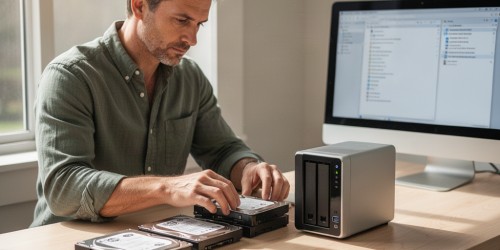
Para quem busca automação, grande capacidade e um controle centralizado, um Storage NAS é uma solução superior. Esse equipamento funciona como uma nuvem privada, conectada à rede local, permitindo que múltiplos dispositivos, incluindo tablets Android, façam backup no mesmo local.
Por meio de aplicativos específicos, é possível configurar o tablet para enviar automaticamente fotos, vídeos e outros arquivos para o NAS sempre que ele se conectar à rede Wi-Fi. Isso elimina a necessidade de cópias manuais e garante que os backups sejam feitos de forma consistente.
Além da automação, um NAS oferece vantagens como a privacidade dos dados, que permanecem na infraestrutura local, e a capacidade de expansão do armazenamento. Ele também pode ser configurado com redundância (RAID) para proteger as cópias contra falhas de disco, algo que um HD externo comum não oferece.
Aplicativos de terceiros para automação de backup
Além das ferramentas nativas e métodos manuais, existem aplicativos de terceiros na Play Store que oferecem funcionalidades avançadas de backup. Essas ferramentas proporcionam maior controle sobre o que é copiado, para onde e com que frequência.
Alguns aplicativos permitem agendar backups automáticos de pastas específicas para diversos destinos, como um computador na mesma rede, um servidor FTP ou um Storage NAS. Essa flexibilidade é ideal para criar rotinas personalizadas que atendam a necessidades específicas.
O uso desses aplicativos, combinado com um destino de armazenamento confiável como um NAS, permite construir um sistema de backup robusto e automatizado. Eles preenchem as lacunas deixadas pelas soluções nativas, oferecendo recursos como filtros de arquivos, agendamento e verificação das cópias.
Como restaurar os dados em um novo dispositivo?
A eficácia de uma estratégia de backup é medida pela facilidade de recuperação dos dados. No caso do backup nativo do Google, a restauração ocorre de forma integrada durante a configuração inicial de um novo tablet Android, recuperando configurações e dados de apps compatíveis.
Para backups feitos manualmente em um computador ou HD externo, o processo é o inverso da cópia: o novo tablet é conectado ao dispositivo de armazenamento, e os arquivos são transferidos de volta para as pastas correspondentes. Esse método exige mais trabalho manual, mas oferece controle total sobre os arquivos.
Se os dados foram salvos em um Storage NAS, a recuperação é igualmente flexível. Os arquivos podem ser acessados pela rede a partir do novo tablet ou restaurados usando o mesmo aplicativo que realizou o backup, centralizando e simplificando o processo de recuperação para todos os dispositivos da casa ou do escritório.
Criando uma estratégia de proteção para seus dispositivos
Proteger os dados de um tablet Android não se resume a escolher um único método, mas a combinar diferentes abordagens para criar uma defesa em camadas. Uma estratégia eficaz geralmente envolve pelo menos duas cópias dos dados mais importantes, armazenadas em locais distintos.
Uma boa prática é utilizar o backup nativo do Google para a conveniência da restauração de configurações e, ao mesmo tempo, implementar uma rotina de backup para arquivos pessoais. Para isso, uma cópia local em um computador ou HD externo já oferece uma proteção inicial.
Para quem busca a máxima segurança e automação, a combinação de um backup na nuvem com uma cópia local automatizada em um Storage NAS representa a solução mais completa. Essa abordagem garante que os dados estejam protegidos contra falhas de hardware, erros humanos e até mesmo desastres locais. Para estruturar uma solução de armazenamento centralizada e confiável, fale com um de nossos especialistas.
Não perca mais tempo: fale AGORA com um especialista!
Tire suas dúvidas sobre backup por dispositivo em minutos e descubra como podemos ajudar você ainda hoje. Atendimento rápido e direto pelo WhatsApp.
QUERO FALAR NO WHATSAPP