- Como fazer backup de um SSD externo?
- Quais dados devem entrar na cópia?
- Qual destino oferece mais proteção?
- Copiar arquivos é o mesmo que fazer backup?
- Como automatizar a rotina de proteção?
- Como proteger o SSD contra falhas e erros?
- Quando a nuvem complementa o armazenamento local?
- Como recuperar arquivos de um SSD externo?
- Como validar se a cópia está utilizável?
- Qual estratégia funciona melhor no longo prazo?
Um SSD externo pode concentrar fotos, documentos, projetos, vídeos e arquivos de trabalho importantes, mas continua sujeito a falhas, quedas, corrupção do sistema de arquivos, perda e roubo. A velocidade da memória flash não impede que os dados desapareçam quando o dispositivo apresenta defeito ou é desconectado de maneira inadequada.
A cópia armazenada no próprio SSD não protege contra esses eventos. Se uma pasta for apagada, criptografada por malware ou substituída por uma versão incorreta, a sincronização simples pode reproduzir o problema. Por isso, a proteção precisa considerar outro destino, histórico de versões e uma forma confiável de recuperar os arquivos.
Este artigo mostra como fazer backup de um SSD externo, quais métodos funcionam melhor em diferentes rotinas, onde guardar as cópias e como verificar se a restauração realmente será possível quando surgir uma emergência.
Como fazer backup de um SSD externo?
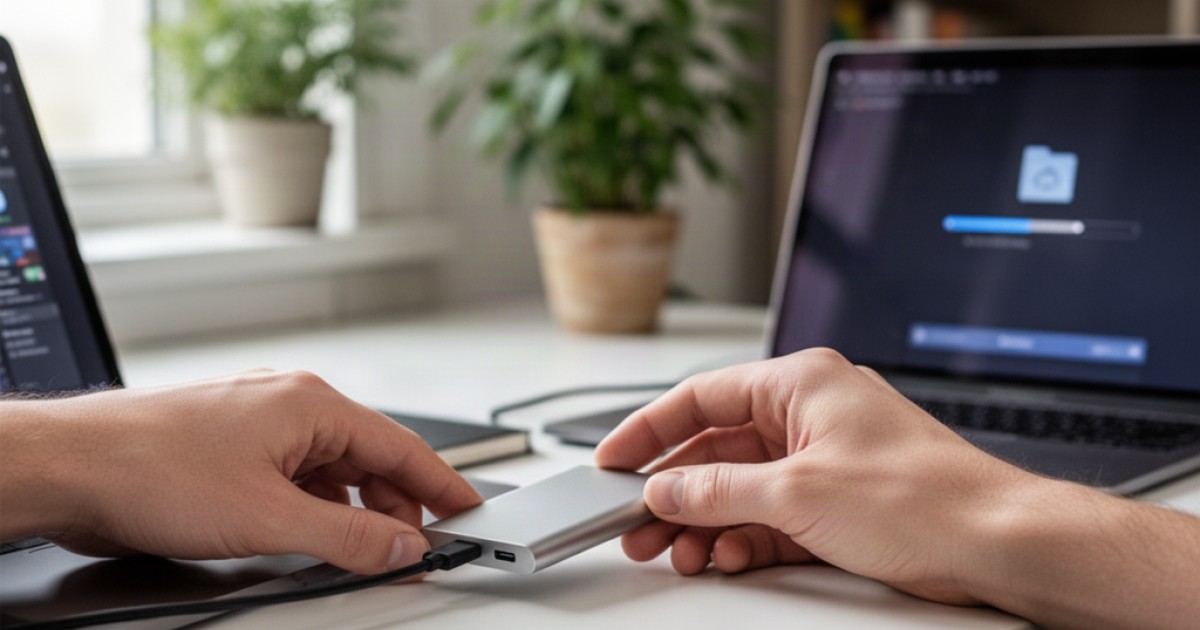
Como fazer backup de um SSD externo começa pela identificação do papel desempenhado pelo equipamento. Quando ele armazena os arquivos principais, o backup deve copiar esse conteúdo para outro SSD, HD, Storage NAS ou serviço de nuvem. O segundo destino precisa permanecer independente da unidade original.
A cópia pode ser feita manualmente, com a transferência das pastas para outro armazenamento, ou por um software capaz de automatizar tarefas, manter versões e registrar falhas. A alternativa manual atende volumes pequenos e cópias ocasionais, mas depende de disciplina e não informa com clareza se todos os arquivos foram transferidos corretamente.
Em uma rotina frequente, como fazer backup de um SSD externo envolve mais do que duplicar pastas. É necessário definir a periodicidade, preservar arquivos excluídos por algum tempo, proteger o destino contra alterações indevidas e testar a abertura dos dados restaurados.
Quais dados devem entrar na cópia?
O conteúdo mais importante costuma estar em documentos, fotos, vídeos, projetos, bancos de dados, arquivos de configuração e exportações de aplicativos. Pastas temporárias, instaladores antigos e arquivos que podem ser obtidos novamente talvez não precisem da mesma prioridade, principalmente quando o espaço disponível para a cópia é limitado.
Também é importante verificar se existem arquivos ocultos, catálogos de programas, bibliotecas de edição e dados divididos em várias pastas. Um projeto de vídeo, por exemplo, pode depender dos arquivos originais, das trilhas de áudio e dos arquivos de trabalho, mesmo que apenas o resultado final pareça relevante.
O sistema de arquivos influencia a compatibilidade. Uma unidade formatada em NTFS tende a atender melhor ambientes Windows, enquanto exFAT facilita o uso entre diferentes sistemas, mas não oferece todos os recursos de permissões e journaling encontrados em outros formatos. A cópia deve preservar nomes, datas e estrutura sempre que essas informações forem necessárias para a recuperação.

Qual destino oferece mais proteção?
Outro SSD externo oferece velocidade e praticidade, especialmente para grandes volumes de fotos, vídeos e projetos. A limitação aparece quando as duas unidades permanecem no mesmo local: um furto, incêndio ou surto elétrico pode atingir o original e a cópia ao mesmo tempo.
O HD externo costuma apresentar custo menor por capacidade, o que favorece arquivos volumosos e retenções longas. Em compensação, possui partes mecânicas mais sensíveis a impactos durante o transporte. A escolha entre HD e SSD deve considerar frequência de acesso, capacidade necessária, mobilidade e tempo aceitável para concluir a cópia.
Um Storage NAS faz sentido quando há vários computadores, grande volume de dados ou necessidade de centralizar tarefas. O SSD pode ser conectado ao NAS ou acessado pela rede, enquanto um software organiza execuções automáticas, versões e permissões. Ainda assim, o NAS não deve ser a única camada: falhas físicas, ransomware e incidentes no ambiente também precisam ser considerados.
Copiar arquivos é o mesmo que fazer backup?
A cópia de arquivos transfere dados de uma origem para um destino, mas normalmente não mantém histórico nem controle detalhado das alterações. Ela pode resolver uma necessidade pontual, como enviar fotos para outra unidade, mas oferece pouca proteção contra exclusões acidentais e substituições indevidas.
A sincronização mantém dois locais parecidos e pode ser útil para trabalhar com os mesmos documentos em equipamentos diferentes. O risco está na propagação automática de erros: se uma pasta for apagada ou criptografada, a alteração pode alcançar o destino sincronizado antes que o problema seja percebido.
O backup planejado preserva versões e permite voltar a um estado anterior. Já a clonagem cria uma duplicata mais próxima da estrutura original, enquanto a imagem registra volumes e configurações para uma recuperação ampla. Para documentos e mídias, a cópia versionada costuma ser suficiente; para um SSD que contém um ambiente completo de trabalho, a imagem pode reduzir o tempo de reinstalação.
Como automatizar a rotina de proteção?
Como fazer backup de um SSD externo com regularidade exige que o processo dependa menos da memória humana. Um software pode iniciar a tarefa quando a unidade for conectada, em horários definidos ou quando alterações forem detectadas, desde que o destino esteja disponível e tenha espaço suficiente.
O primeiro ciclo geralmente copia todo o conteúdo. Depois, backups incrementais transferem apenas o que mudou desde a execução anterior, reduzindo tempo e consumo de espaço. O método diferencial também aproveita uma base completa, mas acumula as alterações desde essa base e pode facilitar determinadas restaurações.
Automação não elimina a necessidade de acompanhamento. Logs devem ser analisados para identificar arquivos bloqueados, falta de capacidade, desconexões e permissões insuficientes. Um backup marcado como concluído não deve ser considerado confiável sem verificação e, periodicamente, uma restauração real.
Como proteger o SSD contra falhas e erros?
SSDs externos dependem de controladores, memória flash, ponte USB e cabo. Um problema em qualquer desses componentes pode impedir o acesso aos arquivos, mesmo quando os chips ainda contêm parte das informações. Quedas, calor excessivo, umidade, conectores frouxos e remoção durante gravações aumentam o risco de corrupção.
A ejeção segura reduz a possibilidade de interromper operações pendentes. Também convém evitar o uso contínuo da unidade como arquivo único de trabalho, principalmente quando os dados são alterados muitas vezes ao dia. O backup deve ocorrer em outra mídia e, quando possível, em um horário que não concorra com tarefas intensivas.
Criptografia protege o conteúdo em caso de perda ou roubo, mas cria uma responsabilidade adicional: a chave ou senha precisa ser preservada em local seguro. Sem essa informação, a recuperação pode se tornar tecnicamente inviável, mesmo que a unidade e a cópia estejam funcionando.
Quando a nuvem complementa o armazenamento local?
A nuvem acrescenta uma cópia fora do ambiente físico e atende especialmente arquivos que não podem ser perdidos em um incidente local. Ela também pode manter versões, mas os recursos variam conforme o serviço, o plano contratado e a configuração de retenção.
O envio inicial de um SSD com muitos gigabytes pode levar bastante tempo, pois depende da velocidade de upload e da estabilidade da conexão. Depois da primeira carga, cópias incrementais reduzem o tráfego, desde que o software consiga identificar apenas os blocos ou arquivos alterados.
O armazenamento em nuvem não elimina custos, dependência de credenciais e necessidade de recuperação pela internet. Para arquivos muito grandes ou restaurações urgentes, uma cópia local em NAS ou em outra unidade pode ser mais rápida. A combinação entre destino local e nuvem costuma equilibrar velocidade e proteção contra eventos físicos.
Como recuperar arquivos de um SSD externo?
Como fazer backup de um SSD externo também envolve saber como recuperar os dados. Para um arquivo apagado recentemente, a restauração granular permite selecionar uma versão específica sem substituir toda a pasta. Esse recurso é importante quando apenas alguns documentos foram alterados ou excluídos.
Se o SSD original falhar, os dados podem ser restaurados para outra unidade, para um computador ou para um compartilhamento de rede. A recuperação deve preservar nomes, permissões e estrutura quando esses elementos forem necessários para o funcionamento de um projeto ou aplicação.
Quando o computador deixa de inicializar e o SSD contém o sistema completo, uma imagem pode permitir a recuperação para um equipamento compatível. A clonagem também pode ajudar em uma migração, mas não substitui versões históricas: alterações, exclusões e corrupção presentes na origem podem ser replicadas para a cópia.
Como validar se a cópia está utilizável?
Como fazer backup de um SSD externo de maneira confiável exige validar o resultado, não apenas observar a quantidade de arquivos no destino. A verificação pode confirmar integridade, tamanho e leitura, mas o teste mais importante consiste em abrir arquivos recuperados em um ambiente separado.
Fotos devem ser visualizadas, documentos precisam ser abertos e projetos devem ser carregados com os recursos necessários. Em bases de dados, a restauração deve respeitar o procedimento da aplicação, pois copiar arquivos enquanto o serviço está ativo pode produzir um conjunto inconsistente.
Também é necessário revisar a capacidade disponível e a retenção. Um destino cheio pode interromper novas execuções ou eliminar versões antigas antes do esperado. Testes periódicos revelam problemas de permissão, senhas esquecidas, cabos defeituosos e configurações que pareciam corretas durante a instalação.
Qual estratégia funciona melhor no longo prazo?
Como fazer backup de um SSD externo com segurança depende do valor dos dados, da frequência das alterações e do tempo aceitável para recuperação. Uma rotina simples pode combinar cópia automática para outro armazenamento local, versões anteriores e uma segunda cópia mantida fora do ambiente principal.
Para poucos arquivos, duas unidades independentes podem atender, desde que uma delas permaneça desconectada quando não estiver em uso. Já volumes maiores, vários usuários e necessidade de automação favorecem um Storage NAS com compartilhamentos organizados, permissões, snapshots e integração com outro destino. Snapshot ajuda a voltar rapidamente a um estado anterior, mas não substitui uma cópia independente.
O resultado mais consistente surge quando o SSD deixa de ser tratado como arquivo único e passa a integrar uma estratégia com monitoramento e testes de restauração. Quando a capacidade, a centralização ou a frequência das cópias ultrapassarem os recursos de unidades avulsas, entre em contato com a equipe do Como Fazer Backup para avaliar uma estrutura de armazenamento e proteção adequada ao cenário.
Não perca mais tempo: fale AGORA com um especialista!
Tire suas dúvidas sobre backup por dispositivo em minutos e descubra como podemos ajudar você ainda hoje. Atendimento rápido e direto pelo WhatsApp.
QUERO FALAR NO WHATSAPP