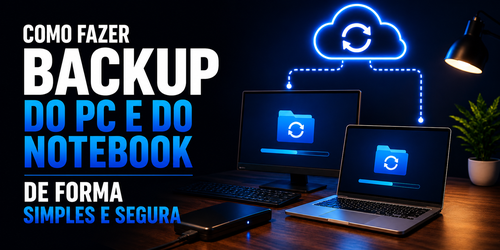
- Como fazer backup de um notebook?
- Quais dados de um notebook precisam de proteção?
- HD externo ou SSD externo: qual usar para cópias?
- O backup na nuvem é uma boa alternativa para notebooks?
- Ferramentas nativas: Histórico de Arquivos e Time Machine
- Diferença entre cópia de arquivos, imagem e clonagem
- Como automatizar as cópias de segurança do notebook?
- O que é a regra 3-2-1 e como aplicá-la?
- Centralizando backups com um Storage NAS
- Como escolher a melhor estratégia de proteção?
Um notebook que não liga mais, uma tela azul inesperada ou um arquivo importante excluído por engano são situações que podem acontecer a qualquer momento. A portabilidade que torna esses equipamentos tão práticos também os expõe a maiores riscos, como quedas, perda ou roubo.
Quando um imprevisto acontece, o foco se volta para a recuperação dos dados armazenados no HD ou SSD interno. Documentos de trabalho, fotos de família, projetos e informações financeiras podem ser perdidos permanentemente se não houver uma cópia de segurança.
Proteger essas informações é mais simples do que parece e não exige conhecimento técnico avançado. Adotar uma rotina de cópias de segurança garante que os arquivos possam ser restaurados, transformando o que seria um desastre em apenas um contratempo.
Como fazer backup de um notebook?
O primeiro passo para fazer backup de um notebook é identificar quais dados são insubstituíveis. Geralmente, eles estão concentrados em pastas como Documentos, Imagens, Vídeos, Músicas e na Área de Trabalho.
Além dos arquivos pessoais, é importante considerar dados de aplicações, como e-mails armazenados localmente, bancos de dados de programas específicos e configurações de sistema. Dependendo do método escolhido, é possível proteger apenas os arquivos ou o sistema operacional inteiro.
A escolha do método e do destino do backup depende do volume de dados, da frequência de alterações e da necessidade de recuperação. As opções variam desde cópias manuais para um HD externo até sistemas automatizados em rede ou na nuvem.
Quais dados de um notebook precisam de proteção?
A prioridade deve ser sempre os dados pessoais e profissionais que não podem ser recriados ou baixados novamente. Isso inclui documentos de texto, planilhas, apresentações, fotos, vídeos e projetos de trabalho ou estudo.
Arquivos de sistema e programas instalados geralmente podem ser reinstalados a partir de suas mídias originais ou da internet. Por isso, a proteção desses elementos é secundária, embora uma imagem do sistema possa acelerar a recuperação completa do ambiente de trabalho.
É fundamental verificar pastas específicas de softwares que armazenam informações importantes. Programas de e-mail como o Outlook, navegadores com favoritos e senhas, e aplicações financeiras podem guardar dados críticos fora das pastas padrão do usuário.

HD externo ou SSD externo: qual usar para cópias?
HDs externos são uma opção popular e de baixo custo para armazenar grandes volumes de dados. Eles oferecem alta capacidade, sendo ideais para guardar cópias completas do sistema, coleções de fotos e vídeos.
SSDs externos, por outro lado, são significativamente mais rápidos, mais resistentes a impactos e mais compactos. Essa velocidade agiliza o processo de cópia e restauração, sendo uma excelente escolha para quem precisa de agilidade e portabilidade.
A decisão entre HD e SSD depende do equilíbrio entre custo, capacidade e desempenho. Para backups periódicos e arquivamento de longo prazo, um HD pode ser suficiente. Para cópias frequentes e acesso rápido, o SSD oferece uma experiência superior.
O backup na nuvem é uma boa alternativa para notebooks?
O armazenamento em nuvem oferece uma vantagem crucial: a cópia dos dados fica em um local geograficamente distante. Isso protege os arquivos contra desastres locais, como incêndio, inundação ou roubo do equipamento e do backup local.
Serviços como Google Drive, OneDrive e Dropbox permitem sincronizar pastas específicas automaticamente. Essa sincronização, no entanto, não é um backup completo, pois uma exclusão no notebook pode ser replicada na nuvem.
Para um backup de verdade na nuvem, o ideal é usar serviços dedicados que oferecem versionamento, permitindo restaurar versões anteriores de um arquivo. A principal limitação é a dependência da velocidade da internet, tanto para enviar quanto para recuperar os dados.
Ferramentas nativas: Histórico de Arquivos e Time Machine
Sistemas operacionais modernos incluem ferramentas de backup integradas. No Windows, o "Histórico de Arquivos" salva cópias de arquivos em pastas selecionadas para um drive externo, criando um histórico de versões que podem ser restauradas.
No macOS, o Time Machine é uma solução mais completa, que realiza backups automáticos e incrementais de todo o sistema para um disco externo ou um Storage NAS. Ele permite restaurar arquivos individuais ou o Mac inteiro a um estado anterior.
Essas ferramentas são um excelente ponto de partida por serem gratuitas e fáceis de configurar. Elas automatizam o processo e garantem uma camada de proteção essencial contra falhas de disco e exclusões acidentais, exigindo apenas um destino para as cópias.
Diferença entre cópia de arquivos, imagem e clonagem
Copiar e colar arquivos é o método mais simples, mas é manual, propenso a erros e não protege o sistema operacional. Ele serve para proteger documentos específicos, mas não agiliza a recuperação do ambiente de trabalho após uma falha grave.
Uma imagem do sistema, por outro lado, cria um arquivo único que contém todo o conteúdo do disco, incluindo o sistema operacional, programas, configurações e arquivos. Ela permite uma restauração completa (bare-metal), ideal após a troca de um HD defeituoso.
A clonagem é diferente, pois copia diretamente o conteúdo de um disco para outro, criando uma réplica exata e inicializável. É um processo útil ao migrar de um HD para um SSD, mas não é uma estratégia de backup contínuo, pois é uma operação pontual.
Como automatizar as cópias de segurança do notebook?
A automação é fundamental para garantir que os backups sejam feitos de forma consistente. A maneira mais simples é usar as ferramentas nativas do sistema operacional, como o Histórico de Arquivos (Windows) ou o Time Machine (macOS), agendando as cópias para um HD externo.
Softwares de backup de terceiros oferecem mais flexibilidade, permitindo agendar tarefas complexas, como backups completos, incrementais e diferenciais. Eles também podem enviar notificações por e-mail e validar a integridade das cópias.
Para um nível superior de automação e centralização, um Storage NAS (Network Attached Storage) é a solução ideal. O notebook pode se conectar à rede e realizar o backup automaticamente, sem a necessidade de conectar um dispositivo externo a cada vez.
O que é a regra 3-2-1 e como aplicá-la?
A regra 3-2-1 é uma estratégia de backup reconhecida para garantir a segurança dos dados. Ela recomenda manter pelo menos três cópias dos seus dados, em dois tipos de mídias diferentes, com uma dessas cópias armazenada em um local externo.
Para um usuário de notebook, isso pode ser traduzido da seguinte forma: a primeira cópia é o arquivo original no próprio dispositivo. A segunda cópia pode estar em um HD externo, e a terceira, em um serviço de armazenamento em nuvem.
Implementar essa regra diversifica os riscos. O HD externo protege contra falhas do notebook, enquanto a cópia na nuvem protege contra desastres locais que poderiam destruir tanto o equipamento quanto o backup físico. Isso aumenta drasticamente a chance de recuperação.
Centralizando backups com um Storage NAS
Quando há múltiplos notebooks em uma casa ou escritório, gerenciar backups individuais se torna complexo. Um Storage NAS funciona como um servidor de arquivos central na rede local, simplificando e automatizando a proteção de todos os dispositivos.
Os notebooks podem ser configurados para enviar seus backups automaticamente para o NAS via Wi-Fi. Muitos desses equipamentos possuem softwares próprios para gerenciar as cópias, com recursos de versionamento, agendamento e até redundância de discos (RAID).
Além de centralizar backups, um NAS pode atuar como uma nuvem privada, sincronizar arquivos entre dispositivos e até mesmo enviar uma cópia de segurança para um serviço de nuvem pública. Isso cria uma solução de proteção robusta, automatizada e escalável.
Como escolher a melhor estratégia de proteção?
A melhor estratégia de backup para um notebook combina simplicidade, automação e segurança. Para a maioria dos usuários, começar com uma ferramenta nativa e um HD externo já oferece uma proteção significativa contra os riscos mais comuns.
Avaliar o valor dos dados é crucial. Para informações críticas de trabalho ou registros pessoais insubstituíveis, adicionar uma camada de proteção com um backup na nuvem ou um Storage NAS implementa a regra 3-2-1 e eleva a segurança.
O importante é ter uma rotina e testar a recuperação periodicamente para garantir que as cópias estão íntegras e acessíveis. Uma estratégia que centraliza as cópias em um storage de rede simplifica o gerenciamento e a recuperação dos dados.
Para implementar uma estratégia de backup centralizada e automatizada para um ou mais notebooks, fale com um de nossos especialistas.
Não perca mais tempo: fale AGORA com um especialista!
Tire suas dúvidas sobre backup por dispositivo em minutos e descubra como podemos ajudar você ainda hoje. Atendimento rápido e direto pelo WhatsApp.
QUERO FALAR NO WHATSAPP