- Como fazer backup de um desktop?
- Quais dados do computador precisam de proteção?
- Cópia de arquivos, imagem do sistema ou clonagem?
- Onde armazenar as cópias de segurança do PC?
- Ferramentas nativas do Windows e macOS
- Como automatizar a proteção dos dados?
- Backup completo, incremental ou diferencial?
- A importância da regra 3-2-1 para desktops
- Como funciona a recuperação dos arquivos?
- Construindo uma estratégia de backup confiável
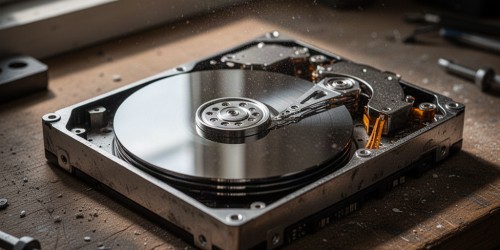
Um desktop que não liga ou apresenta lentidão extrema pode ser sinal de um problema grave no disco rígido. Quando o HD ou SSD falha, todos os dados armazenados, como documentos de trabalho, fotos de família e arquivos importantes, ficam inacessíveis.
Essa perda súbita de informações pode causar transtornos imensos, desde a interrupção de projetos profissionais até a perda de memórias insubstituíveis. Sem uma cópia de segurança, a recuperação dos dados pode ser cara, demorada e, em muitos casos, impossível.
Implementar uma rotina de proteção é a forma mais eficaz de mitigar esses riscos. Uma estratégia bem definida garante que os arquivos possam ser restaurados rapidamente após qualquer incidente, seja uma falha de hardware, um erro humano ou um ataque de malware.
Como fazer backup de um desktop?
O processo de fazer backup de um desktop envolve criar cópias seguras dos dados armazenados no computador em outro local. O objetivo é proteger as informações contra falhas do disco interno, exclusões acidentais, corrupção de arquivos ou ataques como ransomware.
Existem diferentes métodos para realizar essa tarefa, desde a simples cópia manual de arquivos até o uso de softwares dedicados que automatizam o processo. A escolha depende do volume de dados, da frequência das alterações e do nível de proteção desejado.
Uma estratégia eficaz geralmente combina diferentes abordagens. É fundamental entender quais dados são críticos, onde eles serão armazenados e como poderão ser recuperados em caso de necessidade para garantir a continuidade das atividades.
Quais dados do computador precisam de proteção?
O primeiro passo é identificar quais arquivos são essenciais. Geralmente, eles se concentram nas pastas de usuário, como Documentos, Imagens, Músicas e Vídeos, além da Área de Trabalho. Nesses locais ficam os arquivos pessoais e profissionais do dia a dia.
Aplicações e configurações específicas também podem ser importantes. Softwares de e-mail como o Outlook armazenam mensagens e contatos em arquivos próprios (PST ou OST), que precisam ser incluídos na cópia para uma restauração completa.
Para empresas e profissionais, dados de sistemas financeiros, projetos, bancos de dados e máquinas virtuais são críticos. Nesses casos, a proteção não deve se limitar a arquivos soltos, mas abranger toda a estrutura de trabalho para evitar perdas operacionais.

Cópia de arquivos, imagem do sistema ou clonagem?
A cópia manual de arquivos é o método mais simples, mas também o mais suscetível a erros. Ele protege apenas os dados selecionados e não inclui o sistema operacional, programas ou configurações, exigindo uma reinstalação completa em caso de falha do disco.
A imagem do sistema, por outro lado, cria um arquivo único que contém tudo: sistema operacional, aplicativos, configurações e todos os arquivos. Esse método é ideal para uma recuperação completa (bare-metal recovery), restaurando o desktop ao estado exato do momento da cópia.
Já a clonagem duplica o conteúdo de um disco para outro em tempo real. É uma solução útil para migrar de um HD para um SSD, por exemplo, mas não funciona como uma estratégia de backup contínuo, pois qualquer erro ou exclusão no disco original é replicado instantaneamente no clone.
Onde armazenar as cópias de segurança do PC?
Um HD externo ou SSD externo é a opção mais comum para usuários domésticos e pequenos escritórios. Conectado via USB, ele oferece um destino simples e de baixo custo para cópias manuais ou automáticas, mas permanece vulnerável a danos físicos, roubo ou falhas no mesmo ambiente do desktop.
O armazenamento em nuvem cria uma cópia remota dos dados, protegendo-os contra desastres locais. Serviços como Google Drive, OneDrive e Dropbox são práticos para arquivos, mas a restauração de grandes volumes ou de uma imagem do sistema pode ser lenta, dependendo da velocidade da internet.
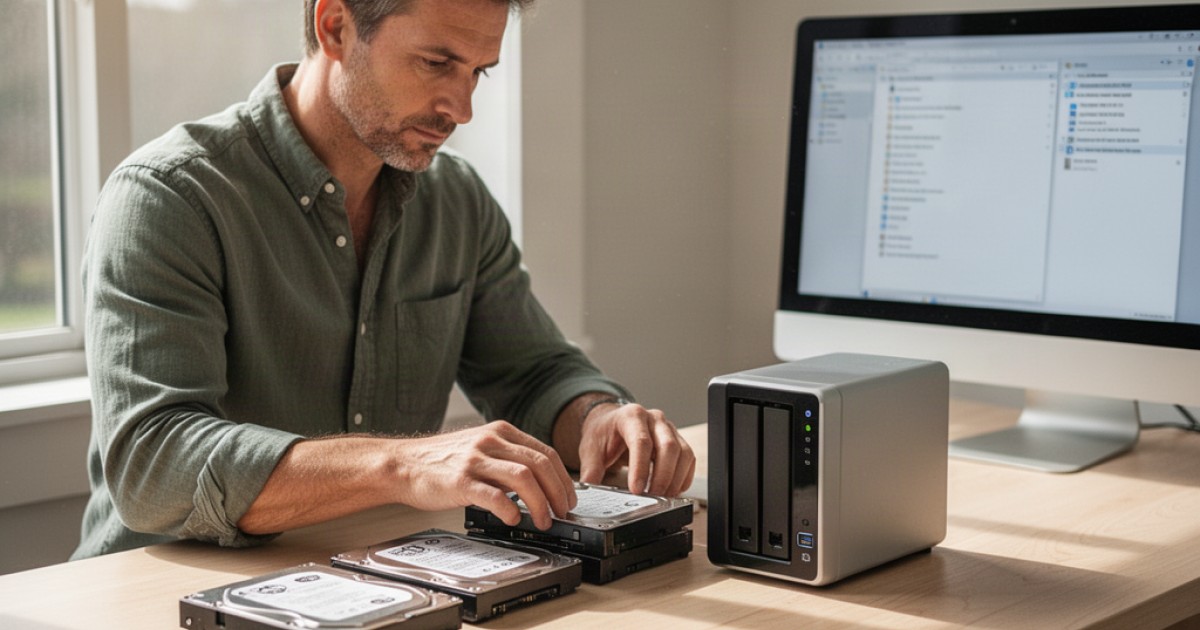
Um Storage NAS (Network Attached Storage) centraliza os backups de vários dispositivos em uma rede local. Ele permite automação avançada, versionamento e recursos como RAID para redundância, oferecendo uma solução robusta e escalável para ambientes com maior volume de dados.
Ferramentas nativas do Windows e macOS
O Windows inclui a ferramenta "Backup e Restauração (Windows 7)" e o "Histórico de Arquivos". O Histórico de Arquivos salva versões de arquivos em pastas específicas, permitindo recuperar versões anteriores. A ferramenta mais antiga cria uma imagem completa do sistema.
Essas soluções são úteis para necessidades básicas, mas possuem limitações. Elas dependem de um disco externo conectado e oferecem poucas opções de gerenciamento, retenção e verificação da integridade das cópias.
No macOS, o Time Machine é uma ferramenta de backup integrada e eficiente. Ele cria cópias incrementais automáticas para um disco externo ou um NAS compatível, salvando o estado do sistema e os arquivos. A recuperação pode ser feita para arquivos individuais ou para o sistema inteiro.
Como automatizar a proteção dos dados?
A automação é fundamental para garantir a consistência e a frequência das cópias de segurança. Depender de processos manuais aumenta o risco de esquecimento e de cópias desatualizadas, deixando os dados vulneráveis por longos períodos.
Softwares de backup dedicados, como Acronis, Veeam ou Macrium Reflect, permitem agendar rotinas automáticas. É possível configurar backups completos, incrementais ou diferenciais para rodar diariamente, semanalmente ou em qualquer intervalo desejado, sem intervenção manual.
Para um ambiente com múltiplos computadores, um Storage NAS com software de backup integrado simplifica a gestão. Ele atua como um repositório centralizado que pode receber cópias agendadas de todos os desktops da rede, garantindo que a proteção seja executada de forma consistente e gerenciada a partir de um único ponto.
Backup completo, incremental ou diferencial?
O backup completo copia todos os dados selecionados a cada execução. Embora seja o método mais simples para restaurar, ele consome mais espaço de armazenamento e tempo. É geralmente usado como ponto de partida para outras estratégias.
O backup incremental copia apenas os dados alterados desde a última cópia, seja ela completa ou incremental. Esse método é rápido e economiza espaço, mas a restauração exige o último backup completo e todos os incrementais subsequentes, tornando o processo mais complexo.
O backup diferencial, por sua vez, copia todos os dados alterados desde o último backup completo. A restauração requer apenas o backup completo mais recente e o último diferencial. Ele oferece um equilíbrio entre velocidade de cópia e simplicidade de recuperação.
A importância da regra 3-2-1 para desktops
A regra 3-2-1 é uma prática recomendada para garantir a resiliência dos dados. Ela orienta a manter três cópias dos dados importantes, em dois tipos de mídias diferentes, com uma das cópias armazenada em um local externo (off-site).
Para um desktop, isso pode ser traduzido em ter os dados originais no computador, uma primeira cópia em um HD externo e uma segunda cópia na nuvem. Essa abordagem protege contra diferentes cenários de falha, como defeito no disco, dano ao HD externo ou um desastre local.
Um Storage NAS pode simplificar a implementação dessa regra. Ele pode servir como o primeiro destino de backup (segunda cópia) e, com softwares integrados, sincronizar automaticamente as cópias para um serviço de nuvem (terceira cópia), automatizando a proteção off-site.
Como funciona a recuperação dos arquivos?
A forma de recuperação depende do método de backup utilizado. Se apenas arquivos foram copiados, a restauração envolve copiar os dados de volta para o computador, seja para um disco novo ou para o mesmo após uma formatação.
Com uma imagem do sistema, é possível restaurar o desktop inteiro para um estado anterior. Esse processo, conhecido como recuperação bare-metal, é feito a partir de uma mídia de inicialização e restaura o sistema operacional, os programas e os arquivos, economizando tempo de reconfiguração.
A recuperação granular permite restaurar arquivos ou pastas específicas de dentro de um backup maior, como uma imagem do sistema ou um backup de máquina virtual. Esse recurso é essencial quando apenas um documento perdido precisa ser recuperado, sem a necessidade de restaurar todo o sistema.
Construindo uma estratégia de backup confiável
Proteger um desktop vai além de arrastar arquivos para um pen drive. Uma estratégia confiável exige a identificação dos dados críticos, a escolha de um método adequado e a definição de um destino seguro para as cópias.
A automação é um pilar central, pois elimina a falha humana e garante que as cópias sejam feitas com a frequência necessária. Ferramentas nativas podem ser um bom começo, mas softwares dedicados e soluções como um Storage NAS oferecem mais controle, segurança e opções de recuperação.
Testar a restauração periodicamente é tão importante quanto fazer a cópia. Somente um teste prático confirma que os backups estão íntegros e que os dados poderão ser recuperados quando um imprevisto acontecer.
Para ambientes que demandam centralização, automação e maior capacidade, a implementação de um storage dedicado é o caminho mais seguro. Se a sua necessidade vai além de um simples HD externo, fale com um de nossos especialistas para desenhar uma solução robusta.
Não perca mais tempo: fale AGORA com um especialista!
Tire suas dúvidas sobre backup por dispositivo em minutos e descubra como podemos ajudar você ainda hoje. Atendimento rápido e direto pelo WhatsApp.
QUERO FALAR NO WHATSAPP