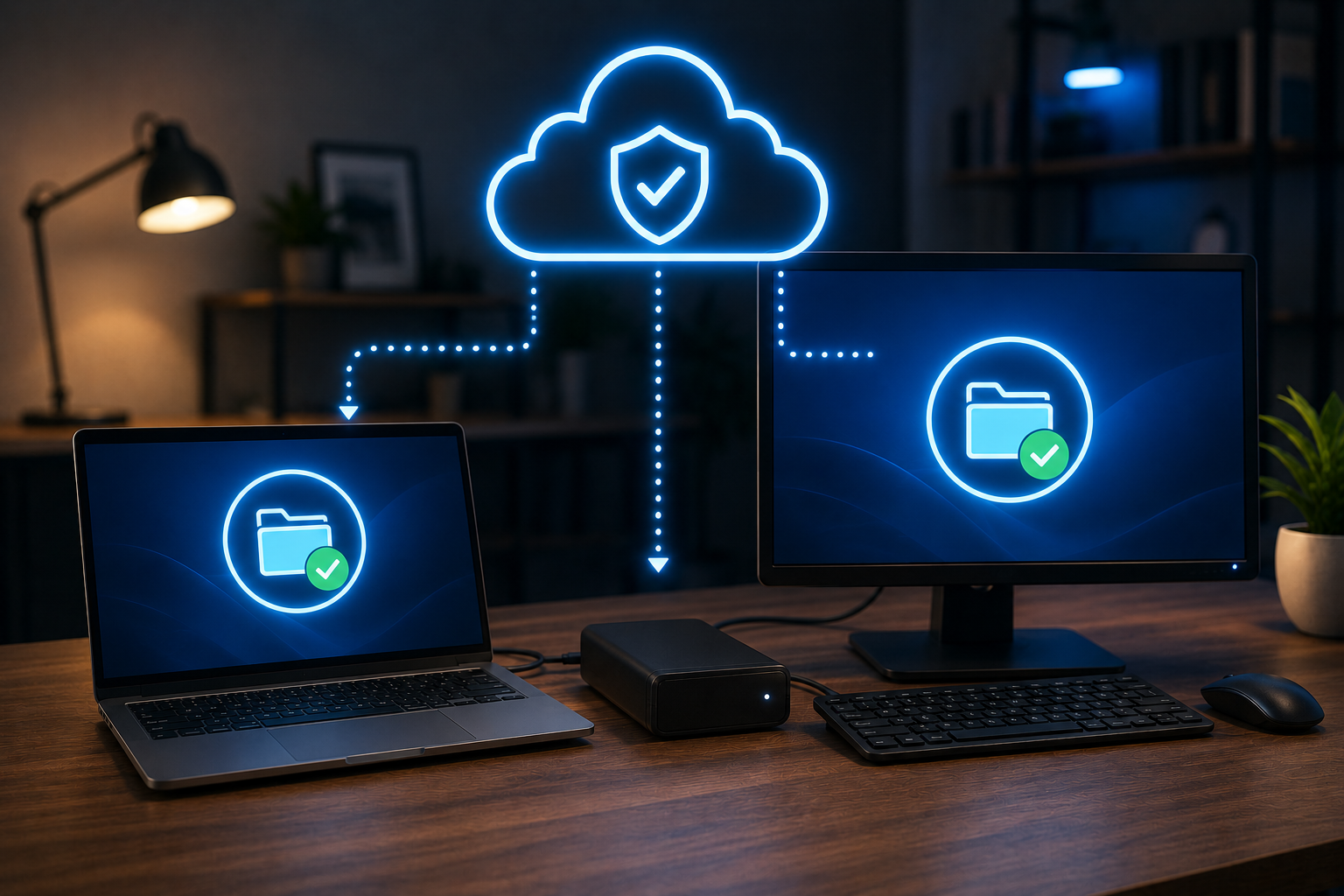
- Como fazer backup do PC e do notebook
- Quais arquivos precisam entrar na cópia?
- HD externo ou nuvem: qual destino escolher?
- Quando usar imagem do sistema?
- Como automatizar a rotina no Windows e macOS?
- Por que uma única cópia ainda é insuficiente?
- Como um Storage NAS ajuda no backup?
- Como proteger os backups contra ransomware?
- Como verificar se a recuperação funcionará?
- Qual rotina mantém os dados realmente protegidos?
Um computador pode continuar funcionando normalmente até o momento em que o HD ou SSD apresenta defeito, um arquivo importante é apagado por engano ou o sistema deixa de iniciar. Quando não existe uma cópia atualizada, documentos, fotos, projetos e configurações podem ficar presos em um equipamento que precisa de manutenção.
A perda raramente acontece apenas por uma causa. Falhas físicas, formatação acidental, malware, roubo, corrupção do sistema de arquivos e falta de espaço podem afetar tanto desktops quanto notebooks. O risco aumenta quando os dados permanecem em um único armazenamento interno.
Este guia mostra como fazer backup do PC e do notebook de forma simples e segura, quais arquivos devem entrar na rotina, quando usar cópia de arquivos ou imagem do sistema e em que situações um HD externo, a nuvem ou um Storage NAS fazem sentido.
Como fazer backup do PC e do notebook
A forma mais simples consiste em copiar os arquivos importantes para outro destino que não permaneça permanentemente dependente do armazenamento interno. Documentos, planilhas, fotos, vídeos, projetos, arquivos de trabalho e dados exportados de aplicativos costumam ser a prioridade, porque podem representar muitas horas de trabalho ou lembranças que não podem ser substituídas.
O backup se torna mais confiável quando deixa de depender de uma ação manual ocasional. Um software pode monitorar pastas, executar cópias automáticas e manter versões anteriores, permitindo recuperar um arquivo antes de uma exclusão ou alteração indevida. Essa diferença é importante porque uma sincronização simples pode reproduzir a exclusão no destino, enquanto um backup versionado preserva estados anteriores.
Em computadores Windows, a rotina pode usar recursos nativos ou programas específicos. Em notebooks e desktops com macOS, existem ferramentas próprias para cópia e recuperação, mas a lógica permanece a mesma: identificar os dados, escolher um destino separado e verificar se a restauração realmente funciona.

Quais arquivos precisam entrar na cópia?
O conteúdo mais evidente está nas pastas de documentos, imagens, vídeos, área de trabalho e downloads, mas a análise não deve parar nelas. Projetos salvos em diretórios próprios, arquivos de programas, bases locais, máquinas virtuais, certificados, bancos de dados e exportações de sistemas também podem ser essenciais para a recuperação.
Aplicativos instalados normalmente podem ser reinstalados, mas isso não significa que seus dados estejam protegidos. Navegadores podem armazenar favoritos e perfis, enquanto programas profissionais podem manter catálogos, modelos e configurações em locais diferentes das pastas tradicionais. Por esse motivo, a rotina precisa considerar como cada aplicação grava suas informações.
Também convém preservar chaves de acesso, licenças, arquivos de configuração e dados de autenticação quando a política de segurança permitir. Senhas não devem ser simplesmente copiadas para uma pasta desprotegida; o ideal é utilizar um gerenciador seguro ou um método de exportação compatível, mantendo o backup protegido contra acesso indevido.
HD externo ou nuvem: qual destino escolher?
O HD externo costuma ser uma alternativa acessível para grandes volumes de arquivos. A conexão USB oferece instalação simples e boa capacidade, mas a mídia precisa permanecer desconectada quando não estiver sendo usada. Se ficar sempre ligada ao computador, uma falha elétrica, ransomware ou erro humano poderá atingir o equipamento e a cópia ao mesmo tempo.
A nuvem facilita a automação e protege contra a perda física do notebook ou do desktop. O envio inicial pode demorar conforme o volume e a velocidade da internet, e a recuperação completa também depende da conexão disponível. Arquivos muito grandes, franquias de armazenamento e políticas de retenção precisam ser avaliados antes da escolha.
As duas alternativas podem trabalhar juntas. O armazenamento local acelera a restauração de arquivos volumosos, enquanto a cópia remota protege contra roubo, incêndio e outros eventos que afetam o ambiente. A combinação é mais resistente do que manter apenas uma mídia ao lado do computador.
Quando usar imagem do sistema?
A imagem do sistema registra uma estrutura muito mais ampla do que a cópia de documentos. Ela pode incluir partições, sistema operacional, aplicativos, configurações e dados, permitindo recuperar o ambiente para um estado anterior quando o computador deixa de inicializar ou quando uma substituição do armazenamento se torna necessária.
Esse método é útil para notebooks de trabalho, estações com muitos programas configurados e computadores que precisam voltar a operar rapidamente. A restauração, porém, costuma exigir mais espaço e pode substituir o conteúdo atual do disco. Por isso, a imagem não elimina a necessidade de preservar arquivos individuais e versões recentes.
A cópia de arquivos atende melhor à recuperação granular, como restaurar apenas uma planilha ou uma pasta. A imagem atende à recuperação ampla, inclusive após uma falha do SSD ou uma formatação. Em ambientes críticos, manter os dois tipos evita escolher entre recuperar um arquivo isolado e reconstruir toda a máquina.
Como automatizar a rotina no Windows e macOS?
A automação começa pela definição das pastas, do destino e da frequência. Arquivos que mudam várias vezes ao dia podem exigir cópias frequentes, enquanto fotos arquivadas ou documentos pouco alterados podem seguir uma programação mais espaçada. O importante é reduzir a dependência de lembrar manualmente cada operação.
Recursos do próprio sistema operacional podem atender a rotinas básicas, especialmente quando o objetivo é proteger arquivos pessoais. Softwares especializados ampliam o controle sobre retenção, versões, criptografia, relatórios e imagens completas, mas acrescentam configuração e podem exigir licenciamento ou administração mais cuidadosa.
No notebook, a rotina deve considerar períodos sem conexão com o destino. Uma cópia que depende de uma unidade USB precisa ocorrer quando o equipamento estiver conectado, enquanto um destino de rede pode funcionar automaticamente dentro do ambiente. O status das tarefas deve ser acompanhado, pois um agendamento configurado não garante que a execução tenha sido concluída.
Por que uma única cópia ainda é insuficiente?
Uma única cópia reduz o risco, mas não elimina pontos de falha. O HD externo pode apresentar defeito, ser perdido ou sofrer o mesmo incidente que atingiu o computador. A nuvem pode ter limitações de acesso, retenção ou espaço, e uma sincronização mal configurada pode propagar arquivos apagados ou corrompidos.
A regra 3-2-1 ajuda a organizar a proteção: manter pelo menos três cópias dos dados, em dois tipos de armazenamento, com uma delas fora do ambiente principal. A versão 3-2-1-1-0 acrescenta uma cópia isolada ou offline e a validação sem erros, reforçando a proteção contra ransomware e falhas silenciosas.
Isso não significa que toda residência precise de uma infraestrutura complexa. Um computador pode combinar armazenamento interno, HD externo desconectado e nuvem. À medida que crescem o volume, a quantidade de máquinas e a necessidade de recuperação rápida, torna-se mais difícil controlar tudo manualmente.
Como um Storage NAS ajuda no backup?
Um Storage NAS centraliza arquivos e cópias em um equipamento acessível pela rede. Em vez de conectar e desconectar uma unidade em cada computador, vários desktops e notebooks podem enviar backups para compartilhamentos definidos, desde que exista uma configuração compatível com o sistema e com o software utilizado.
O NAS pode oferecer automação, controle de acesso, versionamento e snapshots, que são registros rápidos do estado de um volume. Snapshot não é sinônimo de backup: ele normalmente permanece no mesmo equipamento e pode ser perdido em uma falha grave. A proteção melhora quando o conteúdo também é copiado para outra mídia ou para a nuvem.
Em uma casa com vários computadores, a centralização reduz a dispersão dos arquivos. Em um pequeno escritório, permite estabelecer uma rotina mais previsível e acompanhar tarefas de diferentes máquinas. A capacidade deve considerar o tamanho atual dos dados, o histórico de versões e o crescimento esperado, porque manter várias revisões consome espaço rapidamente.
Como proteger os backups contra ransomware?
O ransomware pode criptografar arquivos disponíveis no computador e também atingir destinos de rede com permissões excessivas. Por isso, o armazenamento do backup deve usar contas separadas, privilégios mínimos e, quando possível, cópias desconectadas ou protegidas contra alteração durante determinado período.
Criptografar os dados protege a confidencialidade em caso de perda do HD ou do notebook, mas não substitui controle de acesso. Também é necessário proteger as credenciais usadas pelo software de backup, aplicar atualizações e evitar que o destino seja tratado como uma simples pasta aberta para qualquer usuário.
Um backup antigo pode ser mais útil do que uma cópia recente já contaminada. A retenção de versões permite voltar a um ponto anterior, desde que o sistema preserve históricos suficientes e que exista monitoramento para identificar tarefas interrompidas, volumes cheios ou arquivos que deixaram de ser incluídos.
Como verificar se a recuperação funcionará?
Copiar arquivos sem testar a restauração deixa uma dúvida crítica sem resposta. A verificação pode começar pela abertura de documentos, imagens e projetos recuperados em um local separado, confirmando se os arquivos estão íntegros e se os nomes, permissões e estruturas de pastas foram preservados.
Para imagens do sistema, o teste precisa considerar o processo completo de inicialização ou restauração em equipamento compatível. Um notebook que não liga pode exigir mídia de recuperação, outro computador ou substituição do armazenamento defeituoso. Quanto mais complexa for a operação, mais importante se torna documentar credenciais, destinos e procedimentos.
A recuperação também deve ser medida pelo tempo necessário. Para um arquivo isolado, poucos minutos podem ser suficientes; para um computador inteiro ou muitos terabytes armazenados em rede, a largura de banda, a velocidade do disco e a capacidade do equipamento influenciam diretamente o retorno à operação.
Qual rotina mantém os dados realmente protegidos?
Uma rotina sustentável começa com a identificação dos dados críticos e a escolha de um método compatível com o uso do PC ou notebook. Cópias automáticas para um destino externo, retenção de versões e uma cópia fora do equipamento formam uma base adequada para muitos cenários domésticos e profissionais.
O acompanhamento precisa fazer parte do processo. Relatórios de execução, alertas de falha, controle de espaço e testes periódicos revelam problemas antes que uma restauração urgente seja necessária. Quando existem vários computadores, grande volume de dados ou exigência de recuperação rápida, a centralização em um Storage NAS pode reduzir tarefas manuais e organizar melhor o ambiente.
O mais importante é evitar que todos os dados dependam de um único HD, SSD ou notebook. Para definir uma arquitetura compatível com a capacidade, a automação e a recuperação necessárias, entre em contato com a equipe do Como Fazer Backup e avalie uma solução de armazenamento centralizado para os backups gerados pelos computadores.
Não perca mais tempo: fale AGORA com um especialista!
Tire suas dúvidas sobre backup por dispositivo em minutos e descubra como podemos ajudar você ainda hoje. Atendimento rápido e direto pelo WhatsApp.
QUERO FALAR NO WHATSAPP