- Como fazer backup do macOS?
- Time Machine: o ponto de partida nativo da Apple
- Escolhendo o destino ideal para as cópias de segurança
- iCloud Drive é o mesmo que um backup completo?
- Clonagem de disco: uma alternativa para recuperação rápida
- Centralizando backups com um Storage NAS
- Backup em nuvem: proteção além do armazenamento local
- Como restaurar os dados de um Mac a partir do backup?
- Estratégias de proteção: a regra 3-2-1 no ecossistema Apple
- Construindo uma rotina de backup segura e confiável
Um MacBook que não liga, uma pasta de trabalho excluída por engano ou um SSD que apresenta falhas inesperadas são situações que podem levar à perda definitiva de anos de arquivos, fotos e documentos importantes.
O problema raramente está no equipamento, que pode ser consertado ou substituído, mas sim nos dados armazenados nele. Sem uma cópia de segurança, a recuperação dessas informações se torna complexa e, em muitos casos, impossível.
Implementar uma rotina de proteção é a única forma de garantir que, diante de falhas de hardware, erros humanos ou incidentes como roubo, os dados permaneçam acessíveis e possam ser restaurados integralmente.
Como fazer backup do macOS?
Proteger os dados em um ambiente macOS vai além de simplesmente copiar arquivos para um disco externo. O sistema oferece ferramentas nativas robustas e é compatível com diversas estratégias externas para garantir a segurança das informações.
A abordagem correta depende do volume de dados, da frequência das alterações e do nível de proteção desejado. As opções variam desde soluções automáticas e integradas até métodos que criam cópias completas e inicializáveis do sistema.
Entender a diferença entre uma simples cópia, uma sincronização e um backup versionado é fundamental. Um backup estruturado preserva o histórico dos arquivos, permitindo a recuperação de versões anteriores e protegendo contra exclusões acidentais ou corrupção.
O objetivo final de qualquer estratégia é assegurar uma recuperação rápida e confiável. Para isso, é preciso escolher o método e o destino de armazenamento adequados ao perfil de uso, seja ele doméstico, profissional ou corporativo.
Time Machine: o ponto de partida nativo da Apple
O Time Machine é a solução de backup integrada ao macOS, projetada para ser simples e automática. Ao conectar um disco externo, o sistema operacional geralmente pergunta se o usuário deseja usá-lo para as cópias de segurança.
Sua principal característica é o versionamento. O Time Machine cria cópias incrementais de hora em hora, diárias e semanais, permitindo restaurar não apenas o estado mais recente dos arquivos, mas também versões de dias ou semanas atrás.
Essa funcionalidade é crucial para reverter alterações indesejadas ou recuperar um arquivo que foi deletado há algum tempo. A interface visual permite "viajar no tempo" e resgatar um documento específico com facilidade.
Apesar da praticidade, o Time Machine cria uma cópia local. Se o Mac e o disco de backup estiverem no mesmo local, ambos ficam vulneráveis a riscos físicos como roubo, incêndio ou danos elétricos.

Escolhendo o destino ideal para as cópias de segurança
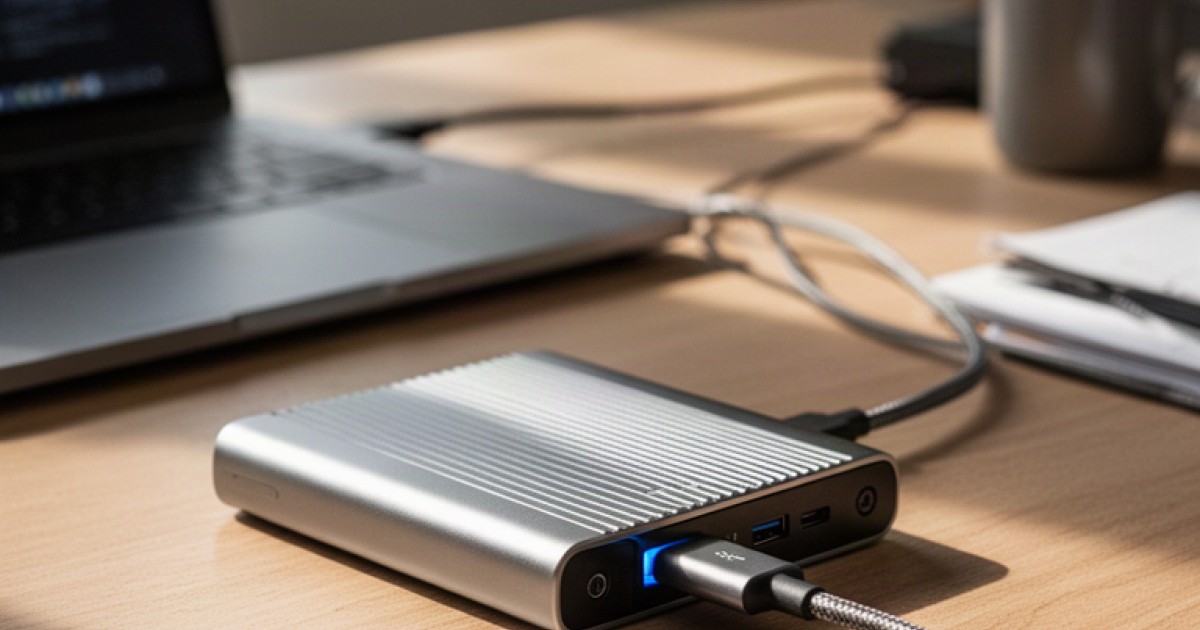
A escolha do dispositivo de armazenamento para o backup afeta diretamente a velocidade, a confiabilidade e a capacidade da rotina. As opções mais comuns para usuários de Mac são HDs externos, SSDs externos e Storages NAS.
HDs externos oferecem grande capacidade de armazenamento a um custo mais baixo, sendo ideais para guardar o extenso histórico do Time Machine. Já os SSDs externos são mais rápidos, silenciosos e resistentes a impactos, acelerando o processo de cópia e restauração.
A capacidade do disco de backup deve ser, no mínimo, duas a três vezes maior que o armazenamento interno do Mac. Isso garante espaço suficiente para o sistema operacional, os aplicativos, os dados e as múltiplas versões dos arquivos.
Para ambientes com múltiplos computadores, um Storage NAS (Network Attached Storage) surge como uma solução centralizada. Ele permite que vários Macs na mesma rede façam backup via Time Machine para um único local, de forma automática e sem a necessidade de conectar e desconectar discos.
iCloud Drive é o mesmo que um backup completo?
É comum confundir os serviços do iCloud com uma solução de backup completa para o macOS, mas suas funções são distintas. O iCloud Drive é, essencialmente, um serviço de sincronização de arquivos e não um sistema de backup versionado.
A sincronização garante que os arquivos das pastas Documentos e Mesa (Desktop) estejam disponíveis e atualizados em todos os dispositivos Apple conectados à mesma conta. Se um arquivo for alterado em um iPhone, a mesma alteração aparece no Mac.
Essa característica, no entanto, representa um risco. Se um arquivo for excluído acidentalmente do Mac, ele também será removido do iCloud Drive e dos outros aparelhos. O serviço não mantém um histórico profundo que permita restaurar versões antigas como o Time Machine faz.
Portanto, embora o iCloud seja excelente para acessibilidade e continuidade entre dispositivos, ele não substitui uma estratégia de backup dedicada. Ele serve como complemento, mas não como a principal linha de defesa contra a perda de dados.
Clonagem de disco: uma alternativa para recuperação rápida
Diferente do backup incremental do Time Machine, a clonagem de disco cria uma cópia exata e inicializável (bootable) do drive interno do Mac. O resultado é um espelho perfeito do sistema, incluindo o macOS, aplicativos, configurações e todos os arquivos.
A principal vantagem da clonagem é a velocidade de recuperação. Em caso de falha total do SSD ou HD interno, é possível iniciar o Mac diretamente a partir do clone externo e continuar trabalhando imediatamente, sem tempo de inatividade.
Esse método é particularmente útil durante a troca de um disco interno por um novo, como um upgrade de HD para SSD. O clone do disco antigo pode ser transferido para o novo, replicando o ambiente de trabalho sem a necessidade de reinstalar todo o sistema.
Contudo, um clone é uma fotografia de um único momento. Ele não possui o histórico de versões de um backup como o do Time Machine. Por isso, clonagem e backup incremental são estratégias complementares, não excludentes.
Centralizando backups com um Storage NAS
Em residências com vários Macs ou em ambientes de trabalho, gerenciar discos externos individuais para cada máquina se torna ineficiente. Um Storage NAS resolve esse problema ao funcionar como um destino de backup centralizado na rede local.
O macOS reconhece um compartilhamento de rede em um NAS como um destino válido para o Time Machine. Com uma configuração simples, todos os computadores podem realizar seus backups automaticamente, sem fio e de forma simultânea.
Além de centralizar, um NAS oferece recursos avançados de proteção. Muitos modelos utilizam arranjos de discos em RAID, que proporcionam redundância contra falhas de hardware em um dos discos, aumentando a segurança do próprio backup.
Soluções de storage mais robustas também contam com sistemas de snapshots, que criam cópias de segurança do próprio volume de backup. Isso adiciona uma camada extra de proteção contra erros ou ataques de ransomware que possam atingir os dados armazenados.
Backup em nuvem: proteção além do armazenamento local
Para uma proteção completa, é fundamental ter uma cópia dos dados fora do local físico do computador. O backup em nuvem atende a essa necessidade, enviando uma cópia criptografada dos arquivos para servidores remotos pela internet.
Essa abordagem protege contra desastres locais, como incêndios, inundações ou roubos, que poderiam destruir tanto o Mac quanto o disco de backup local. É o pilar da estratégia de recuperação de desastres.
Diferente de serviços como Dropbox ou Google Drive, que são focados em sincronização, plataformas de backup em nuvem dedicadas são projetadas para criar cópias de segurança completas e versionadas de todo o sistema ou de pastas selecionadas.
A principal consideração é a largura de banda da internet. O primeiro backup completo pode levar dias ou semanas, dependendo do volume de dados e da velocidade de upload. As cópias subsequentes, por serem incrementais, são muito mais rápidas.
Como restaurar os dados de um Mac a partir do backup?
Um backup só tem valor se for possível restaurá-lo. No macOS, o processo é integrado e simplificado. Ao configurar um novo Mac, o Assistente de Migração oferece a opção de transferir dados de um backup do Time Machine.
Para restaurar um sistema inteiro em um Mac existente, é preciso iniciar no modo de Recuperação do macOS. A partir dele, é possível apagar o disco interno e restaurar todo o sistema a partir do backup do Time Machine, retornando o computador a um estado anterior.
A recuperação granular, para um único arquivo ou pasta, é ainda mais simples. Basta abrir o aplicativo Time Machine, navegar pela linha do tempo visual, encontrar o item desejado e clicar em "Restaurar".
Se a estratégia utilizada foi a clonagem, a recuperação pode ser tão simples quanto inicializar o Mac a partir do disco clonado. Para backups em nuvem, a restauração geralmente é feita por meio do software do provedor, baixando os arquivos necessários.
Estratégias de proteção: a regra 3-2-1 no ecossistema Apple
As boas práticas do setor recomendam a regra 3-2-1 para uma estratégia de backup robusta. Ela consiste em manter três cópias dos dados, em dois tipos de mídia diferentes, com uma das cópias armazenada em um local externo (off-site).
No ecossistema Apple, isso pode ser traduzido de forma prática. A primeira cópia são os dados originais no SSD interno do Mac. A segunda pode ser um backup do Time Machine em um HD externo ou em um Storage NAS (mídia diferente).
A terceira cópia, a off-site, pode ser um segundo disco externo guardado em outro endereço ou, de forma mais prática e automatizada, um backup em um serviço de nuvem dedicado. Essa combinação protege contra falhas de disco, erros humanos e desastres locais.
Adotar essa metodologia transforma o backup de uma simples tarefa para uma estratégia completa de resiliência. Ela garante que, independentemente do tipo de falha, sempre haverá uma cópia segura e acessível para recuperação.
Construindo uma rotina de backup segura e confiável
A proteção de dados em um Mac não se resume a uma única ferramenta, mas a uma combinação de métodos que se adequam à importância das informações. Para muitos, o Time Machine em um disco externo é um excelente e suficiente ponto de partida.
Quando os dados são críticos ou o ambiente envolve múltiplos computadores, a estratégia precisa evoluir. A combinação de um backup local (via Time Machine para um NAS) com um backup em nuvem oferece um nível de segurança abrangente.
O mais importante é a consistência e a verificação. Os backups devem ser automáticos para evitar esquecimentos e testados periodicamente para garantir que a restauração funcione quando for necessária.
Para empresas ou profissionais que gerenciam grandes volumes de dados, planejar uma infraestrutura de armazenamento centralizada é o caminho mais seguro e escalável. Fale com um de nossos especialistas para desenhar uma estratégia de backup que atenda às suas necessidades.
Não perca mais tempo: fale AGORA com um especialista!
Tire suas dúvidas sobre backup por dispositivo em minutos e descubra como podemos ajudar você ainda hoje. Atendimento rápido e direto pelo WhatsApp.
QUERO FALAR NO WHATSAPP