- Como fazer backup antes de substituir um HD?
- Por que uma simples cópia de arquivos não é suficiente?
- Clonagem de disco: a transferência direta para o novo HD
- Imagem do sistema: a cópia de segurança flexível
- Qual método escolher: clonagem ou imagem do sistema?
- Ferramentas e recursos para criar a cópia de segurança
- O que fazer quando o HD antigo apresenta falhas?
- Verificação do backup: a etapa que garante a recuperação
- Restaurando os dados no novo disco rígido ou SSD
- Centralizando backups para proteção contínua
A lentidão do computador, avisos de erro no disco ou a simples necessidade de mais desempenho são sinais de que a substituição do HD pode ser necessária. Essa atualização, comum em notebooks e desktops, melhora a performance, mas envolve um risco crítico: a perda de todos os dados armazenados.
Ignorar o procedimento correto de cópia coloca em perigo não apenas arquivos pessoais, como fotos e documentos, mas todo o ambiente de trabalho. O sistema operacional, os programas instalados e as configurações personalizadas podem ser perdidos permanentemente.
Realizar uma cópia de segurança completa antes da troca é a única forma de garantir uma transição segura, rápida e sem a necessidade de reinstalar tudo do zero. Uma estratégia bem executada preserva o sistema exatamente como ele estava, pronto para uso no novo disco.
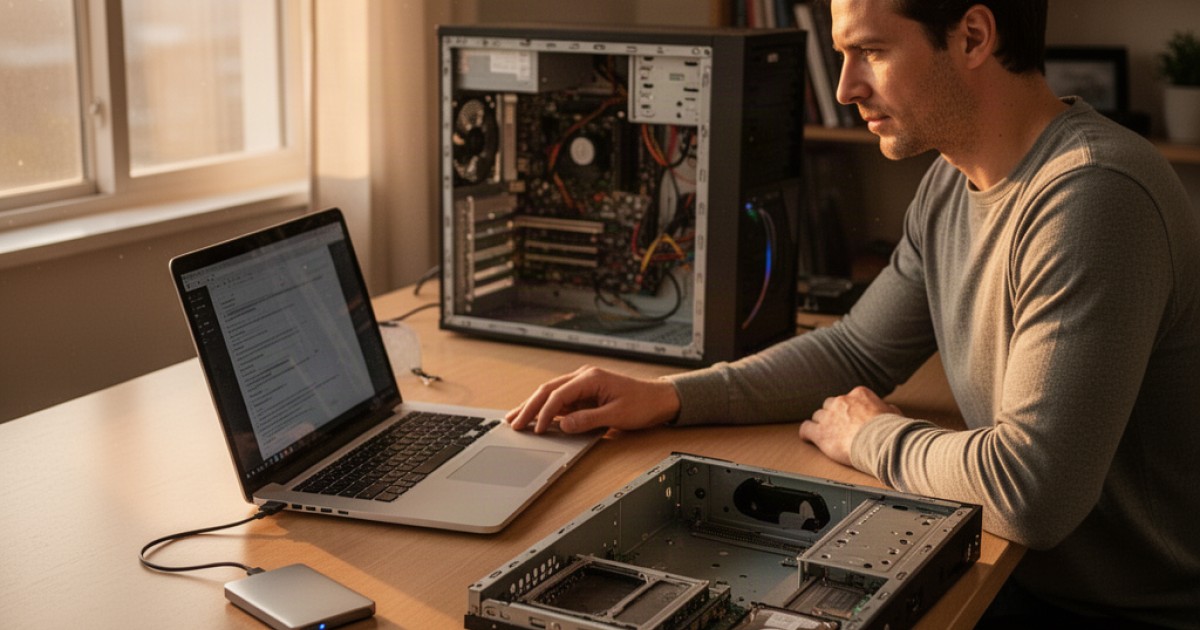
Como fazer backup antes de substituir um HD?
Para garantir a preservação de todo o sistema antes de trocar um HD, existem dois métodos principais: a clonagem de disco e a criação de uma imagem do sistema. Ambas as abordagens são mais completas do que uma simples cópia de arquivos, pois capturam o sistema operacional, aplicativos, configurações e dados do usuário.
A clonagem cria uma cópia exata e funcional do HD antigo diretamente no novo disco, seja um HD maior ou um SSD. Já a imagem do sistema gera um arquivo único e compactado que contém todo o conteúdo do disco, que pode ser armazenado em um dispositivo externo e restaurado posteriormente.
A escolha entre um método e outro depende do objetivo da substituição e dos recursos disponíveis. A clonagem é ideal para uma substituição direta e imediata, enquanto a imagem oferece mais flexibilidade para armazenamento e recuperação em diferentes cenários.
Por que uma simples cópia de arquivos não é suficiente?
Copiar e colar pastas manualmente para um HD externo protege apenas os dados visíveis, como documentos, fotos e vídeos. Essa abordagem, embora simples, é fundamentalmente incompleta para a substituição de um disco de sistema.
Esse método não transfere o sistema operacional (Windows, macOS ou Linux), os programas instalados, drivers e as inúmeras configurações personalizadas. Também são ignorados arquivos ocultos e de sistema, essenciais para o funcionamento correto do computador.
Como resultado, após instalar o novo HD, seria preciso reinstalar todo o ambiente de trabalho do zero, um processo demorado e sujeito a erros. Apenas uma cópia completa, via clonagem ou imagem, garante que o sistema retorne ao estado anterior à troca.

Clonagem de disco: a transferência direta para o novo HD
A clonagem de disco é o processo de criar uma cópia idêntica, setor por setor, de um HD para outro. O resultado é um novo disco imediatamente inicializável, com o sistema operacional, programas e arquivos exatamente como estavam no original.
Para realizar a clonagem, é necessário conectar ambos os discos ao computador simultaneamente. Em desktops, isso pode ser feito instalando o novo drive em uma baia SATA livre. Em notebooks, é comum o uso de um adaptador USB para SATA, que permite conectar o novo HD ou SSD externamente.
Esse método é extremamente eficaz para upgrades, como a migração de um HD tradicional para um SSD. Após o processo, basta substituir o disco antigo pelo novo e o sistema iniciará normalmente, sem a necessidade de qualquer etapa de restauração.
É importante que o disco de destino tenha capacidade igual ou superior à do disco de origem. Softwares especializados em clonagem gerenciam o processo, garantindo a integridade da cópia e ajustando as partições, se necessário.
Imagem do sistema: a cópia de segurança flexível
Criar uma imagem do sistema consiste em gerar um único arquivo compactado que contém uma fotografia completa do disco. Esse arquivo, conhecido como imagem, inclui o sistema operacional, partições, aplicativos e todos os dados do usuário.
Diferente da clonagem, a imagem não é copiada diretamente para o disco de destino, mas sim armazenada em um local seguro, como um HD externo ou um Storage NAS. Essa característica torna o método mais versátil, pois o arquivo de imagem serve como um ponto de restauração completo para o futuro.
A recuperação a partir de uma imagem exige a inicialização do computador com uma mídia de recuperação (um pen drive ou DVD inicializável). A partir desse ambiente, o software de backup localiza o arquivo de imagem e o restaura para o novo HD ou SSD.
A imagem do sistema é uma excelente prática de backup, pois permite a recuperação completa do sistema em caso de falha grave do disco, ataque de ransomware ou erro humano. Além disso, ocupa menos espaço que uma cópia direta, graças à compactação.
Qual método escolher: clonagem ou imagem do sistema?
A decisão entre clonagem e imagem do sistema depende do objetivo imediato e da estratégia de proteção de dados a longo prazo. A clonagem é a escolha mais direta e rápida para quem deseja apenas substituir um disco e voltar a usar o computador imediatamente.
Se o objetivo é um upgrade de um HD para um SSD em um notebook, por exemplo, a clonagem simplifica o processo. Após a cópia, a troca física dos discos é a única etapa restante, sem necessidade de restauração.
Por outro lado, a imagem do sistema oferece mais segurança e flexibilidade. Ela não apenas facilita a migração para um novo disco, mas também cria um backup completo que pode ser guardado para recuperação de desastres. É a base para uma estratégia de bare-metal recovery.
A imagem também é mais adequada quando o novo disco é menor que o antigo, desde que o espaço ocupado no disco de origem caiba no de destino. Softwares de imagem inteligentes conseguem redimensionar as partições durante a restauração, algo que a clonagem direta nem sempre permite.
Ferramentas e recursos para criar a cópia de segurança
Tanto a clonagem quanto a criação de imagens de sistema exigem softwares específicos. Os próprios sistemas operacionais oferecem ferramentas nativas, como o "Backup e Restauração (Windows 7)" no Windows e o "Utilitário de Disco" no macOS, que pode criar imagens restauráveis.
Existem também diversas ferramentas de terceiros, muitas com versões gratuitas, que oferecem interfaces mais amigáveis e recursos avançados. Esses aplicativos guiam o usuário durante todo o processo, desde a seleção do disco de origem e destino até a execução da cópia.
Além do software, é indispensável um destino para o backup. Para a clonagem, o novo HD ou SSD é o destino. Para a imagem do sistema, é necessário um terceiro dispositivo com espaço suficiente, geralmente um HD externo ou um compartilhamento de rede em um Storage NAS.
O que fazer quando o HD antigo apresenta falhas?
Se a substituição do HD é motivada por sinais de falha, como lentidão extrema, ruídos ou erros de leitura, o tempo é um fator crítico. Um disco defeituoso pode parar de funcionar a qualquer momento, tornando o backup impossível.
Nesse cenário, a prioridade é tentar criar uma imagem do sistema ou clonar o disco o mais rápido possível. Durante o processo, erros de leitura podem ocorrer, o que pode corromper a cópia ou fazer com que o processo falhe.
Alguns softwares de clonagem possuem configurações para ignorar setores defeituosos, tentando copiar o máximo de dados possível. Embora essa não seja uma solução ideal, ela pode ser a única maneira de salvar informações importantes de um disco prestes a falhar completamente.
Se o disco já não é mais acessível pelo sistema operacional, a recuperação de dados por software se torna inviável. Nesses casos, a única alternativa pode ser recorrer a serviços profissionais de recuperação de dados em laboratório, um processo complexo e de custo elevado.
Verificação do backup: a etapa que garante a recuperação
Um backup só é útil se puder ser restaurado com sucesso. Após criar uma imagem do sistema ou clonar um disco, é fundamental verificar a integridade da cópia antes de descartar ou formatar o HD original.
Muitos softwares de backup incluem uma função de verificação que checa a consistência do arquivo de imagem após sua criação. Esse processo garante que o arquivo não está corrompido e que os dados poderão ser lidos durante uma restauração.
No caso da clonagem, a verificação mais eficaz é instalar o novo disco clonado no computador e tentar inicializar o sistema. Se o sistema operacional carregar e os arquivos estiverem acessíveis, o processo foi bem-sucedido. Mantenha o disco original intacto por alguns dias como segurança adicional.
Pular a etapa de verificação é um risco desnecessário. Descobrir que o backup está corrompido apenas no momento da necessidade invalida todo o esforço de proteção e pode levar à perda definitiva dos dados.
Restaurando os dados no novo disco rígido ou SSD
O processo de colocar os dados no novo disco varia conforme o método de backup utilizado. Se a clonagem foi a escolha, o trabalho é essencialmente físico: basta desligar o computador, remover o HD antigo e instalar o novo disco clonado em seu lugar.
Ao ligar o computador, o sistema deve iniciar normalmente a partir do novo disco, sem qualquer diferença perceptível, exceto pela melhoria de desempenho, no caso de um upgrade para SSD. Nenhuma etapa de software adicional é necessária.
Se uma imagem do sistema foi criada, o processo de restauração é mais elaborado. É preciso inicializar o computador com uma mídia de recuperação, que carrega o ambiente do software de backup. Nesse ambiente, o programa irá localizar o arquivo de imagem no HD externo ou no NAS.
A partir daí, o software guiará o processo de restauração da imagem para o novo disco instalado no computador. Ao final, o sistema será reiniciado e estará exatamente como no momento em que a imagem foi criada, um procedimento conhecido como recuperação bare-metal.
Centralizando backups para proteção contínua
A substituição de um HD é um evento pontual, mas que destaca a importância de uma estratégia de backup contínua. Após o upgrade, o risco de falha do novo disco, exclusão acidental ou ataques de malware permanece.
Em vez de realizar backups manuais e esporádicos em HDs externos, a implementação de uma rotina automatizada aumenta a confiabilidade da proteção. Softwares de backup podem ser configurados para criar cópias incrementais ou diferenciais em horários programados, sem intervenção manual.
Um Storage NAS (Network Attached Storage) é uma solução excelente para centralizar essas cópias. Ele funciona como um cofre de dados na rede local, permitindo que múltiplos dispositivos, como computadores e notebooks, armazenem seus backups de forma automática e organizada.
Estruturar uma rotina de backup centralizada com um Storage NAS simplifica a proteção e garante a recuperação rápida dos dados em qualquer situação. Fale com um de nossos especialistas para projetar a solução de armazenamento mais segura para suas necessidades.
Não perca mais tempo: fale AGORA com um especialista!
Tire suas dúvidas sobre backup por dispositivo em minutos e descubra como podemos ajudar você ainda hoje. Atendimento rápido e direto pelo WhatsApp.
QUERO FALAR NO WHATSAPP