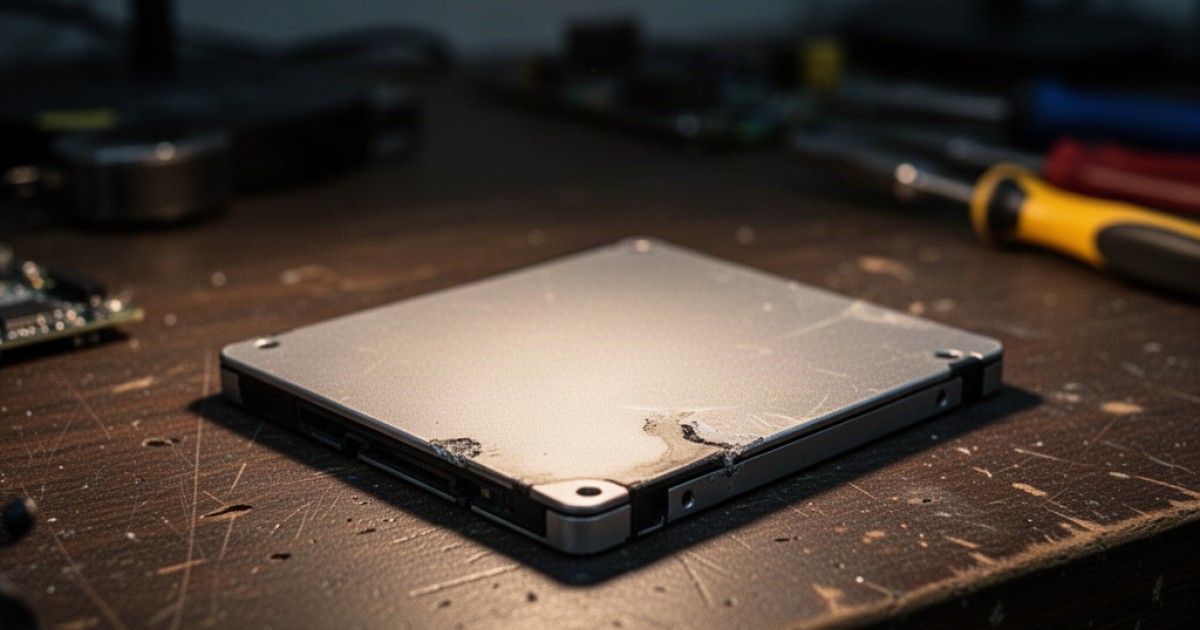
- Como identificar sinais de falha em um SSD?
- Quais sintomas indicam desgaste físico?
- Quais erros do sistema merecem investigação?
- Como verificar a saúde do armazenamento?
- O que fazer quando o SSD fica lento?
- Por que arquivos corrompem antes da falha?
- É possível recuperar dados de um SSD?
- Qual backup protege contra a falha?
- Como agir quando o SSD não é reconhecido?
- Como reduzir o risco de uma nova perda?
Um computador pode continuar funcionando mesmo quando o SSD começa a apresentar problemas. Travamentos inesperados, arquivos que demoram a abrir e mensagens de erro costumam aparecer antes da falha completa, mas nem sempre são reconhecidos como sinais de alerta.
O desgaste das células de memória, falhas no controlador, problemas de firmware, superaquecimento e corrupção do sistema de arquivos podem comprometer os dados. Quando o armazenamento deixa de ser reconhecido, a recuperação se torna mais difícil e pode exigir procedimentos especializados.
Este artigo explica como identificar sinais de falha em um SSD, diferenciar sintomas físicos de problemas do sistema, preservar os arquivos antes da interrupção total e estruturar um backup capaz de reduzir o impacto de uma pane.
Como identificar sinais de falha em um SSD?
A identificação começa pela observação de mudanças no comportamento do computador. Inicialização mais lenta, travamentos durante tarefas simples, aplicativos que deixam de responder e erros ao abrir arquivos podem indicar instabilidade no dispositivo de armazenamento, especialmente quando esses sintomas surgem sem alteração relevante no sistema.
Um SSD saudável também pode apresentar lentidão por falta de espaço, excesso de programas iniciados com o sistema ou problemas de memória RAM. Por isso, um único sintoma não confirma defeito. A combinação entre falhas recorrentes, alertas de saúde, desaparecimento da unidade e corrupção de arquivos torna a suspeita mais consistente.
O alerta mais importante ocorre quando o SSD some do sistema operacional, aparece com capacidade incorreta ou passa a ser reconhecido de forma intermitente. Nessa situação, insistir em reinicializações, formatações ou testes prolongados pode aumentar a dificuldade de recuperar os dados que ainda permanecem acessíveis.
Quais sintomas indicam desgaste físico?
Os SSDs não possuem discos e cabeças móveis, portanto não produzem os ruídos típicos de um HD mecânico em falha. Ainda assim, o desgaste da memória flash e defeitos no controlador podem provocar congelamentos, reinicializações, telas de erro e períodos em que a unidade deixa de responder.
Erros de leitura e gravação são outro sinal relevante. Um documento que não abre, uma instalação que falha repetidamente ou arquivos que aparecem corrompidos podem indicar setores lógicos problemáticos, células desgastadas ou falhas na comunicação entre o SSD e a placa-mãe.
A temperatura elevada também merece atenção. O aquecimento pode reduzir o desempenho por meio de mecanismos de proteção térmica e acelerar a instabilidade em determinados cenários. Em notebooks compactos, acúmulo de poeira, ventilação limitada e uso intenso podem tornar esse problema mais frequente.
Quais erros do sistema merecem investigação?
Mensagens de reparo automático, verificação do sistema de arquivos e falha na inicialização nem sempre significam que o SSD está fisicamente danificado. Uma atualização interrompida, queda de energia ou desligamento forçado pode corromper estruturas usadas pelo Windows, Linux ou macOS para localizar os arquivos.
A diferença aparece na repetição do problema. Quando a correção resolve a falha apenas temporariamente, novos arquivos desaparecem ou o sistema apresenta erros em diferentes pastas, o armazenamento deve ser tratado como suspeito. A prioridade passa a ser copiar os dados, não realizar sucessivos reparos.
Ferramentas de diagnóstico podem consultar informações S.M.A.R.T., temperatura, horas de uso e registros de erro. Esses dados ajudam a acompanhar a saúde do SSD, mas não garantem que uma unidade considerada “saudável” continuará funcionando. Controladores podem falhar de forma abrupta sem emitir alertas antecipados.
Antes de executar comandos que alterem o sistema de arquivos, é recomendável preservar os documentos essenciais. Reparos, inicializações repetidas e tentativas de reinstalação podem modificar áreas importantes e dificultar a recuperação posterior.

Como verificar a saúde do armazenamento?
A verificação deve combinar o diagnóstico do fabricante, os recursos do sistema operacional e a observação do uso cotidiano. Informações como vida útil estimada, quantidade de dados gravados, temperatura e erros registrados ajudam a formar um quadro, mas precisam ser interpretadas conforme o modelo e o tipo de memória utilizado.
Em um desktop, também vale investigar cabos SATA, conectores de energia e encaixe da unidade. Um mau contato pode produzir sintomas semelhantes aos de um SSD defeituoso. Em unidades NVMe, a instalação inadequada, a pressão sobre o módulo ou a falta de dissipação podem afetar a estabilidade.
O teste não deve ser confundido com uma autorização para continuar usando o dispositivo sem backup. Mesmo quando os indicadores não apontam desgaste significativo, arquivos importantes precisam existir em outro destino. O diagnóstico mostra tendências; a cópia independente reduz o risco.
O que fazer quando o SSD fica lento?
A lentidão pode surgir por falta de espaço livre, temperatura elevada, firmware desatualizado, excesso de gravações ou problema no sistema operacional. SSDs dependem de áreas livres para reorganizar dados e manter o desempenho, por isso uma unidade quase cheia pode responder pior sem estar necessariamente em falha iminente.
Quando a lentidão vem acompanhada de travamentos e erros de leitura, o comportamento muda de categoria. A prioridade deixa de ser otimizar o dispositivo e passa a ser reduzir a atividade sobre ele. Downloads, atualizações, desfragmentação inadequada e cópias desnecessárias podem aumentar a carga sobre uma unidade instável.
Uma cópia dos arquivos essenciais deve ser feita para outro armazenamento antes de qualquer procedimento invasivo. Se a unidade ainda funciona, a transferência pode começar pelos documentos insubstituíveis, projetos, fotos, bancos de dados e configurações que não podem ser reconstruídos.
Por que arquivos corrompem antes da falha?
A corrupção pode acontecer quando o SSD grava dados de forma incompleta, perde energia durante uma operação ou apresenta falhas na tradução entre endereços lógicos e memória física. O sistema continua exibindo o nome do arquivo, mas o conteúdo pode estar incompleto ou ilegível.
O problema também pode atingir estruturas internas do sistema de arquivos. Nesse caso, pastas inteiras desaparecem, volumes solicitam formatação ou o sistema informa que a unidade precisa ser reparada. A formatação não corrige a causa e ainda pode sobrescrever informações úteis para uma recuperação.
Versões anteriores e backups validos ajudam a contornar esse tipo de incidente. Uma simples sincronização, porém, pode reproduzir a exclusão ou a corrupção no destino. A proteção precisa manter versões anteriores e permitir escolher um estado anterior dos arquivos quando necessário.
É possível recuperar dados de um SSD?
A recuperação depende da causa, do tempo de uso após o incidente e da condição do controlador e da memória. Quando o sistema de arquivos está corrompido, ferramentas especializadas podem localizar estruturas e reconstruir parte dos arquivos. A situação é mais complexa quando o SSD não é reconhecido ou apresenta falha eletrônica.
Recursos como TRIM e coleta de lixo podem reduzir as possibilidades depois da exclusão de arquivos. Essas funções ajudam o SSD a reorganizar blocos e manter o desempenho, mas também podem remover referências necessárias para recuperar dados apagados. Por esse motivo, o uso deve ser interrompido quando arquivos importantes desaparecem.
Tentar abrir o dispositivo, trocar componentes ou aplicar procedimentos encontrados sem validação pode causar dano adicional. Em casos críticos, a unidade deve ser desligada e encaminhada a um serviço especializado, principalmente quando não existe uma cópia atualizada.
Qual backup protege contra a falha?
A cópia de arquivos atende documentos, fotos, vídeos e projetos, enquanto a imagem do sistema pode preservar partições, configurações e aplicações para uma recuperação mais ampla. A escolha depende do objetivo: recuperar arquivos específicos exige granularidade; restaurar um computador inteiro exige uma imagem compatível com o equipamento.
O backup precisa ser armazenado fora do SSD original. Um HD externo pode atender computadores individuais, desde que permaneça desconectado quando não estiver em uso e seja verificado periodicamente. A nuvem amplia a proteção contra roubo e danos locais, mas depende de conexão, espaço contratado e tempo disponível para enviar ou restaurar os dados.
Em ambientes com vários computadores, um Storage NAS pode centralizar os backups e automatizar a rotina pela rede. O benefício está na organização, no versionamento e na possibilidade de concentrar as cópias em um equipamento administrável. O NAS, contudo, não deve ser a única camada: falhas, ransomware ou exclusões podem atingir o armazenamento centralizado.
Uma estratégia mais resistente combina cópia local para recuperação rápida com uma segunda cópia em outro local ou serviço. A regra 3-2-1 resume essa lógica ao manter múltiplas cópias, em mídias diferentes e com pelo menos uma delas fora do ambiente principal.
Como agir quando o SSD não é reconhecido?
O primeiro cuidado é evitar ciclos repetidos de liga e desliga. Cada inicialização pode aumentar a degradação ou provocar novas gravações automáticas. Também não é adequado aceitar mensagens que solicitam formatação antes de confirmar que existe uma cópia dos dados.
Em um computador desktop, a conexão pode ser verificada com o equipamento desligado, observando cabos, encaixes e reconhecimento em outro ambiente compatível. Em notebooks e módulos NVMe, a abertura pode exigir conhecimento técnico e afetar a garantia. Quando os dados têm alto valor, a tentativa caseira pode custar mais do que o diagnóstico profissional.
Se o SSD volta a aparecer por alguns minutos, esse período deve ser usado para copiar os arquivos prioritários, não para reorganizar pastas ou executar testes longos. A recuperação precisa considerar também permissões, criptografia e chaves de acesso, pois um arquivo copiado sem a chave correspondente pode continuar inacessível.
Como reduzir o risco de uma nova perda?
Depois de substituir a unidade ou recuperar os arquivos, a proteção deve ser automatizada. Definir a frequência das cópias conforme a importância dos dados evita depender de uma ação manual que pode ser esquecida. Projetos alterados diariamente precisam de uma rotina mais frequente do que arquivos arquivados ocasionalmente.
Também é necessário testar a restauração. Um backup que não abre, está incompleto ou depende de uma senha perdida não oferece recuperação real. A validação pode começar com alguns arquivos e avançar para uma restauração de sistema quando houver necessidade de recuperação completa.
O monitoramento da saúde do SSD deve continuar, mas não substitui a estratégia de cópias. Indicadores, alertas e espaço livre ajudam a antecipar problemas; versões independentes dos dados protegem contra defeitos físicos, exclusões acidentais, malware e corrupção silenciosa.
Identificar sinais de falha em um SSD permite agir antes que a unidade deixe de responder, mas o tempo de reação pode ser curto. Quando há grande volume de dados ou vários computadores envolvidos, a centralização em um Storage NAS, associada a cópias externas ou em nuvem, pode tornar a recuperação mais previsível. Entre em contato com a equipe do Como Fazer Backup para avaliar uma estrutura adequada de armazenamento e proteção.
Não perca mais tempo: fale AGORA com um especialista!
Tire suas dúvidas sobre backup por dispositivo em minutos e descubra como podemos ajudar você ainda hoje. Atendimento rápido e direto pelo WhatsApp.
QUERO FALAR NO WHATSAPP