- Como fazer backup antes de trocar de computador?
- Quais arquivos precisam entrar na cópia?
- Como localizar dados espalhados pelo sistema?
- HD externo, nuvem ou Storage NAS?
- Quando usar imagem do sistema?
- Clonagem e transferência são a mesma coisa?
- Como conferir se o backup funcionou?
- O que fazer com senhas e licenças?
- Quando apagar o computador antigo?
- Como organizar a migração sem perder dados?
A troca de computador costuma envolver mais do que transferir documentos para uma pasta. Fotos, projetos, planilhas, mensagens, configurações e arquivos armazenados em aplicativos podem ficar espalhados pelo disco, enquanto dados importantes permanecem esquecidos em pastas pouco acessadas.
Quando a migração é feita sem planejamento, uma falha no HD ou SSD, uma formatação antecipada ou um erro durante a cópia pode interromper o processo e causar perdas difíceis de reverter. A situação se torna ainda mais delicada quando o equipamento antigo apresenta lentidão, corrupção de arquivos ou sinais de defeito.
O procedimento correto começa pela identificação dos dados, passa pela escolha do destino e termina com uma restauração conferida no computador novo. A seguir, estão os cuidados para preparar a cópia, preservar configurações importantes e reduzir os riscos durante a substituição do equipamento.
Como fazer backup antes de trocar de computador?
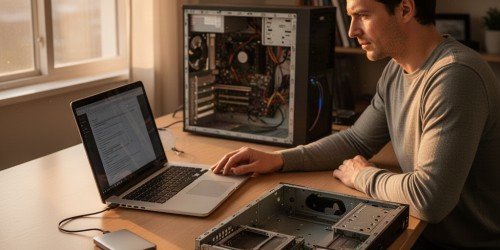
Como fazer backup antes de trocar de computador? A resposta envolve criar uma cópia independente dos arquivos e confirmar que ela pode ser aberta antes de apagar ou entregar o equipamento antigo. A transferência direta entre os dois computadores pode ajudar, mas não deve ser a única proteção, porque uma falha durante o processo pode afetar a origem e deixar a migração incompleta.
O backup precisa ficar armazenado em outro dispositivo ou serviço, com espaço suficiente para reunir os dados escolhidos. Um HD externo, SSD externo, Storage NAS ou serviço de nuvem pode cumprir esse papel, desde que a capacidade, a conexão e o método de recuperação sejam compatíveis com o volume de informações.
Antes de iniciar, é importante manter o computador antigo ligado a uma fonte de energia estável e evitar operações desnecessárias no disco. Se houver sintomas de defeito físico, como travamentos frequentes, ruídos incomuns ou arquivos que não abrem, a prioridade passa a ser preservar os dados mais importantes, sem insistir em longas cópias que possam agravar a falha.
Quais arquivos precisam entrar na cópia?
Documentos pessoais e profissionais costumam ser o ponto mais evidente, mas a análise não deve parar nas pastas de trabalho. Fotos, vídeos, músicas, arquivos recebidos por aplicativos, projetos, bancos de dados locais, certificados, arquivos de configuração e conteúdos salvos na área de trabalho também podem ser necessários depois da troca.
Favoritos do navegador, históricos, fontes instaladas, modelos de documentos e arquivos usados por programas específicos merecem atenção porque nem sempre ficam em uma pasta visível. Aplicativos de e-mail podem manter mensagens, catálogos e anexos em diretórios próprios, enquanto softwares de edição, contabilidade ou engenharia podem usar bibliotecas e projetos fora dos locais tradicionais.
Também convém verificar pastas sincronizadas. Um arquivo presente em um diretório de nuvem pode estar apenas online ou ter uma versão local desatualizada. A sincronização mantém conteúdos semelhantes entre locais, mas não substitui um backup com histórico, pois uma exclusão ou corrupção pode ser replicada para os demais dispositivos.
Como localizar dados espalhados pelo sistema?
A organização das informações muda conforme o sistema operacional. No Windows, as pastas de documentos, imagens, vídeos e downloads concentram boa parte do conteúdo, mas dados de aplicativos podem estar em áreas de perfil do usuário ou em diretórios específicos do programa. No macOS, documentos e bibliotecas também podem permanecer dentro da pasta pessoal, inclusive em estruturas que não aparecem de forma evidente.
Uma verificação por tipo de arquivo ajuda a encontrar planilhas, apresentações, imagens, vídeos, arquivos compactados e projetos antigos. A busca deve ser combinada com uma análise por tamanho e data de modificação, porque arquivos grandes podem consumir espaço rapidamente e versões antigas podem ser importantes para comparação ou recuperação.
Contas de usuário diferentes, discos secundários e partições também precisam ser examinados. Em computadores usados por mais de uma pessoa, limitar a cópia ao perfil atualmente conectado pode deixar informações importantes para trás. A conferência final deve comparar o conteúdo selecionado com a capacidade ocupada no armazenamento de origem.
HD externo, nuvem ou Storage NAS?
O HD externo costuma ser uma alternativa prática para uma troca pontual, especialmente quando há muitos arquivos e a rede disponível é lenta. A conexão USB pode acelerar a cópia, mas a mídia precisa ser desconectada depois do uso, pois permanecer ligada ao computador não protege contra malware, formatação acidental ou falhas elétricas.
O SSD externo oferece maior resistência a impactos e pode reduzir o tempo de leitura e gravação, embora o custo por capacidade geralmente seja mais alto. Essa diferença importa quando a migração envolve vídeos, máquinas virtuais ou grandes bibliotecas de fotos, mas não elimina a necessidade de manter outra cópia em local independente.
A nuvem facilita o acesso remoto e protege contra perda física do computador e da mídia local. O envio pode levar bastante tempo quando a conexão tem baixa velocidade de upload, e a recuperação depende da internet e da disponibilidade das credenciais. Para vários computadores ou cópias frequentes, um Storage NAS pode centralizar os dados na rede, automatizar rotinas e manter versões, desde que exista proteção adicional contra falhas do próprio equipamento.
O NAS não deve ser confundido com um simples compartilhamento de pastas. Ele pode receber cópias automáticas, snapshots e backups de diferentes dispositivos, mas RAID, replicação ou sincronização não substituem uma cópia externa. Se uma exclusão for replicada ou o storage sofrer um incidente, a estratégia pode perder sua capacidade de recuperação sem outro destino independente.

Quando usar imagem do sistema?
A cópia de arquivos atende à preservação de documentos, fotos e projetos, mas não reproduz o ambiente completo do computador. Uma imagem do sistema registra volumes, partições, sistema operacional, programas e configurações em um formato que pode permitir a recuperação do equipamento para um estado anterior.
Esse método é útil quando a troca precisa manter um ambiente de trabalho complexo, com muitos aplicativos configurados ou sistemas que seriam difíceis de reinstalar. A restauração pode exigir hardware compatível, drivers adequados e espaço suficiente, portanto a imagem do computador antigo nem sempre deve ser simplesmente aplicada ao novo equipamento.
Para a maioria das migrações, a combinação mais segura reúne backup dos arquivos e uma relação dos programas, licenças e configurações necessárias. A imagem funciona como uma camada adicional para recuperação, enquanto a cópia de arquivos permite abrir conteúdos individualmente sem depender da restauração completa do sistema.
Clonagem e transferência são a mesma coisa?
A clonagem duplica o conteúdo de um disco para outro, incluindo estrutura de inicialização, partições e, em muitos casos, o sistema operacional. Ela pode facilitar a substituição de um HD por SSD em computadores compatíveis, mas não é o mesmo que manter várias versões recuperáveis dos arquivos.
Uma transferência direta entre computadores normalmente copia dados de uma origem para um destino, por cabo, rede ou armazenamento intermediário. O processo pode ser conveniente, mas tende a misturar migração e proteção em uma única operação. Se o disco antigo falhar antes da conclusão, a cópia pode ficar incompleta e não haverá uma versão anterior para recuperar.
A clonagem também reproduz erros, arquivos corrompidos e configurações indesejadas. Por esse motivo, a preparação deve incluir uma cópia independente antes da clonagem ou transferência. O método escolhido precisa considerar o sistema de arquivos, o tamanho dos volumes, a interface disponível e a capacidade do disco novo.
Como conferir se o backup funcionou?
Uma cópia concluída não significa necessariamente que os dados estão protegidos. Falhas de leitura, permissões, arquivos bloqueados, nomes incompatíveis e falta de espaço podem interromper partes da operação sem que todos os problemas sejam percebidos de imediato.
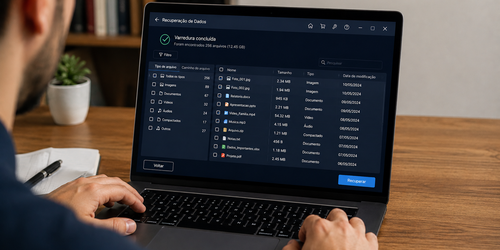
A verificação deve incluir a abertura de documentos, imagens, vídeos e projetos de diferentes pastas. Também é útil comparar a quantidade de arquivos e o espaço ocupado, analisar relatórios do software utilizado e confirmar se arquivos grandes foram copiados integralmente. Em bases de dados ou catálogos de aplicativos, a validação precisa considerar o formato próprio da aplicação.
O teste mais confiável consiste em restaurar uma amostra para outro local e abrir os arquivos fora da origem. Quando existe uma imagem do sistema, a validação pode envolver a conferência do catálogo e dos recursos de inicialização, sem alterar o disco original antes da migração ser concluída.
O que fazer com senhas e licenças?
Arquivos pessoais representam apenas uma parte da mudança. Contas de e-mail, gerenciadores de senhas, chaves de recuperação, certificados digitais, licenças de software e códigos de autenticação podem ser necessários para reativar o ambiente no computador novo.
Senhas não devem ser mantidas em um arquivo de texto sem proteção ou copiadas para uma mídia que ficará conectada permanentemente. O ideal é preservar credenciais em um gerenciador confiável e confirmar os métodos de recuperação das contas antes de formatar o equipamento antigo. Aplicativos de autenticação podem exigir exportação ou transferência própria.
Licenças vinculadas ao dispositivo também merecem conferência. Alguns programas permitem desativar o computador antigo e ativar o novo; outros dependem de uma conta, chave ou procedimento específico. O backup não substitui essa etapa, porque copiar a pasta de um aplicativo não garante que ele funcionará após a instalação em outro sistema.
Quando apagar o computador antigo?
A formatação deve acontecer somente depois que os arquivos estiverem no equipamento novo, o backup independente tiver sido validado e os programas essenciais estiverem funcionando. A conferência deve incluir documentos recentes, favoritos, mensagens, projetos ativos e dados que estavam em discos externos ou partições secundárias.
Se o computador antigo for vendido, doado ou descartado, apagar arquivos manualmente não oferece proteção suficiente. A exclusão comum remove referências aos dados, mas ferramentas especializadas podem recuperar parte do conteúdo em determinadas condições. O procedimento adequado depende do tipo de unidade, especialmente quando há diferença entre HDD e SSD.
Em SSDs, técnicas tradicionais de sobrescrita podem não atuar da mesma forma por causa do gerenciamento interno da memória flash. O uso das funções de apagamento seguro fornecidas pelo fabricante ou pelo ambiente de administração, realizado com cuidado, costuma ser mais apropriado. Antes dessa etapa, qualquer chave de criptografia, certificado ou arquivo necessário precisa estar preservado em outro local.
Como organizar a migração sem perder dados?
Uma troca de computador mais segura separa três objetivos: proteger os arquivos, preparar o novo ambiente e retirar o equipamento antigo de uso. A cópia independente deve existir antes da transferência, enquanto a validação compara o conteúdo recuperado com a rotina real de trabalho, não apenas com a presença de nomes de arquivos.
Para uso doméstico ou profissional individual, um armazenamento externo validado pode resolver uma migração ocasional. Quando há vários computadores, grande volume de dados ou necessidade de cópias automáticas, a centralização em um Storage NAS pode reduzir esquecimentos e facilitar a recuperação granular, desde que o NAS também receba proteção contra falhas, roubo, ransomware e exclusões acidentais.
Uma estratégia baseada na regra 3-2-1 mantém pelo menos três cópias dos dados, em dois tipos de armazenamento, com uma delas fora do equipamento principal. O formato exato pode variar, mas a lógica permanece: não depender do computador antigo, do computador novo ou de uma única mídia para recuperar informações importantes.
Depois da migração, a rotina precisa continuar. Backups automáticos, retenção de versões e testes periódicos ajudam a proteger arquivos criados após a troca, quando a atenção normalmente volta para o trabalho e novas cópias deixam de ser feitas manualmente.
Fale com a nossa equipe para avaliar a forma mais adequada de centralizar, automatizar e armazenar os backups gerados pelos computadores, considerando volume, frequência e necessidade de recuperação.
Não perca mais tempo: fale AGORA com um especialista!
Tire suas dúvidas sobre backup por dispositivo em minutos e descubra como podemos ajudar você ainda hoje. Atendimento rápido e direto pelo WhatsApp.
QUERO FALAR NO WHATSAPP