- Como configurar um backup automático?
- Definindo o que precisa ser protegido
- Escolhendo o destino ideal para as cópias
- Configurando o agendamento da rotina
- A importância da retenção e do versionamento
- Diferença entre backup completo, incremental e diferencial
- Monitoramento e notificações de falha
- Como validar se o backup automático funcionou?
- Construindo uma estratégia de proteção duradoura
A tarefa de copiar arquivos manualmente para um HD externo é um ritual comum, mas frágil. Basta um esquecimento, uma interrupção ou uma falha no meio do processo para que dados importantes fiquem desprotegidos, expostos a falhas de disco, exclusões acidentais ou ataques de ransomware.
Configurar uma rotina que execute cópias de segurança sem intervenção manual é a forma mais eficaz de garantir a proteção contínua dos dados. Esse processo elimina o risco do erro humano e assegura que as informações estarão sempre atualizadas em um local seguro, prontas para recuperação.
O procedimento envolve a escolha de uma ferramenta, a definição dos arquivos a serem protegidos, a seleção de um destino e o agendamento da frequência. Compreender cada uma dessas etapas é fundamental para construir uma estratégia de proteção confiável e que funcione no longo prazo.
Como configurar um backup automático?
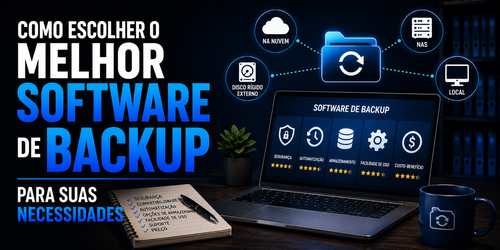
O primeiro passo para configurar um backup automático é escolher a ferramenta adequada para a tarefa. Sistemas operacionais como Windows e macOS oferecem utilitários nativos, como o Histórico de Arquivos e o Time Machine, que são excelentes pontos de partida para usuários domésticos e pequenos escritórios.
Essas soluções permitem selecionar pastas, definir um destino (geralmente um HD externo) e agendar cópias em intervalos regulares. Embora simples, elas resolvem a principal falha do processo manual: a dependência da memória e da disciplina do usuário para iniciar a cópia.
Para ambientes com múltiplos computadores, servidores ou grandes volumes de dados, softwares de backup dedicados oferecem mais controle. Essas plataformas permitem criar rotinas mais complexas, com políticas de retenção, criptografia e monitoramento centralizado, essenciais para um ambiente corporativo.
Definindo o que precisa ser protegido
Antes de iniciar qualquer configuração, é crucial identificar quais dados são insubstituíveis. Geralmente, o foco deve estar em arquivos pessoais e de trabalho, como documentos, planilhas, fotos, vídeos e bancos de dados de aplicações específicas.
Não é necessário incluir arquivos do sistema operacional ou de programas instalados no backup de arquivos. Esses elementos podem ser reinstalados a partir de suas mídias originais, e incluí-los na cópia diária apenas consumiria espaço e tempo desnecessariamente.
Uma boa prática é organizar os arquivos importantes em poucas pastas principais, como "Documentos", "Imagens" e "Trabalho". Essa organização simplifica a seleção dos dados na ferramenta de backup e reduz a chance de esquecer um diretório importante durante a configuração inicial.

Escolhendo o destino ideal para as cópias
O local onde os backups são armazenados é tão importante quanto o próprio processo de cópia. Um HD externo é uma opção popular e acessível, mas exige que o dispositivo esteja fisicamente conectado ao computador para que a rotina automática funcione.
O armazenamento em nuvem oferece a vantagem da acessibilidade e da proteção contra desastres locais, como roubo ou incêndio. No entanto, a velocidade de envio e recuperação depende da conexão com a internet, e os custos podem aumentar conforme o volume de dados cresce.
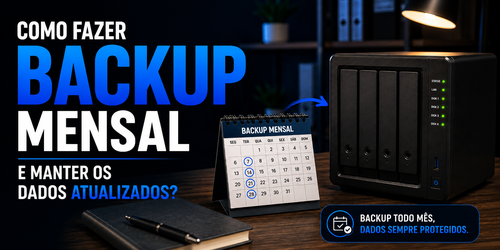
Para centralizar os backups de vários dispositivos e garantir alta disponibilidade, um Storage NAS (Network Attached Storage) é a solução mais robusta. Ele funciona como um servidor de arquivos na rede local, permitindo que múltiplos computadores executem suas rotinas automáticas de forma centralizada, agendada e sem a necessidade de conectar e desconectar mídias externas.
Configurando o agendamento da rotina
O agendamento é o coração do backup automático. A frequência das cópias deve ser definida com base na criticidade e na frequência com que os dados são alterados. Para documentos de trabalho importantes, um backup diário é o mínimo recomendável.
A maioria das ferramentas permite escolher horários específicos para a execução, como durante a madrugada ou no horário de almoço. Essa prática evita que o processo de cópia consuma recursos do sistema e afete o desempenho do computador durante o horário de uso intenso.
Alguns softwares oferecem a opção de backup contínuo, que salva novas versões dos arquivos assim que eles são alterados. Embora ofereça proteção máxima, essa modalidade consome mais recursos e espaço de armazenamento, sendo mais indicada para dados extremamente críticos.
A importância da retenção e do versionamento
Configurar uma política de retenção impede que o destino do backup fique sem espaço rapidamente. A retenção define por quanto tempo as cópias antigas devem ser mantidas antes de serem automaticamente excluídas para dar lugar a novas.
O versionamento, um recurso associado à retenção, permite restaurar não apenas a última cópia de um arquivo, mas também versões anteriores. Isso é vital para reverter alterações indesejadas ou recuperar um arquivo antes de ele ter sido corrompido por um malware, como o ransomware.
Uma política comum é manter cópias diárias da última semana, cópias semanais do último mês e cópias mensais dos últimos seis meses. Softwares avançados e sistemas de Storage NAS facilitam a configuração dessas regras, otimizando o uso do espaço sem sacrificar a segurança.
Diferença entre backup completo, incremental e diferencial
Ao configurar a rotina, é comum encontrar as opções de backup completo, incremental e diferencial. Um backup completo copia todos os dados selecionados, sendo o mais simples para restaurar, mas também o que mais consome tempo e espaço.
O backup incremental copia apenas os arquivos alterados desde a última cópia, seja ela completa ou incremental. É o método mais rápido e que economiza mais espaço, mas a restauração exige o último backup completo e todos os incrementais subsequentes, tornando o processo mais complexo.
Já o backup diferencial copia todos os arquivos alterados desde o último backup completo. Ele ocupa mais espaço que o incremental, mas a restauração é mais simples, necessitando apenas do último completo e do último diferencial. A escolha depende do equilíbrio entre velocidade da cópia, uso do armazenamento e simplicidade da recuperação.
Monitoramento e notificações de falha
Um backup automático não pode ser configurado e esquecido. É fundamental monitorar sua execução para garantir que as cópias estão sendo concluídas com sucesso. A maioria dos softwares de backup gera relatórios ou logs após cada execução.
Configurar notificações por e-mail é uma das formas mais eficazes de monitoramento. Elas alertam imediatamente sobre falhas, como destino desconectado, falta de espaço, erro de permissão ou arquivos que não puderam ser copiados.
Ignorar um alerta de falha pode deixar os dados desprotegidos por dias ou semanas, criando uma falsa sensação de segurança. A verificação periódica dos logs e a atenção às notificações são partes indispensáveis da manutenção de uma rotina de backup confiável.
Como validar se o backup automático funcionou?
Uma rotina de backup só é confiável se os dados puderem ser restaurados. Um status de "concluído com sucesso" no log não garante a integridade dos arquivos copiados. Por isso, testes de restauração periódicos são essenciais.
O teste não precisa ser complexo. Periodicamente, tente restaurar um ou dois arquivos aleatórios de diferentes pastas para um local temporário. Verifique se eles abrem corretamente e se o conteúdo está intacto.
Essa validação confirma que a ferramenta está funcionando, que os arquivos não estão corrompidos no destino e que o processo de recuperação é compreendido. Realizar esse teste antes de uma emergência real é a única forma de ter certeza de que a estratégia de proteção de dados é eficaz.
Construindo uma estratégia de proteção duradoura
A automação transforma o backup de uma tarefa manual e suscetível a falhas em um processo sistemático e confiável. A escolha da ferramenta, a definição correta dos dados e do destino, e o agendamento adequado são os pilares dessa estratégia.
No entanto, a configuração inicial é apenas o começo. O monitoramento constante, a gestão do espaço de armazenamento com políticas de retenção e a validação por meio de testes de restauração são o que garantem a eficácia da rotina no longo prazo.
Ambientes que demandam a centralização de cópias de múltiplos computadores ou a implementação de regras avançadas de versionamento se beneficiam de uma infraestrutura dedicada, como um Storage NAS. Essa abordagem simplifica a gestão e eleva o nível de proteção dos dados.
Implementar uma rotina de backup automática e robusta pode parecer complexo, mas é um investimento fundamental na segurança das informações. Se precisar de ajuda para projetar e configurar uma solução de armazenamento centralizado para suas cópias de segurança, fale com um de nossos especialistas.
Não perca mais tempo: fale AGORA com um especialista!
Tire suas dúvidas sobre tutoriais de backup em minutos e descubra como podemos ajudar você ainda hoje. Atendimento rápido e direto pelo WhatsApp.
QUERO FALAR NO WHATSAPP