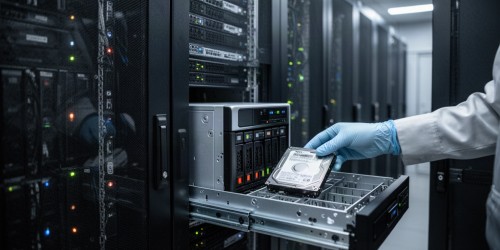
- Como configurar backups em SSD externo?
- Preparando o SSD para receber as cópias de segurança
- Diferença entre backup de arquivos e imagem do sistema
- Utilizando as ferramentas nativas do sistema operacional
- Configurando o backup automático no Windows
- Automatizando as cópias de segurança no macOS
- Agendamento e retenção: a chave para um backup eficaz
- Como validar se o backup está funcionando corretamente?
- Limitações do SSD externo e a evolução da estratégia
Utilizar um SSD externo para proteger arquivos é uma decisão inteligente, aproveitando a velocidade do dispositivo para agilizar cópias de segurança. No entanto, o processo vai além de simplesmente arrastar e soltar pastas, uma prática manual, suscetível a erros e que não oferece um histórico de versões dos dados.
Uma configuração adequada transforma o SSD em uma ferramenta de backup automatizada e confiável. Isso envolve o uso de softwares específicos que gerenciam o processo, garantem a consistência das cópias e permitem a recuperação rápida dos arquivos em caso de falha, exclusão acidental ou ataque de ransomware.
Este tutorial apresenta as etapas para configurar rotinas de backup em um SSD externo, abordando desde a preparação inicial do drive até a validação das cópias. O objetivo é criar um sistema que funcione de forma autônoma, protegendo os dados sem exigir intervenção manual constante.
Como configurar backups em SSD externo?
A configuração de backups em um SSD externo envolve três etapas principais: a preparação do dispositivo, a escolha de um software adequado e a configuração da tarefa de cópia. O primeiro passo garante que o SSD esteja formatado corretamente e pronto para receber os dados de forma organizada e eficiente.
Em seguida, é preciso selecionar uma ferramenta para gerenciar o processo. Sistemas operacionais como Windows e macOS oferecem soluções nativas, como o Histórico de Arquivos e o Time Machine, que são excelentes pontos de partida para usuários domésticos e pequenos escritórios.
Por fim, a configuração da tarefa, ou "job" de backup, define quais dados serão copiados, com que frequência e por quanto tempo as versões antigas serão mantidas. Essa etapa é crucial para equilibrar a proteção dos dados com o espaço de armazenamento disponível no SSD.

Preparando o SSD para receber as cópias de segurança
Antes de iniciar qualquer backup, é fundamental preparar o SSD externo. Se o dispositivo já foi usado, o ideal é formatá-lo para garantir que não haja estruturas de arquivos corrompidas ou incompatíveis. A formatação apaga todos os dados existentes, então certifique-se de salvar qualquer informação importante antes de prosseguir.
A escolha do sistema de arquivos durante a formatação é uma decisão técnica importante. Para uso exclusivo com Windows, o formato NTFS é o mais indicado, pois suporta arquivos grandes e oferece recursos de segurança. Para ambientes macOS, o APFS (Apple File System) é a escolha padrão, otimizado para drives de estado sólido.
Caso o SSD precise ser usado tanto em computadores Windows quanto Mac, o formato exFAT é a melhor alternativa. Ele oferece ampla compatibilidade, mas não possui todos os recursos de resiliência do NTFS ou a otimização do APFS, sendo uma solução de compromisso.
Diferença entre backup de arquivos e imagem do sistema
É importante distinguir dois tipos principais de backup: o de arquivos e o de imagem do sistema. O backup de arquivos, como o nome sugere, copia pastas e documentos específicos selecionados pelo usuário, como fotos, vídeos, planilhas e textos. É ideal para proteger dados pessoais e de trabalho.
Já a imagem do sistema é uma cópia completa de todo o disco rígido ou partição, incluindo o sistema operacional, programas instalados, configurações e todos os arquivos. Sua principal vantagem é permitir uma restauração completa do computador ao estado exato em que o backup foi feito, um processo conhecido como "bare-metal recovery".
A escolha entre os dois depende do objetivo. Para proteger documentos importantes e ter acesso rápido a versões anteriores, o backup de arquivos é mais prático e consome menos espaço. Para uma recuperação total após uma falha grave de disco ou um ataque de malware destrutivo, a imagem do sistema é indispensável.
Utilizando as ferramentas nativas do sistema operacional
Tanto o Windows quanto o macOS incluem ferramentas de backup robustas e gratuitas. No Windows, o "Histórico de Arquivos" é a solução recomendada para o backup de arquivos pessoais. Ele monitora automaticamente as pastas de usuário (Documentos, Imagens, Músicas) e salva versões sempre que um arquivo é alterado, permitindo restaurar um estado anterior com facilidade.
Para criar uma imagem do sistema no Windows, a ferramenta "Backup e Restauração (Windows 7)", ainda presente nas versões mais recentes, cumpre essa função. Ela permite criar uma cópia exata do drive principal no SSD externo, servindo como um plano de recuperação de desastres.
No macOS, o Time Machine é a solução integrada que cuida de tudo. Ao conectar um SSD externo pela primeira vez, o sistema geralmente pergunta se o drive deve ser usado para o Time Machine. Uma vez configurado, ele realiza backups automáticos de hora em hora, salvando arquivos, aplicativos e configurações do sistema, combinando a simplicidade do backup de arquivos com a abrangência de uma imagem.
Configurando o backup automático no Windows
Para configurar o Histórico de Arquivos no Windows, conecte o SSD externo e acesse "Configurações", depois "Atualização e Segurança" e, em seguida, "Backup". Na seção "Fazer backup usando o Histórico de Arquivos", clique em "Adicionar uma unidade" e selecione o SSD externo. O sistema começará a copiar os arquivos automaticamente.
Por padrão, o Histórico de Arquivos salva cópias a cada hora, mas essa frequência pode ser ajustada em "Mais opções". Nessa mesma tela, é possível adicionar ou remover pastas do backup e definir por quanto tempo as versões antigas devem ser mantidas, desde "Até o espaço acabar" até períodos específicos.
Embora o Histórico de Arquivos seja excelente para documentos, ele não protege aplicativos ou o sistema operacional. Para uma proteção completa, é recomendável criar periodicamente uma imagem do sistema usando a ferramenta de "Backup e Restauração (Windows 7)", acessível pelo Painel de Controle.
Automatizando as cópias de segurança no macOS
A automação do backup no macOS com o Time Machine é extremamente simples. Após conectar o SSD externo e designá-lo como disco de backup, o sistema assume o controle. Ele realiza a primeira cópia completa e, a partir daí, apenas salva as alterações incrementais, otimizando tempo e espaço.
O Time Machine funciona de forma silenciosa em segundo plano, criando backups horários das últimas 24 horas, diários do último mês e semanais de todos os meses anteriores, até que o disco fique cheio. Quando o espaço acaba, ele automaticamente exclui os backups mais antigos para liberar espaço para os novos.
A restauração também é intuitiva. É possível entrar na interface do Time Machine para "viajar no tempo" e recuperar um arquivo ou pasta específica de uma data anterior. Além disso, o backup do Time Machine pode ser usado para restaurar todo o sistema para um novo Mac ou para o mesmo computador após uma formatação.
Agendamento e retenção: a chave para um backup eficaz
Um backup único é melhor que nada, mas sua utilidade diminui a cada dia. A verdadeira proteção vem da automação e do agendamento. Ferramentas como o Histórico de Arquivos e o Time Machine já operam com agendamentos predefinidos, garantindo que as alterações recentes nos dados estejam sempre protegidas.
A política de retenção determina por quanto tempo as cópias de segurança são mantidas. Manter várias versões é útil para recuperar um arquivo antes de uma alteração indesejada ou corrupção. No entanto, uma retenção infinita esgotaria rapidamente o espaço do SSD externo.
O equilíbrio ideal depende do volume de dados e da importância do histórico. Para a maioria dos usuários, a retenção automática gerenciada pelo software nativo é suficiente. Em cenários corporativos ou para dados críticos, pode ser necessário usar softwares de terceiros que oferecem controle granular sobre as políticas de agendamento e retenção.
Como validar se o backup está funcionando corretamente?
Um backup só é útil se puder ser restaurado. Confiar cegamente em uma notificação de "backup concluído com sucesso" é um risco. A única forma de ter certeza da integridade das cópias é realizando testes de restauração periódicos.
O teste não precisa ser complexo. O procedimento mais simples é tentar restaurar um ou dois arquivos não críticos para uma pasta diferente da original. Navegue pela estrutura do backup, localize um documento ou uma foto e restaure-o. Se o arquivo abrir normalmente, é um forte indicativo de que o backup está funcional.
Verificar os logs do software de backup também é uma boa prática. Esses registros informam se algum arquivo não pôde ser copiado devido a permissões ou por estar em uso. Ignorar esses avisos pode levar à falsa sensação de segurança, descobrindo tarde demais que um arquivo essencial nunca foi incluído na cópia.
Limitações do SSD externo e a evolução da estratégia
Apesar da velocidade e praticidade, um único SSD externo como destino de backup possui limitações críticas. Por ser um dispositivo físico e portátil, ele está vulnerável a falhas de hardware, danos físicos, roubo ou perda. Se o SSD for mantido junto ao computador, ambos podem ser comprometidos em um mesmo incidente, como um incêndio ou surto elétrico.
Essa vulnerabilidade destaca a importância da regra 3-2-1 do backup: ter pelo menos três cópias dos dados, em duas mídias diferentes, com uma delas armazenada em um local externo. O SSD externo cumpre bem o papel de uma das cópias locais, mas não atende à regra completa sozinho.
Para empresas ou usuários com grande volume de dados críticos, o próximo passo é centralizar os backups em um storage NAS (Network Attached Storage). Um NAS permite automatizar cópias de múltiplos dispositivos em um local seguro na rede e pode replicar os backups para a nuvem ou para outra unidade, criando a redundância geográfica necessária para uma recuperação de desastres robusta. Se a sua necessidade de proteção de dados está crescendo, fale com um de nossos especialistas para desenhar uma estratégia de armazenamento mais segura e escalável.
Não perca mais tempo: fale AGORA com um especialista!
Tire suas dúvidas sobre tutoriais de backup em minutos e descubra como podemos ajudar você ainda hoje. Atendimento rápido e direto pelo WhatsApp.
QUERO FALAR NO WHATSAPP