- Como restaurar backups após trocar de computador?
- Qual backup deve ser usado primeiro?
- Como preparar o novo equipamento?
- O que muda entre arquivos e sistema completo?
- Como lidar com sistemas operacionais diferentes?
- Como recuperar pastas pessoais com segurança?
- Por que os aplicativos precisam ser reinstalados?
- Como validar a migração antes de apagar dados?
- Como evitar novas perdas depois da troca?
- Como confirmar que tudo foi concluído?
A troca de computador costuma parecer concluída quando o novo equipamento liga e os arquivos principais aparecem na tela. O processo, porém, envolve mais do que copiar documentos: é preciso recuperar versões corretas, preservar informações importantes e confirmar que nada ficou apenas no aparelho antigo.
Antes de iniciar, o backup precisa estar acessível e em condições de uso. Uma cópia incompleta, corrompida ou criada em um sistema diferente pode produzir falhas durante a abertura de arquivos, perda de configurações e sobrescrição de dados recentes.
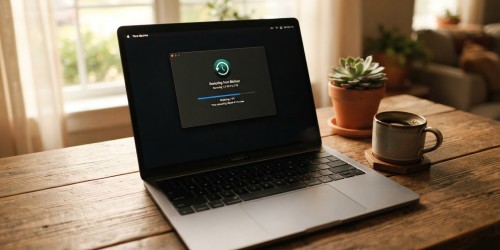
A restauração segura começa pela análise do backup e termina com testes no novo computador. A sequência a seguir mostra como recuperar pastas pessoais, avaliar a compatibilidade, reinstalar aplicativos e confirmar a migração antes de apagar ou descartar o equipamento substituído.
Como restaurar backups após trocar de computador?
O primeiro passo consiste em identificar exatamente o que precisa ser recuperado. Documentos, fotos, vídeos, projetos e arquivos de trabalho normalmente podem ser copiados diretamente, enquanto programas instalados, licenças, configurações internas e perfis de usuário exigem procedimentos próprios.
Também é importante localizar todas as fontes disponíveis. O backup pode estar em um HD externo, em um Storage NAS, em uma conta de nuvem ou em mais de um destino. Cada cópia deve ser analisada pela data, pelo conteúdo e pelo estado da execução, sem considerar automaticamente a versão mais recente como a mais confiável.
A restauração não deve começar com a formatação do computador antigo. O equipamento substituído precisa permanecer preservado até que os arquivos recuperados sejam conferidos, os aplicativos essenciais voltem a funcionar e uma nova rotina de backup seja criada no computador atual.
Qual backup deve ser usado primeiro?
A cópia escolhida deve combinar atualidade e integridade. Um backup mais novo pode conter alterações acidentais, exclusões ou arquivos corrompidos; uma versão anterior pode estar mais estável, mas deixar de fora trabalhos recentes. A comparação entre datas, pastas e versões ajuda a evitar uma decisão baseada apenas no nome do arquivo.
Antes de copiar grandes volumes, vale consultar o histórico do job ou os registros do software usado. Status concluído, ausência de alertas de leitura e espaço suficiente no destino são sinais favoráveis, mas não substituem a abertura de arquivos restaurados. Quando houver mais de uma cópia, a recuperação pode começar pela versão mais recente e usar a anterior para conferir itens ausentes.
A integridade também depende do meio de armazenamento. Um HD externo com setores problemáticos, um compartilhamento de rede instável ou uma conta de nuvem sem sincronização completa pode interromper o processo. A cópia original deve ser mantida intacta, trabalhando preferencialmente a partir de uma restauração para o disco do novo equipamento.

Como preparar o novo equipamento?
O computador novo deve receber atualizações do sistema operacional, drivers estáveis e espaço livre compatível com o volume que será recuperado. Uma pasta temporária ou uma unidade separada ajuda a manter os dados restaurados organizados antes que sejam movidos para os locais definitivos.
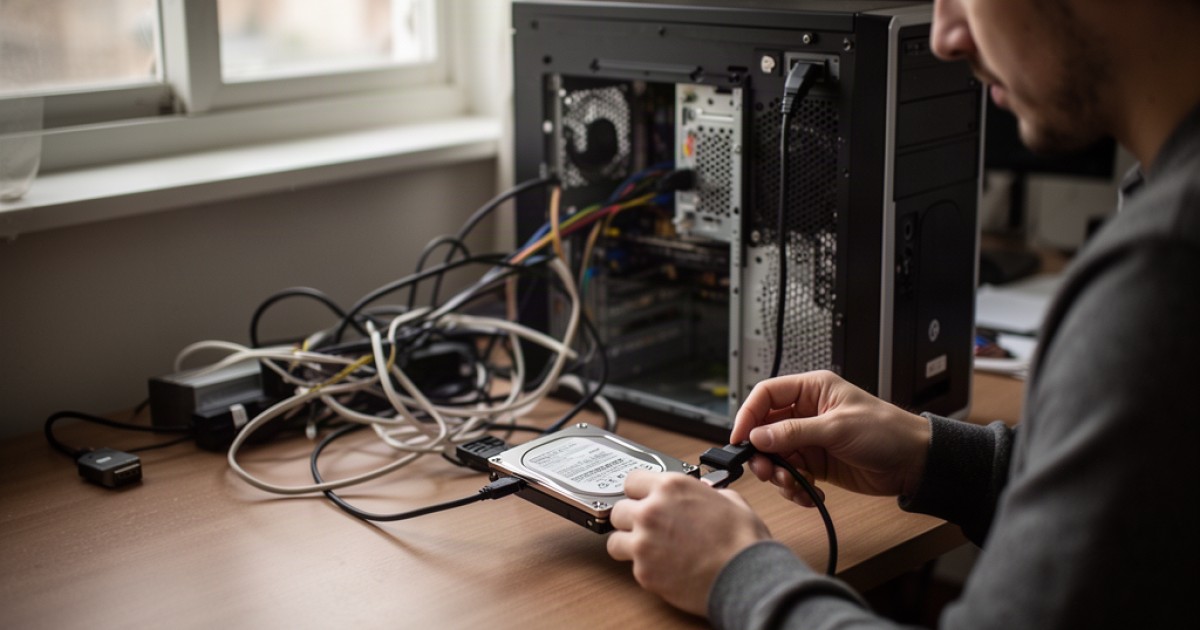
Também é necessário conectar o destino do backup de maneira confiável. No caso de HD externo, a unidade precisa aparecer no gerenciador de arquivos e permanecer conectada durante a operação. Para um NAS, o novo computador deve acessar o compartilhamento com credenciais autorizadas, enquanto a nuvem exige autenticação, conexão estável e tempo suficiente para baixar todo o conteúdo.
A proteção contra alterações acidentais merece atenção nessa fase. A cópia de origem não deve ser usada como pasta de trabalho, e a restauração precisa apontar para um local novo quando existir risco de substituir arquivos criados no computador recente.
O que muda entre arquivos e sistema completo?
Restaurar documentos significa recuperar arquivos e pastas, como textos, planilhas, imagens, vídeos e projetos. Essa opção costuma ser a mais simples depois da troca de computador, porque permite manter o sistema operacional instalado de forma limpa e selecionar apenas o conteúdo necessário.
Configurações exigem outro tratamento. Perfis de navegador, modelos, assinaturas de e-mail, bancos de dados locais e preferências de aplicativos podem depender de caminhos, permissões e versões específicas. Alguns programas oferecem exportação própria; nesses casos, o arquivo de configuração deve ser importado pelo aplicativo, em vez de apenas copiado para uma pasta qualquer.
A imagem completa do sistema é diferente: ela representa o disco ou a instalação em um estado específico e pode incluir sistema operacional, programas, configurações e dados. A recuperação bare-metal pode ser adequada após uma falha grave em equipamento compatível, mas nem sempre funciona ao transferir a imagem para hardware muito diferente. Drivers, modo de inicialização, ativação e controladores de armazenamento podem impedir o carregamento.
Como lidar com sistemas operacionais diferentes?
A compatibilidade influencia tanto o formato dos arquivos quanto as permissões e os aplicativos envolvidos. Documentos comuns geralmente transitam entre versões do Windows e outras plataformas, mas fontes, macros, bancos de dados, atalhos e programas associados podem apresentar diferenças.
Um disco formatado com determinado sistema de arquivos pode exigir suporte adicional no novo computador. Permissões herdadas, proprietários de pastas e nomes de arquivos também podem mudar durante a cópia. Em ambientes corporativos, a recuperação deve preservar os controles de acesso definidos no servidor ou no NAS, evitando liberar informações sensíveis por engano.
Arquivos que não abrem após a transferência devem ser testados no programa compatível e comparados com a origem. O tamanho, a data de modificação e a extensão ajudam na conferência, mas não provam que o conteúdo está íntegro. Um documento pode manter o nome correto e ainda assim estar incompleto.
Como recuperar pastas pessoais com segurança?
A recuperação pode seguir a estrutura original de documentos, imagens, vídeos, downloads e projetos, desde que essa organização continue adequada. Criar uma pasta temporária com a data da restauração facilita a comparação e impede que arquivos antigos substituam versões recentes existentes no computador novo.
Quando o sistema oferecer opções de mesclagem, a escolha precisa considerar a data e a finalidade de cada arquivo. Substituir tudo pela cópia antiga pode apagar alterações recentes; manter tudo sem revisar pode gerar duplicidades com nomes semelhantes. Em documentos de trabalho, a conferência deve incluir versões, histórico de edição e arquivos auxiliares usados pelo projeto.
Metadados como data de criação, data de modificação, autor, localização e permissões nem sempre são preservados em uma cópia comum. Ferramentas de backup que suportam metadados e restauração com atributos originais oferecem resultado mais fiel, especialmente em servidores de arquivos, pastas compartilhadas e ambientes com múltiplos usuários.
Por que os aplicativos precisam ser reinstalados?
A simples cópia da pasta de um programa raramente transfere todos os componentes necessários. Aplicativos podem depender de entradas do sistema, serviços, bibliotecas, drivers, bancos locais, certificados e arquivos armazenados em diretórios específicos. Por isso, a prática mais segura é instalar novamente cada programa a partir de uma fonte confiável e importar os dados correspondentes.
Licenças também podem limitar a migração. Alguns softwares vinculam a ativação ao computador, exigem desativação no equipamento antigo ou permitem apenas uma quantidade determinada de instalações. O backup pode preservar arquivos de trabalho e preferências, mas não substitui a licença nem garante que a aplicação será ativada no novo sistema.
Depois da instalação, cada aplicativo deve ser aberto e testado com um arquivo real. A verificação precisa incluir fontes, impressoras, extensões, conexões de rede e integrações relevantes. Um programa que inicia corretamente ainda pode falhar ao carregar um projeto, acessar um banco de dados ou reconhecer um dispositivo externo.
Como validar a migração antes de apagar dados?
A validação deve ocorrer por amostragem e por função. Alguns arquivos de cada pasta importante precisam ser abertos, reproduzidos ou editados, incluindo documentos, imagens, vídeos, planilhas e projetos. Essa etapa revela problemas que uma comparação simples de quantidade não identifica.
Também convém comparar o conteúdo do computador novo com o inventário do backup. Pastas vazias, arquivos com tamanho zero, nomes alterados e itens que ficaram fora do escopo original precisam ser investigados. Quando o software de backup oferece verificação de integridade, o relatório deve ser consultado e armazenado junto ao registro da recuperação.
O computador antigo só deve ser formatado depois que os dados essenciais estiverem disponíveis, os aplicativos críticos funcionarem e os arquivos recentes forem conferidos. Uma janela de observação ajuda a detectar esquecimentos, como certificados, modelos, arquivos locais de e-mail ou pastas que não faziam parte da seleção automática.
Como evitar novas perdas depois da troca?
Após concluir a recuperação, o novo equipamento precisa entrar em uma rotina de proteção. Um backup inicial completo estabelece a nova base; depois, cópias incrementais ou diferenciais podem registrar as alterações conforme a estratégia adotada. O agendamento deve considerar o horário de uso, a velocidade da rede e a capacidade do destino.
Um HD externo pode atender a um computador doméstico, desde que seja conectado e armazenado com segurança. Um Storage NAS torna-se mais interessante quando há vários computadores, necessidade de centralização, histórico de versões e execução automática. Para reduzir o impacto de roubo, falha física ou ransomware, a cópia local pode ser combinada com outro destino, como a nuvem, respeitando a regra 3-2-1.
Notificações e logs precisam ser acompanhados, pois um backup configurado não é necessariamente um backup executado. Falta de espaço, credenciais expiradas, unidade desconectada e pastas fora da seleção podem interromper a proteção sem deixar um aviso percebido no momento certo.
Como confirmar que tudo foi concluído?
A migração pode ser considerada concluída quando os arquivos prioritários foram restaurados, as versões foram comparadas, os aplicativos necessários foram reinstalados e os testes de abertura apresentaram resultado normal. O computador antigo deve permanecer preservado até que não existam dependências desconhecidas ou dados recentes sem cópia.
Registrar o que foi recuperado, de qual versão e para qual destino facilita futuras restaurações. A partir desse inventário, a nova rotina pode receber retenção, monitoramento e testes periódicos, evitando que a próxima troca de equipamento dependa de uma cópia improvisada.
Quando o volume de dados, a quantidade de dispositivos ou a necessidade de recuperação rápida ultrapassar a capacidade de mídias manuais, um Storage NAS pode centralizar arquivos e automatizar os backups. Entre em contato com a equipe do Como Fazer Backup para avaliar uma estrutura adequada à restauração e à proteção contínua dos dados.
Não perca mais tempo: fale AGORA com um especialista!
Tire suas dúvidas sobre tutoriais de backup em minutos e descubra como podemos ajudar você ainda hoje. Atendimento rápido e direto pelo WhatsApp.
QUERO FALAR NO WHATSAPP