- Como fazer backup no Windows, Mac, Android e iPhone
- Quais arquivos precisam entrar na proteção?
- Como proteger arquivos no Windows?
- O que o Time Machine protege no Mac?
- Como salvar dados de celulares Android?
- Qual é a melhor cópia para o iPhone?
- Backup local ou nuvem: qual escolher?
- Quando usar um Storage NAS?
- Como verificar se a recuperação funcionará?
- Como manter uma rotina adequada aos dispositivos?
Uma falha no SSD do notebook, a perda de um celular ou uma exclusão acidental podem apagar fotos, documentos, contatos e arquivos de trabalho em poucos minutos. Mesmo quando o equipamento continua ligando, a corrupção do sistema ou a falta de espaço pode dificultar o acesso aos dados.
O problema geralmente não está apenas no dispositivo, mas na ausência de cópias atualizadas e na escolha de um método que não combina com o sistema utilizado. Sincronização, armazenamento em nuvem, cópia manual e imagem do sistema protegem informações diferentes e oferecem formas distintas de recuperação.
Este guia explica como fazer backup no Windows, Mac, Android e iPhone, quais dados merecem prioridade, quando usar os recursos nativos e em que momento um armazenamento externo ou um Storage NAS passa a ser necessário para manter uma rotina confiável.
Como fazer backup no Windows, Mac, Android e iPhone
Cada sistema operacional possui ferramentas próprias para proteger arquivos e configurações, mas nenhuma delas resolve todos os cenários sozinha. O Windows pode preservar documentos e versões anteriores, o macOS consegue criar uma cópia ampla do computador, enquanto Android e iPhone dependem principalmente da integração com serviços de nuvem e de cópias locais.
A escolha começa pelos dados que precisam voltar após uma falha. Documentos, fotos, vídeos, mensagens, contatos, configurações, arquivos de trabalho e dados de aplicativos podem exigir destinos diferentes. Uma cópia feita apenas na mesma unidade interna não protege contra defeito físico, roubo ou formatação.
Quais arquivos precisam entrar na proteção?
Arquivos pessoais e profissionais devem receber prioridade porque geralmente não podem ser reconstruídos depois da perda. No computador, isso inclui pastas de documentos, área de trabalho, imagens, vídeos, projetos, bancos de dados locais e arquivos armazenados em unidades adicionais.
Nos celulares, fotos e vídeos costumam ocupar grande parte do armazenamento, mas contatos, conversas, calendários, gravações e dados de aplicativos também podem ter valor. A cópia precisa considerar o que será possível recuperar em outro aparelho, pois alguns aplicativos mantêm informações em nuvem e outros dependem de exportação ou de um backup específico.
Senhas, códigos de autenticação e chaves de recuperação exigem atenção especial. Eles não devem ficar reunidos em uma pasta desprotegida, porque o backup pode facilitar o acesso indevido caso o dispositivo ou a unidade externa seja perdida.

Como proteger arquivos no Windows?
No Windows, o Histórico de Arquivos pode manter versões de documentos armazenados em pastas selecionadas, desde que exista uma unidade externa ou um compartilhamento de rede disponível. Essa abordagem ajuda quando um arquivo é excluído ou alterado por engano, porque permite recuperar uma versão anterior sem restaurar todo o computador.
O recurso de Backup do Windows também pode preservar determinados arquivos, configurações e credenciais vinculadas à conta utilizada. A cobertura depende da configuração e não deve ser confundida com uma imagem completa do sistema, capaz de recuperar o ambiente inteiro após uma falha grave no armazenamento.
Para notebooks e desktops usados profissionalmente, um software de backup pode automatizar cópias completas e incrementais para um HD externo, servidor de arquivos, Storage NAS ou nuvem. A unidade de destino precisa permanecer disponível, ter espaço para retenção e ficar protegida contra alterações acidentais e ransomware.
O que o Time Machine protege no Mac?
O Time Machine cria cópias automáticas de arquivos, aplicativos, contas e configurações do macOS em uma unidade externa ou em um destino de rede compatível. A vantagem aparece quando o Mac não inicializa, quando um documento antigo precisa ser recuperado ou quando ocorre a migração para outro equipamento.
O armazenamento utilizado deve comportar o volume dos dados e o histórico desejado. Uma unidade quase cheia reduz a retenção, enquanto um disco conectado apenas ocasionalmente deixa intervalos sem proteção. Em um MacBook, a rotina também depende de que o equipamento se conecte regularmente ao destino.
A cópia do Time Machine não substitui uma estratégia contra todos os riscos. Se o disco usado para armazená-la permanecer sempre conectado e sofrer com malware, exclusões ou falhas simultâneas, parte da proteção pode desaparecer. Uma segunda cópia, mantida em outro local ou em um Storage NAS com recursos de retenção, reduz essa exposição.
Como salvar dados de celulares Android?
O Android pode sincronizar contatos, calendário, configurações e determinados dados de aplicativos com a conta configurada no aparelho. Fotos e vídeos podem ser enviados para um serviço de armazenamento, mas é importante confirmar se todos os álbuns, pastas e arquivos realmente foram incluídos.
A cópia automática depende de conexão, espaço disponível e permissões concedidas aos aplicativos. Quando o armazenamento da conta fica cheio, novos arquivos deixam de ser enviados sem que exista necessariamente uma cópia alternativa. Por isso, a verificação periódica do status da sincronização evita uma falsa sensação de segurança.
Arquivos baixados, gravações, documentos recebidos por aplicativos de mensagens e conteúdos gravados em cartão de memória podem ficar fora da proteção padrão. Nesses casos, a transferência periódica para um computador, HD externo ou Storage NAS cria uma cópia independente e facilita a recuperação quando o aparelho é perdido ou danificado.
Qual é a melhor cópia para o iPhone?
O iPhone pode realizar backup no iCloud, preservando informações do aparelho para uma restauração posterior. A capacidade gratuita é limitada e pode não acompanhar o volume de fotos e vídeos, principalmente quando vários dispositivos utilizam a mesma conta.
Também é possível criar uma cópia local usando um computador. No macOS recente, o Finder participa desse processo; em versões compatíveis do Windows, o gerenciamento ocorre por software apropriado. Uma cópia local criptografada tende a preservar mais informações sensíveis, mas exige senha, espaço disponível e uma rotina para conectar o iPhone ao computador.
Fotos sincronizadas com a nuvem não devem ser tratadas automaticamente como backup independente. Em muitos serviços, a exclusão feita em um dispositivo pode ser replicada para os demais. Para reduzir esse risco, arquivos importantes podem ser exportados periodicamente para outra mídia, mantendo versões que não dependam apenas da sincronização.
Backup local ou nuvem: qual escolher?
O armazenamento local oferece velocidade e não depende da internet durante a restauração. Ele é útil para recuperar muitos gigabytes depois de uma falha no computador, mas fica sujeito a roubo, incêndio, defeito da unidade e erro humano quando permanece no mesmo ambiente do equipamento original.
A nuvem facilita a cópia automática e protege contra a perda física do aparelho. Em contrapartida, exige conexão estável, espaço contratado e tempo para baixar os dados durante a recuperação. Para grandes bibliotecas de fotos ou arquivos de trabalho, o primeiro envio e uma restauração completa podem levar muitas horas.
Sincronização também não equivale a backup. Ela mantém os dispositivos parecidos, enquanto o backup deve permitir recuperar um estado anterior. Quando a necessidade inclui histórico, retenção e independência contra exclusões, é preciso configurar versões ou manter outra cópia fora da sincronização principal.
Quando usar um Storage NAS?
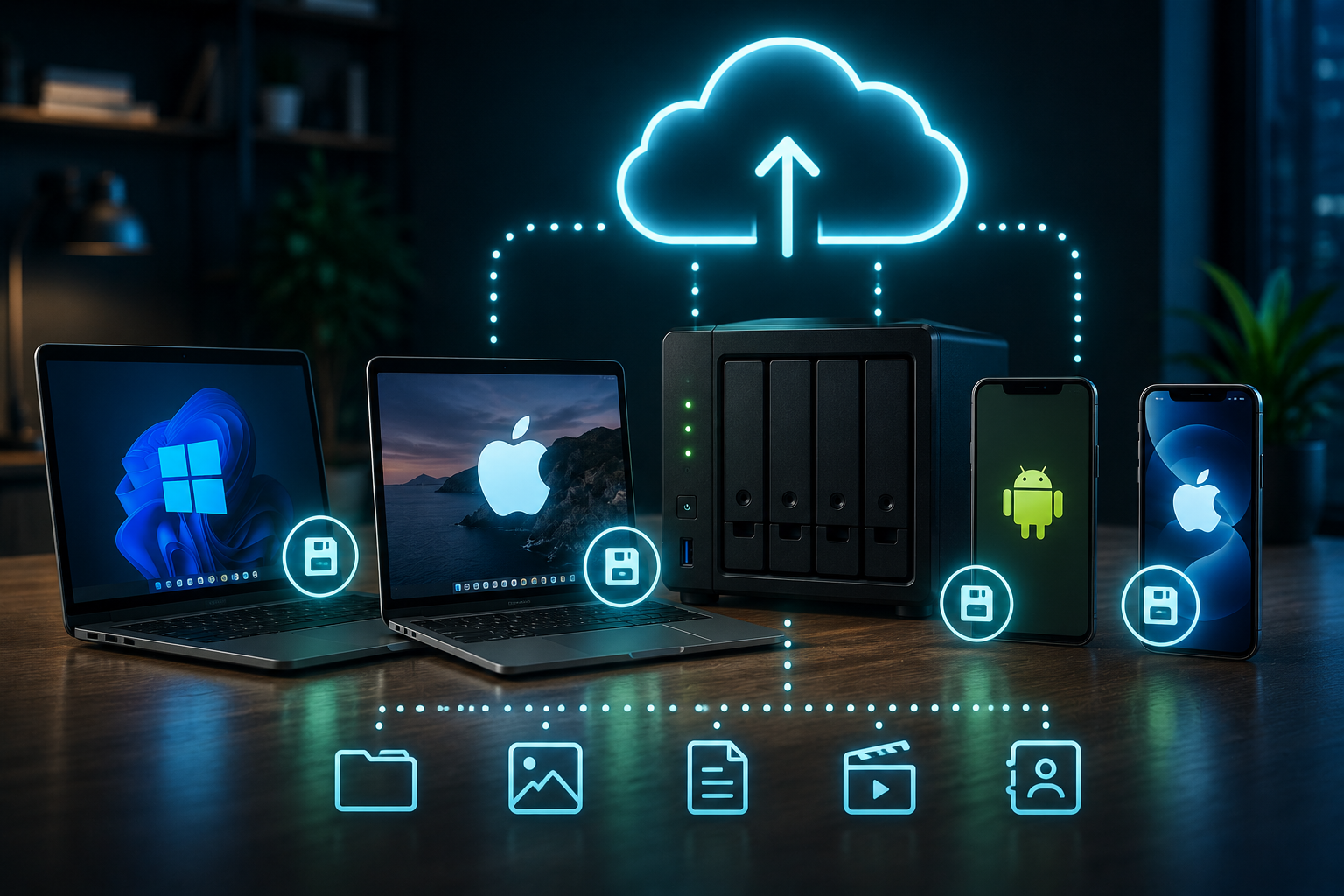
O Storage NAS faz sentido quando vários computadores e celulares precisam enviar dados para um ponto central da rede. Ele pode receber cópias do Windows e do macOS, armazenar fotos exportadas de dispositivos móveis e organizar arquivos com controle de acesso, snapshots e retenção, conforme os recursos disponíveis no equipamento e no software.
A centralização reduz a dependência de discos conectados manualmente, mas não transforma o NAS em uma cópia isolada por si só. Falhas de discos, exclusões, ransomware, incêndio ou configuração inadequada podem afetar o armazenamento central. RAID ajuda a manter a disponibilidade diante de determinados defeitos, porém não substitui backup.
Em uma rotina mais exigente, o NAS pode receber os backups locais e replicar uma cópia para outra unidade ou para a nuvem. Essa arquitetura combina recuperação rápida na rede com uma camada adicional contra incidentes no local principal, desde que as credenciais, permissões e versões sejam configuradas corretamente.
Como verificar se a recuperação funcionará?
Um backup só é confiável quando os arquivos podem ser abertos ou o dispositivo pode ser restaurado dentro do tempo necessário. A verificação deve incluir documentos recentes, fotos antigas, versões históricas e, quando aplicável, uma simulação de recuperação do sistema em outro armazenamento.
Também é importante observar a data da última execução, os erros de leitura, o espaço restante e a quantidade de versões preservadas. Um processo automático pode continuar agendado mesmo depois de perder acesso ao destino ou atingir o limite de capacidade.
Para computadores usados no trabalho, a regra 3-2-1 oferece um critério prático: manter pelo menos três cópias dos dados, em dois tipos de armazenamento, com uma delas fora do equipamento principal. A proteção contra ransomware melhora quando existe uma cópia desconectada, imutável ou com acesso controlado.
Como manter uma rotina adequada aos dispositivos?
Computadores que recebem arquivos diariamente precisam de cópias automáticas e frequentes, enquanto um celular pode depender de sincronização contínua combinada com exportações periódicas de fotos e documentos. A frequência deve acompanhar o quanto de informação seria aceitável perder entre uma execução e outra.
Depois de configurar o método, a rotina precisa ser revisada quando o armazenamento interno cresce, quando um novo aparelho entra em uso ou quando os dados passam a ter importância profissional. A troca de um HD por SSD, a adoção de um MacBook ou a migração para um iPhone não elimina a necessidade de revisar destinos e retenção.
O caminho mais seguro combina recursos nativos, uma cópia independente e testes de restauração. Quando há muitos dispositivos, pouco tempo para tarefas manuais ou necessidade de centralização, um Storage NAS pode organizar os backups e ampliar a previsibilidade da recuperação. Entre em contato com a equipe do Como Fazer Backup para avaliar uma estrutura de armazenamento adequada ao volume, aos sistemas utilizados e à rotina de proteção.
Não perca mais tempo: fale AGORA com um especialista!
Tire suas dúvidas sobre backup por dispositivo em minutos e descubra como podemos ajudar você ainda hoje. Atendimento rápido e direto pelo WhatsApp.
QUERO FALAR NO WHATSAPP