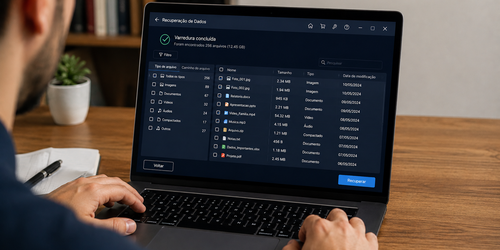
- Como fazer backup de um computador?
- Quais dados realmente precisam de proteção?
- Cópia de arquivos, imagem do sistema ou clonagem?
- Onde armazenar as cópias de segurança?
- Ferramentas nativas do sistema são suficientes?
- A importância da automação e do agendamento
- Backup completo, incremental ou diferencial?
- Como funciona a recuperação dos arquivos?
- Testar o backup é realmente necessário?
- Definindo uma estratégia de backup sólida
Um computador que não liga mais, um disco rígido que emite ruídos estranhos ou uma tela azul inesperada são eventos que podem acontecer sem aviso. Nesses momentos, a preocupação imediata se volta para os arquivos armazenados, como documentos de trabalho, fotos de família e projetos importantes.
A perda de dados pode ocorrer por falhas de hardware, exclusão acidental, corrupção de arquivos ou ataques de malware como o ransomware. Sem uma cópia de segurança, a recuperação dessas informações pode ser cara, demorada e, em muitos casos, impossível.
Implementar uma rotina de proteção é a forma mais eficaz de mitigar esses riscos. Manter cópias atualizadas dos arquivos garante que, mesmo diante de um imprevisto grave com o equipamento, os dados permaneçam acessíveis e possam ser restaurados.
Como fazer backup de um computador?
O primeiro passo para fazer backup de um computador é identificar quais dados são essenciais. Geralmente, eles estão localizados em pastas como Documentos, Imagens, Músicas e Vídeos, além da Área de Trabalho. Arquivos de trabalho, bancos de dados e e-mails também são críticos.
Com os dados prioritários definidos, a próxima etapa é escolher um método e um destino para as cópias. As opções variam desde a simples cópia manual de arquivos para um HD externo até o uso de softwares que automatizam o processo de forma completa, incremental ou diferencial.
Sistemas operacionais como Windows e macOS oferecem ferramentas nativas, como o Histórico de Arquivos e o Time Machine, respectivamente. Essas soluções simplificam a criação de cópias de segurança em unidades externas, sendo um excelente ponto de partida para usuários domésticos.
Quais dados realmente precisam de proteção?
Nem tudo em um computador precisa ser copiado. O sistema operacional e os programas instalados podem, em geral, ser reinstalados a partir de suas mídias ou downloads originais. O foco principal do backup deve ser os arquivos pessoais e de trabalho, que são únicos e insubstituíveis.
Isso inclui documentos de texto, planilhas, apresentações, fotos, vídeos, projetos de design, códigos-fonte e qualquer outro arquivo criado pelo usuário. Para empresas, dados de aplicações, bancos de dados e configurações de servidores são igualmente vitais e exigem atenção especial.
Ignorar arquivos de sistema e aplicações na rotina de backup de dados simplifica o processo e economiza espaço de armazenamento. No entanto, para uma recuperação completa do ambiente, métodos como a imagem do sistema, que capturam tudo, podem ser mais adequados.

Cópia de arquivos, imagem do sistema ou clonagem?
A cópia de arquivos é o método mais simples, consistindo em arrastar e soltar pastas para outro local. Embora seja fácil, é um processo manual, sujeito a erros e que não protege configurações ou o sistema operacional.
A imagem do sistema, por sua vez, cria um arquivo único que contém tudo do disco: sistema operacional, programas, configurações e arquivos pessoais. É ideal para recuperação completa (bare-metal recovery), permitindo restaurar o computador ao estado exato em que estava.
Já a clonagem cria uma cópia idêntica e inicializável do disco de origem em outro HD ou SSD. É um método útil para migrar de um disco antigo para um novo sem precisar reinstalar tudo, mas não oferece versionamento como as soluções de backup tradicionais.
Onde armazenar as cópias de segurança?
HDs e SSDs externos são os destinos mais comuns para backups locais. Eles são portáteis e fáceis de usar, bastando conectar via USB para iniciar a cópia. Contudo, por estarem fisicamente próximos ao computador, ficam vulneráveis a danos, roubo ou desastres locais.
O armazenamento em nuvem oferece uma cópia remota, protegendo os dados contra problemas físicos no local de origem. A recuperação depende da velocidade da internet e os custos podem aumentar conforme o volume de dados armazenados.
Para quem busca centralização e automação, um Storage NAS (Network Attached Storage) é uma excelente alternativa. Ele funciona como um servidor de arquivos na rede local, permitindo que múltiplos computadores façam backup de forma centralizada e agendada.
Ferramentas nativas do sistema são suficientes?
O Histórico de Arquivos do Windows e o Time Machine do macOS são ótimas ferramentas para iniciantes. Elas automatizam o backup de arquivos pessoais em uma unidade externa, mantendo diferentes versões dos documentos, o que permite recuperar um estado anterior de um arquivo.
A principal limitação dessas ferramentas é que elas foram projetadas para cenários simples, com um único computador e um disco externo. Elas não oferecem recursos avançados como backup de servidores, máquinas virtuais ou gerenciamento centralizado em uma rede.
Quando a necessidade envolve proteger múltiplos dispositivos, automatizar rotinas complexas ou garantir uma recuperação rápida em ambientes empresariais, softwares de backup dedicados se tornam necessários. Eles oferecem mais controle, opções de destino e relatórios detalhados.
A importância da automação e do agendamento
Confiar na memória para realizar backups manuais é uma estratégia arriscada. A rotina diária pode levar ao esquecimento, deixando os dados desprotegidos por longos períodos. Um backup desatualizado pode ser tão inútil quanto não ter backup algum.
A automação elimina o fator humano do processo. Softwares de backup permitem agendar cópias para serem executadas diariamente, semanalmente ou em qualquer intervalo desejado, geralmente em horários de baixa utilização do computador para não impactar o desempenho.
Um backup automático e consistente garante que a cópia de segurança esteja sempre o mais atualizada possível. Isso minimiza a perda de dados em caso de falha, garantindo que o trabalho das últimas horas ou do último dia possa ser recuperado com facilidade.
Backup completo, incremental ou diferencial?
O backup completo copia todos os dados selecionados a cada execução. Embora seja o método mais simples de restaurar, ele consome mais tempo e espaço de armazenamento, tornando-se inviável para rotinas frequentes com grandes volumes de dados.
O backup incremental, após um primeiro backup completo, copia apenas os arquivos que foram alterados desde a última cópia (seja ela completa ou incremental). É rápido e economiza espaço, mas a restauração exige o último backup completo e todos os incrementais subsequentes.
Já o backup diferencial copia os arquivos alterados desde o último backup completo. As cópias são mais rápidas que a completa e a restauração é mais simples que a incremental, pois requer apenas o último backup completo e o último diferencial.
Como funciona a recuperação dos arquivos?
O processo de recuperação varia conforme o método de backup utilizado. Com uma cópia simples de arquivos, basta acessar o dispositivo de armazenamento e copiar os dados de volta para o computador. É um processo direto, mas totalmente manual.
Se foi usada uma ferramenta como o Histórico de Arquivos ou o Time Machine, o próprio sistema operacional oferece uma interface para navegar pelas versões dos arquivos e restaurá-los. É possível recuperar um único arquivo, uma pasta ou todos os dados do usuário.
No caso de uma imagem do sistema, a restauração geralmente requer uma mídia de inicialização para carregar o ambiente de recuperação. A partir dele, a imagem completa é aplicada ao novo disco, restaurando o sistema ao seu estado anterior, um processo ideal para falhas totais de hardware.
Testar o backup é realmente necessário?
Muitas pessoas só descobrem que o backup falhou no momento em que mais precisam dele. Cópias corrompidas, incompletas ou mal configuradas são problemas comuns que invalidam toda a estratégia de proteção de dados.
Realizar testes de recuperação periodicamente é a única forma de garantir que os backups estão funcionando corretamente. O teste consiste em tentar restaurar um ou mais arquivos de amostra em um local seguro para verificar sua integridade e acessibilidade.
Essa prática valida não apenas a qualidade da cópia, mas também o próprio procedimento de restauração. Saber exatamente como recuperar os dados em uma situação de emergência economiza tempo e reduz o estresse durante um incidente real.
Definindo uma estratégia de backup sólida
Uma estratégia eficaz começa com a identificação dos dados críticos e a frequência com que eles mudam. A partir daí, é possível definir a regularidade das cópias e escolher os métodos e destinos mais adequados para o cenário.
A regra 3-2-1 é uma boa prática do setor: manter três cópias dos dados, em dois tipos de mídia diferentes, com uma das cópias armazenada fora do local principal. Isso protege contra falhas de dispositivo, erros de mídia e desastres locais.
Para volumes crescentes de dados ou múltiplos computadores, centralizar os backups em um Storage NAS pode otimizar a gestão e a segurança. Se a estruturação de uma rotina de backup robusta parece complexa, buscar orientação especializada é o melhor caminho. Fale com a nossa equipe para encontrar a solução ideal.
Não perca mais tempo: fale AGORA com um especialista!
Tire suas dúvidas sobre backup por dispositivo em minutos e descubra como podemos ajudar você ainda hoje. Atendimento rápido e direto pelo WhatsApp.
QUERO FALAR NO WHATSAPP