- Como configurar backups automáticos para redes Wi-Fi domésticas
- O que preparar antes da configuração?
- Como automatizar cópias de computadores?
- Como proteger fotos e vídeos dos celulares?
- HD externo, nuvem ou NAS: qual escolher?
- Backup e sincronização são a mesma coisa?
- Como evitar falhas e acessos indevidos?
- Como confirmar que o backup está funcionando?
- Quando a automação exige um Storage NAS?
- Qual rotina mantém os backups confiáveis?
Fotos de viagens, vídeos das crianças e documentos importantes costumam ficar espalhados entre celulares, notebooks e computadores conectados à mesma rede sem fio. Enquanto tudo funciona, essa organização parece suficiente; quando um aparelho quebra, é perdido ou sofre uma formatação, a ausência de uma cópia atualizada se torna evidente.
O problema geralmente não está no Wi-Fi em si, mas na falta de uma rotina que use a rede para copiar os arquivos automaticamente. A sincronização pode apagar alterações em todos os dispositivos, enquanto uma única cópia manual depende de disciplina e pode ficar desatualizada por semanas.
Configurar essa proteção exige escolher onde os arquivos serão armazenados, quais equipamentos entrarão na rotina e como as cópias serão recuperadas. A seguir, o processo mostra quando usar computador, celular, nuvem, HD externo ou Storage NAS, sempre considerando volume, privacidade, automação e facilidade de restauração.
Como configurar backups automáticos para redes Wi-Fi domésticas
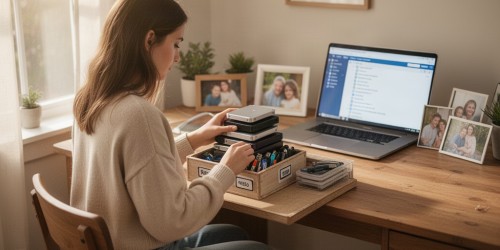
Como configurar backups automáticos para redes Wi-Fi domésticas começa pela definição de um destino acessível pela rede. Esse destino pode ser um computador ligado, um HD conectado a uma máquina, um serviço de nuvem ou um Storage NAS, equipamento criado para armazenar arquivos e disponibilizá-los a vários dispositivos.
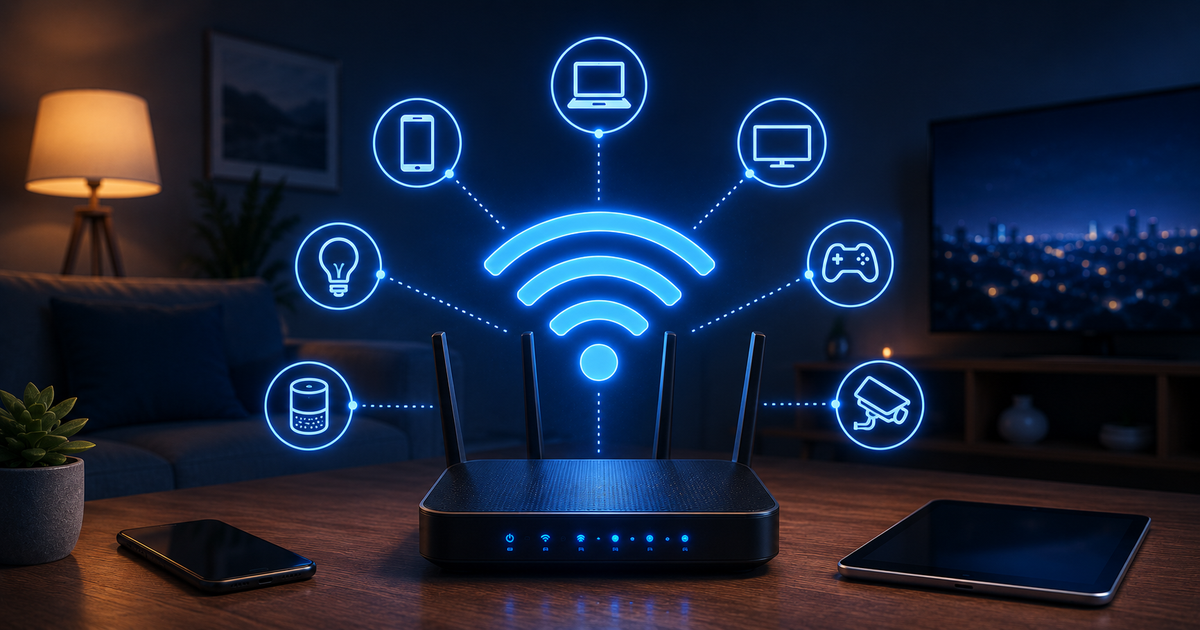
O Wi-Fi apenas transporta os dados entre os equipamentos. Ele não cria uma cópia por conta própria, não protege arquivos apagados e não substitui o armazenamento de backup. Por isso, a configuração precisa combinar um programa ou aplicativo de cópia automática com um local de armazenamento diferente do dispositivo original.
Em uma casa com apenas um notebook e poucos documentos, a nuvem ou um HD externo usado regularmente pode atender bem. Quando existem celulares, computadores, grande volume de fotos e necessidade de execução automática, um NAS passa a fazer mais sentido por centralizar os arquivos e receber backups sem depender de cópias manuais.
O que preparar antes da configuração?
O primeiro cuidado é identificar quais arquivos realmente precisam de proteção. Fotos e vídeos costumam ocupar mais espaço, enquanto documentos pessoais exigem retenção de versões, pois uma alteração ou exclusão acidental pode passar despercebida durante vários dias.
Também é necessário verificar a estabilidade da rede sem fio e a capacidade do destino. Uma biblioteca com muitos vídeos pode levar horas ou dias para ser copiada pelo Wi-Fi, especialmente na primeira execução. Depois dessa etapa inicial, os backups incrementais transferem apenas arquivos novos ou modificados e reduzem bastante o tráfego.
O armazenamento escolhido deve ter espaço para os dados atuais e para o crescimento previsto. Manter apenas a capacidade equivalente ao volume existente costuma causar interrupções quando novas fotos chegam ou quando versões antigas precisam ser preservadas.
Convém ainda definir horários de menor uso da rede. Computadores podem executar cópias durante a noite, enquanto celulares podem enviar imagens quando estiverem carregando e conectados a uma rede Wi-Fi conhecida. Essa decisão reduz interferências na navegação e diminui a chance de interrupção.

Como automatizar cópias de computadores?
Nos computadores, a automação normalmente usa um aplicativo de backup que identifica pastas selecionadas e envia os arquivos para um destino na rede. Documentos, área de trabalho, imagens e projetos podem entrar na rotina, desde que o equipamento de destino esteja disponível no horário programado.
O ideal é configurar cópias incrementais frequentes e manter algumas versões anteriores. Assim, a recuperação não depende apenas do estado mais recente: um documento sobrescrito por engano ainda pode ser restaurado a partir de uma versão de outro momento.
Em uma rede doméstica, o destino pode ser um compartilhamento protegido no NAS. Cada computador recebe uma pasta ou tarefa própria, o que facilita a organização e evita que todos os usuários alterem livremente os arquivos de backup. O acesso deve usar credenciais individuais sempre que possível.
O desempenho depende da qualidade do sinal, da distância até o roteador e da velocidade dos discos. Para a primeira cópia de um computador com muitos gigabytes, uma conexão cabeada pode ser mais rápida e estável; depois, os backups automáticos podem continuar pelo Wi-Fi sem exigir intervenção frequente.
Como proteger fotos e vídeos dos celulares?
Celulares exigem uma estratégia própria porque concentram registros importantes, mas nem sempre ficam ligados à rede doméstica. Aplicativos de nuvem podem enviar fotos automaticamente, geralmente quando o aparelho está conectado ao Wi-Fi e carregando, evitando consumo excessivo do plano móvel.
Esse envio protege contra perda ou defeito do telefone, mas depende da conta, da capacidade contratada e da existência de internet. Se o espaço terminar, novas imagens podem deixar de ser copiadas sem que a família perceba. A verificação periódica do status evita uma falsa sensação de segurança.
Um NAS também pode receber fotos de celulares por aplicativo próprio ou por uma pasta sincronizada. Essa alternativa oferece maior controle sobre o armazenamento e pode reduzir a dependência de mensalidades, embora exija configuração, manutenção e uma cópia adicional fora da residência para enfrentar roubo, incêndio ou danos elétricos.
Fotos sincronizadas não são automaticamente um backup independente. Se a exclusão for replicada para todos os dispositivos, o arquivo pode desaparecer de todos os locais. O recurso precisa incluir versões, lixeira, retenção ou uma tarefa separada de backup para que a recuperação seja possível.
HD externo, nuvem ou NAS: qual escolher?
O HD externo atende bem a famílias com poucos equipamentos, volume moderado e disponibilidade para conectar o dispositivo em horários definidos. Seu custo inicial costuma ser menor, mas a proteção depende da rotina: se permanecer desconectado por meses, os arquivos novos ficarão sem cópia.
A nuvem favorece a automação e a recuperação fora de casa. Ela protege mesmo quando o computador é roubado, mas requer internet, espaço contratado e confiança nas configurações de conta. O tempo para restaurar uma biblioteca grande também pode ser elevado quando a conexão é limitada.
O Storage NAS ocupa uma posição intermediária e mais estruturada. Ele centraliza os backups de vários computadores e celulares, permite compartilhamento local e pode usar redundância entre discos. Essa redundância ajuda quando um disco falha, mas não substitui uma cópia externa, pois o próprio equipamento pode ser roubado, danificado ou atingido por ransomware.
A escolha depende da rotina, não apenas da quantidade de recursos. Um HD externo pode ser suficiente para um único notebook; a nuvem pode resolver a proteção de fotos de um celular; já uma residência com muitos dispositivos, crescimento contínuo e necessidade de controle tende a se beneficiar de um NAS combinado com outra cópia.
Backup e sincronização são a mesma coisa?
Sincronização mantém pastas semelhantes em mais de um dispositivo, enquanto backup preserva cópias destinadas à recuperação. Quando um arquivo sincronizado é apagado, a exclusão pode ser replicada; em um backup com retenção, versões anteriores podem continuar disponíveis.
Essa diferença importa principalmente para documentos compartilhados e pastas de trabalho. A sincronização facilita o acesso ao arquivo mais recente, mas não deve ser a única defesa contra erro humano, corrupção ou ataques. O backup precisa ter histórico, regras de retenção e um destino que não fique permanentemente exposto.
Snapshots são outro recurso relacionado, mas diferente. Eles registram o estado de uma pasta ou volume em determinado momento e podem acelerar a recuperação de arquivos alterados. Como ficam no mesmo sistema de armazenamento, devem complementar, e não substituir, cópias externas.
Como evitar falhas e acessos indevidos?
A rede doméstica precisa usar senha forte e proteção atualizada no roteador. O armazenamento de backup também deve ter contas separadas, permissões mínimas e, quando disponível, autenticação em dois fatores para o acesso remoto.
Manter o NAS ou computador de backup exposto diretamente à internet aumenta a superfície de ataque. O acesso externo deve utilizar mecanismos seguros, sem abrir serviços desnecessários no roteador. Para muitas famílias, deixar a recuperação disponível apenas na rede local já reduz riscos sem complicar a operação.
Ransomware pode criptografar arquivos acessíveis pelo usuário e atingir pastas compartilhadas. Por esse motivo, versões anteriores, snapshots e cópias desconectadas são importantes. Um HD externo guardado separado do computador oferece proteção adicional, desde que seja conectado para executar cópias e retirado depois.
A regra 3-2-1 resume uma estratégia resistente: manter pelo menos três cópias dos dados, em dois tipos de armazenamento, com uma delas fora da residência. Não é necessário aplicar tudo de uma vez, mas o princípio mostra por que um único NAS ou uma única conta de nuvem não cobre todos os riscos.
Como confirmar que o backup está funcionando?
Uma tarefa marcada como concluída não prova que os arquivos podem ser recuperados. É preciso abrir o histórico, verificar a data da última execução e observar mensagens de erro, falta de espaço, dispositivo desligado ou falha de autenticação.
Testes de restauração devem ocorrer em uma pasta separada para não sobrescrever os arquivos originais. A recuperação de uma foto, de um documento e de uma pasta inteira revela se a configuração preserva nomes, versões e permissões de maneira adequada.
Também vale simular situações comuns, como a perda de um celular ou a formatação de um notebook. O teste mostra quanto tempo a recuperação levaria e quais credenciais, aplicativos ou discos seriam necessários, transformando uma configuração teórica em um procedimento realmente utilizável.
Quando a automação exige um Storage NAS?
A automação começa a justificar um NAS quando os arquivos chegam de várias fontes e precisam ser protegidos sem depender da lembrança de cada pessoa da casa. Computadores podem executar tarefas próprias, celulares podem enviar fotos e documentos podem permanecer em um local central, com acesso controlado.
O equipamento também permite crescer com mais previsibilidade. Discos maiores, retenção de versões e recursos como RAID podem reduzir interrupções, embora cada recurso traga custo e configuração. RAID mantém o serviço disponível após determinadas falhas de disco, mas não recupera arquivos apagados nem protege contra incêndio, roubo ou corrupção lógica.
Para uma residência pequena, essa estrutura pode ser desnecessária. O investimento e a manutenção só fazem sentido quando a quantidade de dados, o número de dispositivos ou o valor dos arquivos tornam as cópias manuais insuficientes. Nessa situação, o NAS funciona como uma central de proteção, não apenas como um grande disco em rede.
Qual rotina mantém os backups confiáveis?
Uma rotina confiável combina execução automática, verificação e cópia independente. Computadores e celulares devem enviar dados com frequência, enquanto o armazenamento precisa conservar versões suficientes para corrigir exclusões e alterações percebidas tardiamente.
A cada período definido, convém revisar o espaço livre, atualizar aplicativos, conferir os registros e testar uma restauração. Quando o volume cresce, o destino deve ser ampliado antes de atingir o limite, pois backups interrompidos costumam deixar justamente os arquivos mais recentes desprotegidos.
Para começar sem excesso de complexidade, uma família pode automatizar computadores em um NAS ou na nuvem, ativar o envio das fotos dos celulares e manter uma cópia externa atualizada. Com o aumento do acervo e da quantidade de dispositivos, a combinação entre NAS, cópia fora da residência e retenção de versões oferece mais controle e previsibilidade.
O melhor método é aquele que continua funcionando depois da configuração inicial. Quando centralização, automação e crescimento dos dados tornam HDs manuais insuficientes, um Storage NAS pode organizar essa rotina e facilitar a recuperação. Entre em contato com a nossa equipe para avaliar uma estrutura de backup residencial adequada ao volume e à rotina da casa.
Não perca mais tempo: fale AGORA com um especialista!
Tire suas dúvidas sobre backup residencial em minutos e descubra como podemos ajudar você ainda hoje. Atendimento rápido e direto pelo WhatsApp.
QUERO FALAR NO WHATSAPP