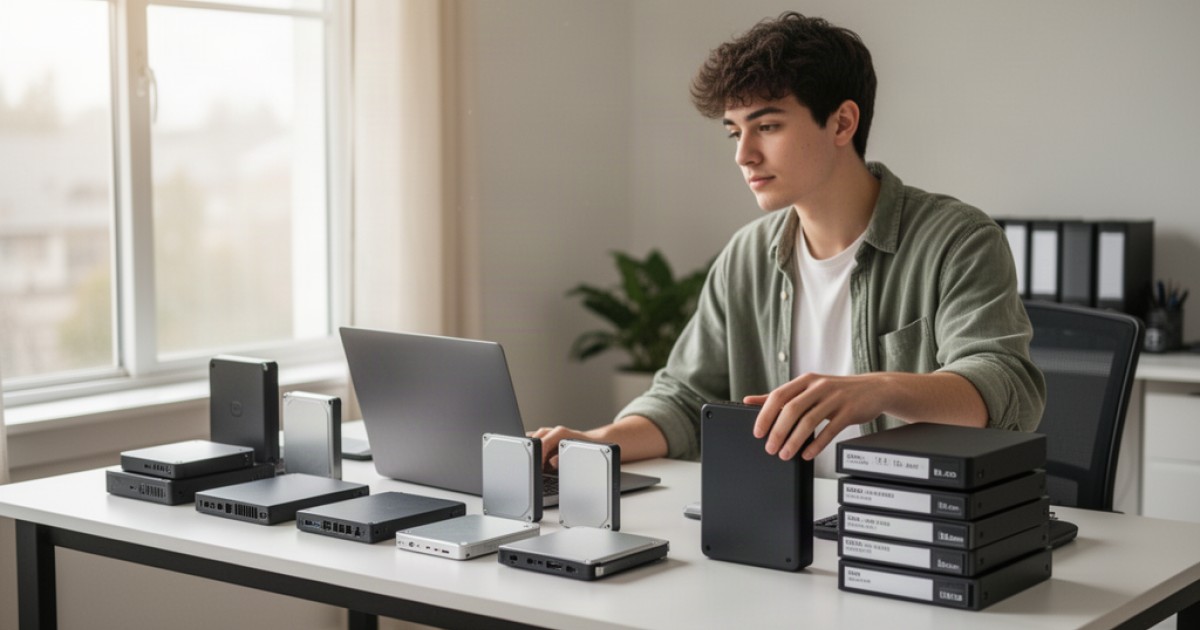
- Quanto espaço reservar para o backup de um computador?
- O tamanho do disco define a capacidade necessária?
- Por que manter versões aumenta o espaço?
- Backup completo, incremental ou diferencial?
- Qual margem livre evita problemas futuros?
- Uma cópia é suficiente para proteger arquivos?
- HD externo, nuvem ou NAS: qual capacidade escolher?
- Como calcular espaço para vários dispositivos?
- Como evitar que o backup fique cheio?
- Qual capacidade escolher para cada rotina?
Um computador pode reunir anos de fotos, vídeos, documentos, trabalhos e arquivos de uso diário. Quando tudo fica concentrado no mesmo disco, uma falha física, uma formatação acidental ou até um café derramado sobre o notebook pode transformar arquivos importantes em uma recuperação difícil e, em alguns casos, impossível.
O problema não está apenas em criar uma cópia, mas em reservar capacidade suficiente para manter essa cópia funcionando ao longo do tempo. Arquivos novos continuam sendo salvos, versões antigas podem ser necessárias e o espaço ocupado pelo sistema nem sempre representa o tamanho real do backup.
A definição correta depende do tipo de proteção escolhido, da quantidade de dados, da frequência das cópias e do tempo durante o qual as versões serão mantidas. A seguir, a análise mostra como fazer essa estimativa, quais margens são prudentes e quando um HD externo, a nuvem ou um Storage NAS atende melhor à rotina.
Quanto espaço reservar para o backup de um computador?
Para um backup completo e simples, o espaço disponível deve ser maior que o volume efetivamente ocupado pelos arquivos importantes do computador. Uma margem de 20% a 30% costuma evitar que a unidade fique cheia logo após a primeira cópia, mas essa reserva pode precisar ser maior quando existe crescimento rápido de fotos, vídeos ou projetos.
Um computador com 400 GB ocupados não exige necessariamente uma unidade de apenas 400 GB. O sistema de backup pode precisar de espaço para metadados, arquivos temporários, versões anteriores e novas cópias. Na prática, uma unidade de 1 TB oferece uma folga mais confortável para esse cenário, desde que o conteúdo protegido não cresça rapidamente.
Essa estimativa muda conforme o método. Um backup por imagem do sistema tende a copiar uma grande parte do disco, enquanto uma rotina que seleciona apenas documentos, fotos e vídeos pode ocupar muito menos. O primeiro passo, portanto, é verificar o espaço usado e separar o que realmente precisa ser recuperado em caso de falha.
O tamanho do disco define a capacidade necessária?
O tamanho físico do disco não é o mesmo que a quantidade de dados a proteger. Um computador com SSD de 1 TB pode usar apenas 250 GB, enquanto outro com disco de 500 GB pode armazenar quase toda a capacidade em arquivos pessoais. O cálculo deve considerar o espaço ocupado, não apenas a capacidade anunciada pelo fabricante.
Também é importante observar pastas que crescem sem muita percepção, como bibliotecas de fotos, vídeos de celulares, arquivos de edição e pastas de downloads. Um backup planejado para o volume atual pode ficar insuficiente em poucos meses quando esses conteúdos são acumulados continuamente.
Arquivos do sistema, aplicativos e dados temporários podem ser tratados de maneiras diferentes. Se a intenção for apenas recuperar documentos e mídias, a cópia seletiva reduz o consumo. Quando a prioridade é voltar o computador ao estado anterior após uma falha grave, a imagem completa exige mais espaço, mas simplifica a reconstrução do ambiente.
Por que manter versões aumenta o espaço?
Uma única cópia atualizada protege contra a falha do computador, mas não necessariamente contra a exclusão acidental. Se uma pasta for apagada e o backup substituir imediatamente o conteúdo anterior, a cópia poderá preservar o mesmo erro. A retenção de versões permite voltar a um estado anterior, porém aumenta o espaço necessário.
Backups incrementais ajudam a controlar esse crescimento porque registram apenas o que mudou desde a cópia anterior. Ainda assim, fotos editadas, vídeos grandes e arquivos que são substituídos com frequência podem gerar um consumo significativo. A quantidade de versões e o período de retenção precisam acompanhar o valor dos dados.
Uma rotina doméstica pode manter versões recentes por algumas semanas e cópias mais espaçadas por períodos maiores. Documentos financeiros ou familiares talvez justifiquem retenção prolongada, enquanto arquivos temporários podem permanecer apenas na cópia mais atual. O importante é definir essa regra antes que a unidade fique cheia e comece a excluir versões automaticamente.
Backup completo, incremental ou diferencial?
O backup completo copia todos os dados selecionados em cada execução. Ele facilita a recuperação porque reúne as informações em uma base única, mas consome mais espaço e pode demorar mais, especialmente quando há muitos vídeos ou imagens.
O incremental copia apenas os arquivos alterados desde o último backup, seja ele completo ou incremental. Essa abordagem economiza capacidade e reduz o tempo das cópias diárias, mas a restauração pode depender de uma sequência de versões. Se uma parte dessa cadeia estiver corrompida, a recuperação pode exigir mais cuidado.
O diferencial registra as mudanças desde o último backup completo. Ele ocupa mais espaço que o incremental ao longo dos dias, mas costuma simplificar a restauração, pois depende do backup completo e do diferencial mais recente. Para computadores domésticos, a escolha deve considerar principalmente facilidade de recuperação, frequência das cópias e capacidade disponível.
Qual margem livre evita problemas futuros?
Uma unidade de backup não deve operar permanentemente no limite. Quando o espaço termina, a ferramenta pode interromper a execução, reduzir a retenção de versões ou apagar cópias antigas para continuar funcionando. Cada comportamento depende da configuração, e nenhum deles deve ser descoberto apenas depois de uma falha.
Uma reserva de 20% a 30% acima do volume atual é um ponto de partida razoável para conteúdos estáveis. Famílias que transferem fotos e vídeos de vários celulares precisam de uma margem mais ampla, porque o crescimento mensal pode superar rapidamente a previsão inicial.
O planejamento também deve considerar a capacidade comercial disponível. Um HD externo de 1 TB pode atender a uma biblioteca pequena, mas a unidade de 2 TB, 4 TB ou mais pode apresentar melhor continuidade quando a diferença de preço for aceitável e houver previsão de expansão. A capacidade maior não substitui a estratégia, mas evita trocas frequentes.
Uma cópia é suficiente para proteger arquivos?
Reservar espaço suficiente resolve apenas uma parte do problema. A unidade de backup pode falhar, ser roubada, sofrer dano elétrico ou permanecer conectada durante um ataque de ransomware. Por isso, a cópia precisa ser independente do computador e, para arquivos realmente importantes, deve existir uma segunda camada de proteção.
A regra 3-2-1 resume uma boa prática: manter pelo menos três cópias dos dados, em dois tipos de armazenamento, com uma delas fora do ambiente principal. Um computador e um HD externo atendem parcialmente a essa lógica, mas ainda deixam a proteção vulnerável a roubo, incêndio ou outros eventos que atinjam os dois equipamentos.
A segunda cópia pode ficar em outro local, na nuvem ou em um Storage NAS com replicação para um destino externo. RAID, quando presente em um NAS, melhora a disponibilidade diante da falha de um disco, mas não é backup: ele não impede exclusões, corrupção lógica ou criptografia maliciosa dos arquivos.

HD externo, nuvem ou NAS: qual capacidade escolher?
O HD externo costuma ser a alternativa mais direta para um computador isolado. Ele oferece boa capacidade por investimento moderado e não depende da internet durante a cópia ou a restauração. A limitação aparece quando o processo é manual, quando vários dispositivos precisam ser protegidos ou quando a unidade permanece sempre conectada ao equipamento.
A nuvem facilita a cópia automática de documentos, fotos e outros arquivos, além de manter os dados fora de casa. O espaço contratado precisa comportar o volume atual e o crescimento futuro, e a restauração de uma biblioteca grande pode depender da velocidade da conexão. Também é necessário distinguir sincronização de backup: apagar um arquivo sincronizado pode reproduzir a exclusão em todos os dispositivos conectados.
O Storage NAS passa a fazer sentido quando há vários computadores, celulares e usuários compartilhando uma biblioteca crescente. Ele centraliza os dados na rede, automatiza cópias e pode oferecer snapshots, permissões, redundância e integração com serviços externos. Essa estrutura exige investimento e configuração, mas reduz a dependência de cópias manuais quando a quantidade de arquivos já tornou o improviso difícil de administrar.
Como calcular espaço para vários dispositivos?
Em uma residência com notebooks, computadores e celulares, a capacidade deve ser calculada pela soma dos dados realmente protegidos em cada equipamento. Uma planilha simples com o espaço usado por fotos, vídeos, documentos e projetos revela o volume inicial, mas a estimativa precisa incluir versões e crescimento previsto.
Não é necessário duplicar indiscriminadamente arquivos que já estão armazenados em uma biblioteca central. Quando o NAS organiza as fotos de todos os celulares, por exemplo, o planejamento pode separar a capacidade do armazenamento principal daquela reservada para o backup do NAS. São funções diferentes: uma guarda os arquivos de trabalho e a outra permite recuperá-los após falhas ou exclusões.
Arquivos duplicados entre dispositivos também merecem atenção. A mesma foto pode existir no celular, no computador e na nuvem, mas essas cópias podem estar sincronizadas e sujeitas ao mesmo erro. A capacidade deve ser dimensionada para cópias independentes, não apenas para contar quantas vezes o arquivo aparece.
Como evitar que o backup fique cheio?
O controle começa com uma política de retenção compatível com a rotina. Manter todas as versões para sempre raramente é necessário em casa, enquanto apagar versões antigas todos os dias pode eliminar justamente a possibilidade de recuperar uma exclusão percebida tarde demais.
Também ajuda separar dados ativos de arquivos arquivados. Vídeos antigos e documentos que não mudam podem ser transferidos para uma área de arquivo, desde que continuem protegidos por outra cópia. Arquivamento não significa backup automático: a informação precisa permanecer legível, identificada e incluída em verificações periódicas.
Alertas de capacidade e relatórios de execução impedem que o problema passe despercebido. Um teste de restauração confirma se os arquivos podem realmente ser recuperados, porque uma tarefa marcada como concluída não garante que a cópia esteja íntegra ou que a configuração preserve o conteúdo esperado.
Qual capacidade escolher para cada rotina?
Para um computador com poucos documentos e fotos, um HD externo com capacidade superior ao volume atual pode oferecer proteção suficiente, desde que as cópias sejam automáticas ou realizadas com regularidade e a unidade seja desconectada quando não estiver em uso. A nuvem complementa o cenário quando a prioridade é manter uma cópia fora de casa.
Bibliotecas grandes de vídeos, vários computadores e celulares conectados mudam a decisão. Nessa situação, a capacidade precisa acompanhar o crescimento por anos, e a automação se torna mais importante que a simples disponibilidade de espaço. Um Storage NAS pode centralizar os dados e receber backups programados, enquanto uma cópia externa ou em nuvem protege contra eventos que atinjam a residência.
A escolha final deve partir do volume atual, da taxa de crescimento, do número de versões desejadas e do tempo aceitável para recuperar os arquivos. Reservar espaço demais aumenta o investimento sem resolver uma rotina mal configurada; reservar de menos provoca interrupções e perda de histórico. O dimensionamento adequado combina margem, cópias independentes e testes de restauração.
Quando os arquivos estão espalhados por vários dispositivos e o backup manual já não acompanha a rotina, centralizar e automatizar a proteção tende a trazer mais previsibilidade. Fale com a nossa equipe para avaliar uma estrutura de Storage NAS adequada ao volume dos dados, à necessidade de recuperação e ao crescimento do backup residencial.
Não perca mais tempo: fale AGORA com um especialista!
Tire suas dúvidas sobre backup residencial em minutos e descubra como podemos ajudar você ainda hoje. Atendimento rápido e direto pelo WhatsApp.
QUERO FALAR NO WHATSAPP