- Como recuperar dados de um notebook formatado?
- O que fazer imediatamente após a formatação?
- A formatação apaga todos os arquivos?
- HD e SSD oferecem as mesmas chances?
- Programas de recuperação podem resolver?
- Quando a recuperação profissional é necessária?
- Como recuperar arquivos após reinstalar o Windows?
- Quais arquivos devem ser procurados primeiro?
- Um backup anterior facilita a restauração?
- Como evitar uma nova perda no notebook?
A formatação de um notebook pode acontecer por engano, durante uma reinstalação do Windows ou depois de uma falha que impede o sistema de iniciar. Quando documentos, fotos, projetos e outros arquivos desaparecem, a primeira reação costuma ser tentar instalar programas e copiar novos dados, mas esse comportamento pode reduzir as chances de recuperação.
O problema ocorre porque a formatação reorganiza o sistema de arquivos e, em alguns casos, permite que novas informações ocupem o espaço antes utilizado pelos arquivos antigos. Em notebooks com SSD, o comando TRIM pode tornar a recuperação ainda mais difícil, especialmente quando o sistema continua sendo usado após o procedimento.
A recuperação depende do tipo de formatação, do armazenamento instalado, do tempo de uso posterior e da existência de backup. Este artigo explica como agir com segurança, quais métodos podem ajudar, quando procurar uma empresa especializada e como evitar que a mesma perda aconteça novamente.
Como recuperar dados de um notebook formatado?
O primeiro cuidado é interromper o uso do notebook formatado. Não instalar programas, salvar arquivos, navegar intensamente ou executar novas formatações ajuda a preservar os blocos que ainda não foram reutilizados pelo sistema operacional.
Também é importante identificar se o equipamento utiliza HD ou SSD. Em um HD, a formatação geralmente remove referências do sistema de arquivos sem apagar imediatamente todo o conteúdo físico. Em um SSD, o controlador pode executar o TRIM, recurso que informa quais blocos estão livres para receber novas gravações. Quando isso ocorre, os dados antigos podem deixar de ser acessíveis mesmo com ferramentas avançadas.
A recuperação não é garantida, porque depende das condições da mídia e do que aconteceu depois da formatação. Quanto menor o uso posterior e quanto mais rapidamente a situação for analisada, maiores tendem a ser as possibilidades de encontrar arquivos íntegros.
O que fazer imediatamente após a formatação?
Desligar o notebook costuma ser a medida mais segura quando os arquivos são importantes. Se o sistema ainda está aberto, o ideal é evitar qualquer atividade que grave dados no armazenamento interno, inclusive atualizações automáticas, instalação de aplicativos e criação de novos documentos.
Quando há suspeita de defeito físico, ruídos incomuns, travamentos constantes ou desaparecimento intermitente da unidade, insistir em inicializações pode agravar o problema. Um HD com falha mecânica pode sofrer danos adicionais, enquanto um SSD instável pode parar de responder de forma definitiva.
O armazenamento recuperado nunca deve ser salvo na mesma unidade analisada. A gravação dos arquivos recuperados precisa ocorrer em outro HD, SSD, Storage NAS ou mídia com espaço suficiente. Essa separação evita que a tentativa de recuperação sobrescreva justamente os dados que ainda podem ser encontrados.

A formatação apaga todos os arquivos?
Nem sempre. Na formatação rápida, o sistema costuma recriar estruturas como tabela de partições, índices e registros do sistema de arquivos, mas parte do conteúdo pode continuar gravada até que novos dados ocupem aquele espaço.
Já a formatação completa pode verificar setores e, conforme o sistema e a versão utilizada, gravar informações sobre a unidade. Esse processo reduz as chances de recuperação porque altera uma quantidade maior de dados. Ainda assim, o resultado depende do método aplicado, do sistema de arquivos e do dispositivo.
Uma reinstalação do Windows também pode modificar partições, criar arquivos temporários e ocupar espaço com componentes do sistema. Por isso, mesmo quando os arquivos antigos não aparecem no Explorador de Arquivos, a unidade não deve ser considerada automaticamente irrecuperável.
HD e SSD oferecem as mesmas chances?
HDs magnéticos normalmente permitem uma análise mais favorável após uma formatação rápida, desde que não tenham recebido muitos arquivos novos. Os dados ficam distribuídos em setores físicos, e ferramentas especializadas podem reconstruir estruturas de pastas ou localizar conteúdos por assinaturas conhecidas.
SSDs trabalham com memória flash, controladores e mecanismos internos de gerenciamento. O TRIM, a coleta de lixo e a distribuição de gravações podem remover ou reorganizar blocos liberados pelo sistema. Por esse motivo, um notebook com SSD pode apresentar chances menores mesmo quando a formatação parece recente.
A interface também interfere no atendimento técnico. Unidades SATA costumam ser mais simples de conectar a outro computador, enquanto SSDs NVMe dependem de adaptadores ou equipamentos compatíveis. O uso de um adaptador inadequado pode causar falhas de comunicação e dificultar a análise.
Programas de recuperação podem resolver?
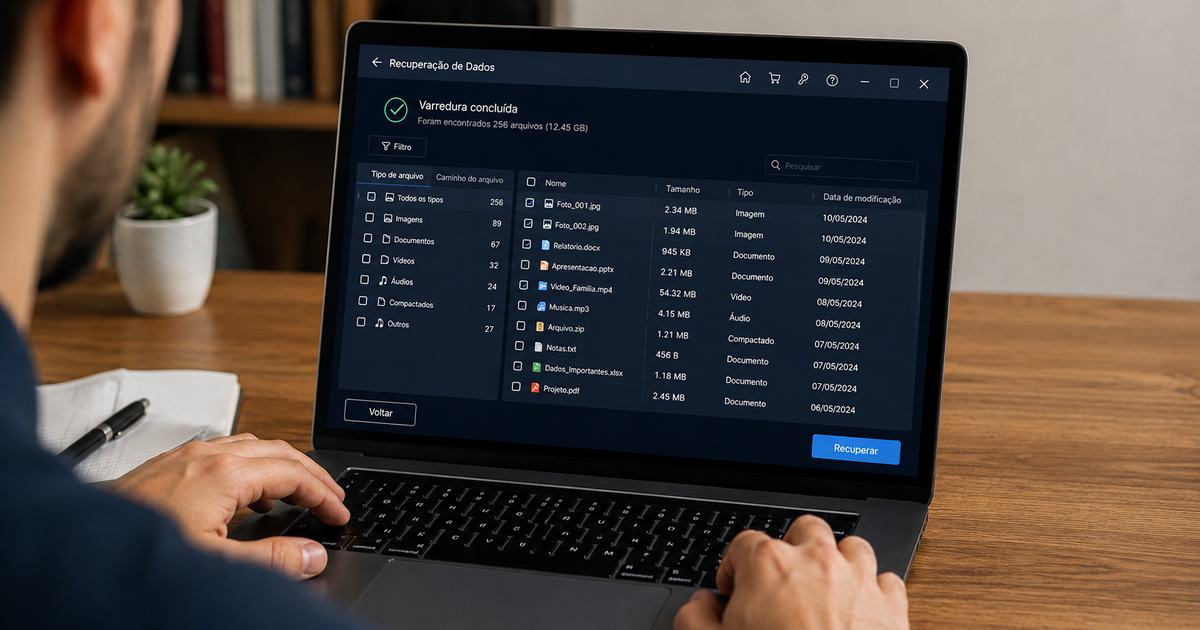
Softwares de recuperação podem ajudar quando a unidade está sendo reconhecida normalmente, não apresenta sinais de falha física e a formatação não foi seguida por muitas gravações. Eles pesquisam estruturas remanescentes e, em alguns casos, localizam arquivos por características internas, mesmo sem recuperar os nomes e as pastas originais.
A instalação do programa no notebook formatado é um erro frequente. O aplicativo pode ocupar setores que ainda guardam documentos, fotos ou vídeos. O procedimento mais seguro utiliza outro computador ou uma mídia inicializável, com a recuperação direcionada para uma unidade externa diferente da origem.
Essas ferramentas também possuem limitações. Arquivos fragmentados podem abrir corrompidos, pastas podem perder seus nomes e documentos grandes podem ser recuperados apenas parcialmente. Antes de comprar uma licença, é importante verificar se a ferramenta consegue visualizar uma amostra utilizável dos arquivos encontrados.
Quando a recuperação profissional é necessária?
Uma empresa especializada torna-se mais indicada quando o notebook não reconhece o armazenamento, apresenta ruídos, trava durante a leitura ou sofreu queda, contato com líquido ou superaquecimento. Nesses casos, o problema pode ser físico e a execução repetida de programas comuns tende a aumentar o risco.
Também é prudente interromper tentativas domésticas quando os arquivos possuem valor empresarial, legal ou financeiro. Uma análise profissional pode trabalhar com uma cópia técnica da unidade, preservando a mídia original e reduzindo alterações durante a investigação.
Se o armazenamento estiver criptografado, a chave de recuperação, a senha ou as credenciais da conta podem ser indispensáveis. Sem esses elementos, mesmo uma cópia física completa pode não produzir arquivos legíveis. A recuperação técnica não substitui as informações necessárias para desbloquear o conteúdo.
Como recuperar arquivos após reinstalar o Windows?
A reinstalação pode criar uma pasta com dados anteriores, mas essa possibilidade depende do modo como o processo foi executado e da quantidade de espaço utilizada depois. Procurar arquivos remanescentes deve ser feito sem mover, renomear ou editar o conteúdo encontrado.
Em alguns casos, a unidade mantém partições antigas ou estruturas parcialmente preservadas. Uma ferramenta de análise pode mostrar volumes que não aparecem no sistema operacional, mas a recuperação precisa ser direcionada para outro destino. A tentativa de corrigir automaticamente a partição pode alterar evidências úteis.
Quando o notebook volta a iniciar, isso não significa que os arquivos antigos estejam seguros. O funcionamento do Windows apenas confirma que os arquivos necessários para inicialização foram gravados. Documentos pessoais, bancos de dados, projetos e configurações podem continuar ausentes ou parcialmente sobrescritos.
Quais arquivos devem ser procurados primeiro?
A prioridade deve considerar o valor e a dificuldade de reconstrução das informações. Documentos de trabalho, planilhas, bases de dados, projetos, fotos sem outra cópia e arquivos de configuração geralmente merecem atenção antes de conteúdos que podem ser baixados novamente.
Extensões conhecidas ajudam algumas ferramentas a localizar arquivos, mas essa busca pode perder nomes, pastas e metadados. Em documentos de escritório, a recuperação parcial pode resultar em arquivos que abrem com erros. Em vídeos e imagens, trechos corrompidos podem aparecer mesmo quando o arquivo parece completo.
Também é necessário verificar a integridade após a cópia. Abrir alguns arquivos não basta para validar todo o conjunto; documentos importantes devem ser conferidos, pastas críticas comparadas com versões anteriores e bancos de dados testados no aplicativo que os utiliza.
Um backup anterior facilita a restauração?
Um backup válido é mais seguro e previsível do que tentar reconstruir dados diretamente de uma unidade formatada. Cópias em HD externo, armazenamento em rede ou nuvem podem devolver documentos sem depender do estado atual do notebook.
A imagem do sistema pode restaurar partições, aplicações e configurações para um estado anterior, enquanto o backup de arquivos atende principalmente documentos, fotos e outros dados pessoais. Clonagem cria uma cópia semelhante da unidade, mas não substitui automaticamente um histórico de versões nem protege contra exclusões reproduzidas pela sincronização.
O backup precisa existir antes do incidente e ser acessível depois dele. Uma cópia conectada permanentemente ao notebook pode ser atingida por malware, formatação acidental ou ransomware. A regra 3-2-1, com cópias em mídias diferentes e pelo menos uma armazenada fora do equipamento, reduz esse risco.
Como evitar uma nova perda no notebook?
A recuperação de um notebook formatado pode resolver parte do problema, mas não oferece a mesma previsibilidade de uma rotina automatizada. O backup deve incluir os arquivos realmente importantes, manter versões anteriores e executar cópias com frequência compatível com a rotina de trabalho.
Um Storage NAS pode centralizar os backups de notebooks Windows, Linux ou macOS quando existe rede disponível e volume suficiente para armazenar históricos. O NAS não deve ser a única cópia, porque falhas, roubo, exclusões ou ransomware também podem atingir o armazenamento em rede sem proteção adicional.
Para ambientes domésticos, uma combinação de backup automático em unidade externa e cópia adicional na nuvem pode atender melhor ao custo e à praticidade. Em empresas, a centralização em NAS, a replicação para outro destino e os testes periódicos de restauração ajudam a reduzir o tempo de indisponibilidade.
O caminho mais seguro após a formatação é preservar o notebook, avaliar HD ou SSD, escolher um destino separado e confirmar a integridade do que for recuperado. Quando os dados forem críticos ou houver sinais de falha física, uma análise especializada evita tentativas que podem piorar o quadro. Para estruturar a centralização e a automação dos backups, entre em contato com a equipe do Como Fazer Backup.
Não perca mais tempo: fale AGORA com um especialista!
Tire suas dúvidas sobre backup por dispositivo em minutos e descubra como podemos ajudar você ainda hoje. Atendimento rápido e direto pelo WhatsApp.
QUERO FALAR NO WHATSAPP