- Como proteger arquivos do Google Drive?
- Quais dados ficam armazenados no serviço?
- A lixeira recupera qualquer exclusão?
- Como funciona o histórico de versões?
- Sincronizar com o computador é backup?
- Quando exportar os arquivos é suficiente?
- Como criar cópias independentes?
- Como proteger contas compartilhadas e empresariais?
- Qual estratégia atende cada cenário?
- Como transformar proteção em rotina confiável?
Uma pasta do Google Drive pode concentrar documentos de trabalho, fotos, contratos, planilhas e arquivos compartilhados por várias pessoas. Quando um item é excluído por engano, substituído por uma versão incorreta ou alterado após o comprometimento de uma conta, a recuperação nem sempre é tão simples quanto abrir a lixeira.
O serviço oferece recursos úteis para desfazer exclusões e consultar versões anteriores, mas esses mecanismos possuem prazos, escopos e dependências próprias. A sincronização com um computador também não cria automaticamente uma cópia independente: uma alteração ou exclusão pode ser replicada para os demais dispositivos.
Por isso, proteger os dados exige entender o que o Google Drive já recupera, quais arquivos permanecem fora desse alcance e quando uma exportação ou rotina de backup adicional passa a fazer sentido. A estratégia adequada depende do volume, da importância dos documentos e do tempo necessário para mantê-los disponíveis.
Como proteger arquivos do Google Drive?
A proteção começa com a combinação de recursos nativos e cópias independentes. A lixeira ajuda a recuperar arquivos excluídos recentemente, enquanto o histórico de versões permite retornar a estados anteriores de determinados documentos. Esses mecanismos resolvem incidentes pontuais, mas continuam vinculados à própria conta e às regras de retenção do serviço.
Uma cópia adicional pode ser criada por exportação, por uma ferramenta compatível com o Google Drive ou por uma rotina que armazene os dados em outro destino. O objetivo não é apenas duplicar os arquivos, mas manter uma versão recuperável caso a conta seja bloqueada, invadida, excluída ou afetada por uma alteração sincronizada.
Em ambientes domésticos, a combinação entre lixeira, histórico de versões e cópia periódica de documentos importantes pode atender a necessidades básicas. Para empresas, a proteção costuma exigir automação, retenção definida, controle de acesso, registro das execuções e possibilidade de restaurar arquivos específicos sem interromper o trabalho de toda a equipe.
Quais dados ficam armazenados no serviço?
O Google Drive pode conter arquivos enviados manualmente, documentos criados no próprio ambiente, planilhas, apresentações, PDFs, imagens, vídeos e pastas compartilhadas. Também há itens que pertencem a outra conta ou que foram disponibilizados por terceiros, o que altera a responsabilidade pela proteção e pode afetar a recuperação posterior.
Documentos nativos do Google não funcionam exatamente como arquivos tradicionais armazenados em uma pasta local. Eles dependem da estrutura da conta e podem exigir conversão ou exportação para formatos como PDF, DOCX ou XLSX quando a cópia for levada para outro ambiente. Essa conversão preserva o conteúdo principal, mas pode modificar recursos avançados, comentários, permissões ou elementos colaborativos.
Arquivos compartilhados merecem uma análise separada. O acesso concedido a uma pessoa não significa que ela possua uma cópia independente, e a exclusão pelo proprietário pode afetar todos os usuários. Em unidades compartilhadas de organizações, políticas administrativas e regras de retenção também influenciam quem pode restaurar, mover ou excluir os dados.

A lixeira recupera qualquer exclusão?
A lixeira é útil para exclusões recentes, mas não representa uma retenção permanente. Em contas comuns, arquivos enviados para esse local costumam ser excluídos definitivamente após um período limitado, geralmente de 30 dias, caso não sejam restaurados antes. A regra pode variar conforme o tipo de item, a conta e as políticas aplicadas pela organização.
Quando a lixeira é esvaziada ou o prazo termina, a recuperação pelos recursos comuns fica limitada. Uma conta comprometida também pode sofrer exclusões intencionais, e o invasor pode aguardar o fim da retenção antes que o problema seja percebido. Nesse caso, depender apenas da lixeira cria uma janela de recuperação curta e difícil de controlar.
Outro cuidado envolve a exclusão sincronizada. Se um arquivo for removido no computador conectado ao Drive para computador, a alteração pode aparecer no serviço e nos demais dispositivos. A sincronização mantém os ambientes alinhados; ela não foi projetada para preservar todas as versões nem para impedir que um erro se propague.
Como funciona o histórico de versões?
O histórico de versões permite consultar e, em determinadas situações, restaurar estados anteriores de um arquivo. Esse recurso é especialmente útil quando uma planilha foi sobrescrita, um documento recebeu alterações indevidas ou uma edição colaborativa introduziu informações incorretas.
A disponibilidade das versões depende do tipo de arquivo e do modo como ele foi criado ou enviado. Documentos nativos tendem a manter um histórico próprio, enquanto arquivos enviados podem possuir versões relacionadas ao item armazenado. O período de permanência, a quantidade de alterações e as regras aplicadas ao arquivo precisam ser verificados antes de tratar esse recurso como retenção de longo prazo.
Também existe diferença entre recuperar uma versão e manter uma cópia independente. O histórico continua dentro da mesma estrutura do Drive e pode ser afetado por exclusão, perda de acesso ou alteração de permissões. Para documentos críticos, uma segunda cópia em outro armazenamento reduz a dependência desse único mecanismo.
Sincronizar com o computador é backup?
A sincronização cria uma relação contínua entre o Google Drive e pastas selecionadas no computador. Ela facilita o acesso offline, atualiza arquivos em diferentes dispositivos e pode manter uma cópia local para determinados conteúdos, mas não garante retenção contra exclusões, corrupção ou alterações indesejadas.
Se um arquivo for apagado ou substituído em um dos lados, a mudança pode ser replicada. Um ransomware que criptografe documentos sincronizados também pode fazer com que as versões comprometidas cheguem ao serviço. A existência de uma pasta local, portanto, melhora a disponibilidade, mas não substitui uma rotina que preserve cópias anteriores e mantenha destinos protegidos contra alterações automáticas.
O computador sincronizado pode participar de uma estratégia mais ampla quando os dados locais forem incluídos em um backup com versionamento. Nesse modelo, o Drive fornece colaboração e acesso, enquanto outra solução conserva estados anteriores, aplica retenção e permite recuperar arquivos mesmo depois de uma alteração propagada.
Quando exportar os arquivos é suficiente?
A exportação pode atender a uma necessidade pontual, como arquivar documentos antes de encerrar uma conta, guardar uma cópia de um projeto finalizado ou transferir dados para outro ambiente. Ela também ajuda a reduzir a dependência imediata do serviço, pois os arquivos passam a existir fora da conta original.
O problema aparece quando a exportação é manual, esporádica e sem verificação. Um pacote pode ser salvo em um disco sem espaço, apresentar falhas durante o download ou permanecer em um local que não recebe novas cópias. Sem uma rotina definida, a exportação registra apenas o estado do momento e não acompanha alterações posteriores.
Arquivos colaborativos podem exigir conversões durante o processo. Comentários, permissões, versões, atalhos e relacionamentos entre pastas nem sempre são preservados da mesma maneira em outro formato. Por isso, a exportação é adequada para arquivamento e migração em muitos cenários, mas não oferece por si só a mesma automação e granularidade de um backup contínuo.
Como criar cópias independentes?
Uma cópia independente precisa ficar fora do controle imediato da conta que originou os dados. Ela pode ser armazenada em um computador dedicado, em um disco externo, em outro serviço de nuvem ou em um Storage NAS, desde que exista um processo confiável para coletar os arquivos, manter versões e controlar a retenção.
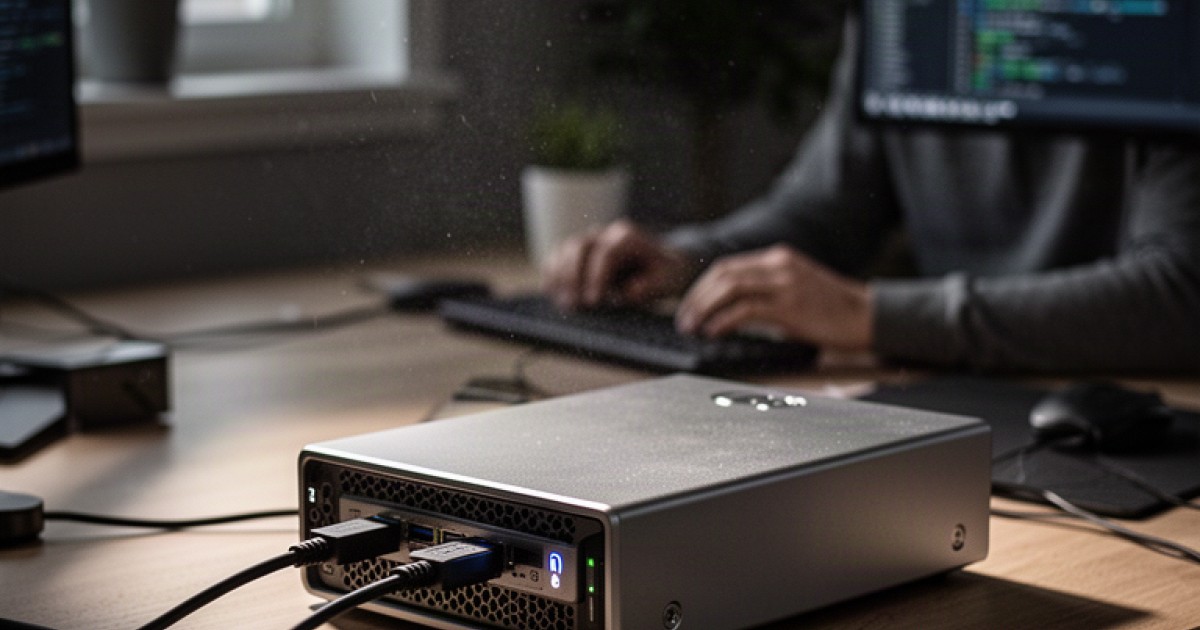
O Storage NAS é útil quando há necessidade de centralizar os dados de várias contas, conservar cópias locais e automatizar rotinas de backup compatíveis com o Google Drive. A capacidade deve considerar o tamanho atual das pastas, o crescimento esperado e o espaço adicional ocupado pelas versões históricas. O equipamento não protege automaticamente qualquer conteúdo apenas por estar conectado à rede.
Uma configuração mais consistente pode manter versões diárias ou semanais, separar permissões administrativas e replicar uma cópia importante para outro destino. Essa combinação reduz o impacto de exclusões, falhas no computador, indisponibilidade da conta e problemas físicos no armazenamento principal.
Como proteger contas compartilhadas e empresariais?
Em uma organização, a proteção precisa considerar propriedade, permissões e desligamento de usuários. Quando um colaborador deixa a empresa, os arquivos podem continuar associados à conta original, ser transferidos para outro responsável ou permanecer em uma unidade compartilhada. Sem uma política definida, a equipe pode perder acesso mesmo que os dados ainda existam.
Controles administrativos e recursos de retenção podem ajudar em investigações e recuperações internas, especialmente quando há exigências legais ou necessidade de preservar informações por determinado período. Eles não devem ser confundidos automaticamente com uma cópia independente: continuam sujeitos à plataforma, às configurações administrativas e ao escopo contratado.
A proteção também deve limitar o impacto de credenciais comprometidas. Autenticação multifator, permissões menores, revisão de aplicativos conectados e contas administrativas separadas diminuem a chance de uma invasão alcançar todos os arquivos. O backup adicional complementa esses controles ao preservar dados fora do alcance comum da conta afetada.
Qual estratégia atende cada cenário?
Para poucos arquivos pessoais, a lixeira, o histórico de versões e uma exportação periódica de documentos importantes podem ser suficientes, desde que a cópia seja aberta e verificada. Fotografias, contratos e registros que não podem ser recriados merecem um segundo destino, porque o valor do dado pode ser maior que o custo de armazená-lo.
Profissionais que trabalham com alterações frequentes precisam de mais automação. Uma rotina programada reduz o esquecimento, mantém versões e facilita a recuperação de um único arquivo sem exigir a restauração de toda a conta. O armazenamento local pode acelerar essa recuperação, enquanto uma cópia externa ajuda contra roubo, falha física e eventos que atinjam o ambiente principal.
Empresas com várias contas devem avaliar volume, tempo máximo aceitável para recuperar os dados, retenção, permissões e testes periódicos. A estratégia pode combinar backup compatível com o serviço, Storage NAS, armazenamento em nuvem e uma cópia protegida contra alterações. A escolha não depende apenas da capacidade, mas da forma como os dados serão restaurados durante um incidente real.
Como transformar proteção em rotina confiável?
Uma proteção consistente começa pela identificação das pastas críticas, dos proprietários e dos formatos que precisam ser preservados. Em seguida, é necessário definir frequência, retenção e destino das cópias, evitando que todos os arquivos dependam da mesma conta ou do mesmo equipamento.
Os testes de restauração revelam problemas que a simples confirmação de uma execução não mostra. Um arquivo pode ter sido copiado sem a versão correta, uma permissão pode impedir a abertura ou uma exportação pode ter convertido elementos importantes. Validar a recuperação de documentos individuais torna a estratégia mais previsível.
Os recursos do Google Drive continuam importantes para recuperar exclusões recentes e desfazer alterações, mas a proteção de longo prazo exige avaliar dependência, retenção e independência das cópias. Para estruturar uma rotina com armazenamento centralizado, versões e recuperação dos arquivos mantidos no serviço, entre em contato com a equipe do Como Fazer Backup.
Não perca mais tempo: fale AGORA com um especialista!
Tire suas dúvidas sobre backup por aplicativo e serviço em minutos e descubra como podemos ajudar você ainda hoje. Atendimento rápido e direto pelo WhatsApp.
QUERO FALAR NO WHATSAPP