- Como fazer backup do computador pessoal?
- Quais arquivos devem entrar na cópia?
- HD externo resolve para uso doméstico?
- Nuvem é backup ou sincronização?
- Como automatizar o backup no computador?
- Por que uma cópia única ainda é arriscada?
- RAID substitui o backup do computador?
- Quando um Storage NAS vale a pena?
- Como proteger os arquivos contra ransomware?
- Como escolher uma rotina de backup?
Uma falha no computador pode apagar anos de fotos, vídeos de viagens, documentos pessoais e arquivos de trabalho em poucos minutos. O problema costuma aparecer quando o equipamento deixa de ligar, sofre uma formatação inesperada ou é atingido por uma pane no disco.
Manter os arquivos apenas no armazenamento interno cria um ponto único de falha. Até a exclusão acidental de uma pasta ou a infecção por ransomware pode comprometer tudo, especialmente quando não existe uma cópia independente e recente.
A proteção começa pela escolha do método adequado à quantidade de dados e à rotina da casa. A seguir, serão apresentadas as formas mais práticas de criar cópias, os limites de cada alternativa e os sinais de que um Storage NAS pode fazer sentido.
Como fazer backup do computador pessoal?
O backup do computador pessoal consiste em manter uma cópia dos arquivos importantes fora do armazenamento principal. Essa cópia precisa permitir a recuperação de documentos, fotos, vídeos e configurações depois de uma falha, exclusão acidental, roubo ou formatação.
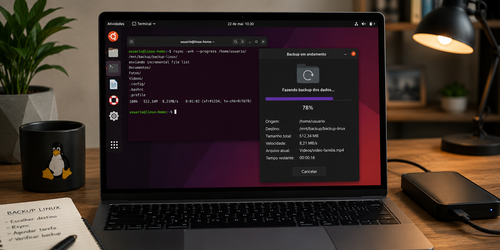
O caminho mais simples envolve conectar um HD externo e copiar as pastas relevantes, como Documentos, Imagens, Vídeos e a área de trabalho. O procedimento funciona para volumes menores, mas depende de disciplina: se a cópia for feita apenas uma vez, os arquivos criados depois continuarão desprotegidos.
Uma rotina mais segura usa um programa de backup automático, com horários definidos e histórico de versões. Assim, uma alteração ou exclusão não precisa substituir imediatamente a cópia anterior, o que aumenta as chances de recuperar um arquivo como estava antes do problema.
Quais arquivos devem entrar na cópia?
O foco não deve ficar apenas nos arquivos mais visíveis. Fotos e vídeos geralmente ocupam mais espaço, mas documentos pessoais, planilhas, projetos, mensagens exportadas, certificados digitais e arquivos de configuração também podem ser difíceis ou impossíveis de reconstruir.
Pastas espalhadas entre o computador, unidades externas e serviços de sincronização exigem uma verificação cuidadosa. Um inventário simples mostra onde estão os dados e evita que uma pasta importante fique fora da rotina por não estar no local padrão do sistema.
Programas instalados normalmente podem ser reinstalados, embora dados internos e licenças mereçam atenção. Em muitos casos, o mais importante é preservar os arquivos produzidos pelos aplicativos e manter informações necessárias para reconfigurar o ambiente depois de uma recuperação.

HD externo resolve para uso doméstico?
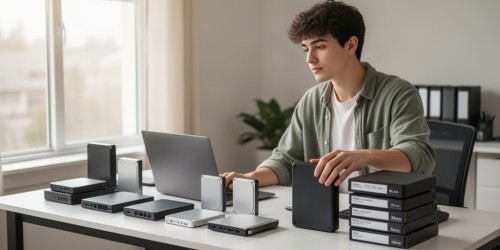
O HD externo costuma ser o ponto de partida mais acessível para proteger um computador. Ele oferece boa capacidade por um investimento geralmente menor que o de um SSD, sendo adequado para bibliotecas grandes de fotos, vídeos e documentos que não precisam ficar disponíveis o tempo todo.
A principal limitação está na dependência da conexão e da rotina de uso. Se o dispositivo permanecer sempre conectado, uma falha elétrica, um malware ou um ransomware poderá atingir tanto os arquivos originais quanto a cópia; se ficar guardado, pode não receber as atualizações necessárias.
Uma prática equilibrada é conectar a unidade durante a execução automática, conferir se o backup terminou e armazená-la desconectada quando não estiver em uso. Também é importante testar a abertura de alguns arquivos, porque uma cópia só é realmente útil quando pode ser restaurada.
Nuvem é backup ou sincronização?
Serviços de nuvem podem proteger fotos e documentos, mas é necessário diferenciar armazenamento online de sincronização. A sincronização mantém pastas semelhantes em vários dispositivos; quando um arquivo é apagado em um local, a exclusão pode ser replicada nos demais.
O backup em nuvem trabalha com cópias e, dependendo da configuração, conserva versões ou itens excluídos durante determinado período. Essa característica ajuda depois de erros humanos e falhas locais, mas a recuperação de muitos gigabytes pode depender da velocidade da internet e do limite de dados disponível.
A nuvem é conveniente para notebooks, celulares e arquivos acessados com frequência. Privacidade, autenticação em dois fatores, capacidade contratada e regras de retenção precisam ser avaliadas, pois a conta pode ser bloqueada, o espaço pode acabar e nem todo serviço oferece histórico suficiente para uma recuperação completa.
Como automatizar o backup no computador?
A automação reduz o risco de esquecimento ao executar cópias em horários definidos ou sempre que uma unidade estiver disponível. Sistemas operacionais e aplicativos especializados conseguem fazer backups completos e, depois, registrar apenas as alterações, economizando tempo e espaço.
O backup incremental guarda o que mudou desde a última execução, enquanto o diferencial reúne alterações desde a última cópia completa. O primeiro costuma economizar armazenamento, mas depende de uma cadeia de arquivos; o segundo facilita algumas restaurações, embora possa crescer mais rapidamente.
Uma configuração útil define frequência, pastas incluídas, quantidade de versões e destino. Para arquivos que mudam diariamente, cópias automáticas mais frequentes reduzem a perda possível entre o último backup e o momento da falha.
Por que uma cópia única ainda é arriscada?
O backup protege contra determinados problemas, mas também pode falhar. O HD externo pode apresentar defeito, ser perdido ou sofrer dano junto com o computador em um incêndio, alagamento ou roubo; por isso, a cópia precisa estar fisicamente separada em parte da rotina.
A regra 3-2-1 resume uma estratégia reconhecida: manter pelo menos três cópias dos dados, em dois tipos de armazenamento, com uma delas em local diferente. Não é necessário aplicar a fórmula de maneira rígida em todos os casos, mas ela evidencia por que depender de um único dispositivo é uma escolha frágil.
Uma família com computadores e celulares pode combinar armazenamento local, HD externo e nuvem. O objetivo não é acumular cópias sem controle, e sim criar caminhos independentes para recuperar os arquivos quando uma falha atingir o equipamento principal ou uma das cópias.
RAID substitui o backup do computador?
RAID é uma tecnologia que combina discos para melhorar disponibilidade, desempenho ou tolerância à falha. Em uma configuração com redundância, a perda de um disco pode não interromper o acesso aos arquivos, mas isso não impede exclusões acidentais, corrupção, ransomware ou danos ao equipamento inteiro.
Por esse motivo, RAID não substitui backup. Ele pode manter um Storage NAS funcionando depois da falha de uma unidade, enquanto uma cópia independente permite voltar a uma versão anterior ou recuperar dados depois de um incidente lógico.
O benefício prático da redundância aparece quando o sistema precisa continuar acessível durante a substituição de um disco. Ainda assim, a reconstrução do conjunto pode levar tempo e aumentar a carga sobre as unidades restantes, o que reforça a necessidade de uma cópia separada.
Quando um Storage NAS vale a pena?
O Storage NAS centraliza arquivos e backups em um equipamento conectado à rede doméstica. Essa característica é útil quando vários computadores precisam enviar cópias para o mesmo local, evitando a troca manual de HDs e a dispersão de documentos entre máquinas.
Aplicativos do NAS podem automatizar o backup de notebooks, celulares e estações de trabalho, enquanto permissões organizam o acesso entre os moradores. Recursos como snapshots também podem registrar estados anteriores das pastas, ajudando a desfazer alterações ou exclusões dentro do período retido.
O investimento e a configuração são maiores que os de um HD externo, e o NAS não deve ficar sem uma cópia adicional. A combinação com HD removível, outro equipamento ou nuvem cria uma proteção mais completa para casas com grande volume de fotos, muitos dispositivos ou necessidade de recuperação frequente.
Como proteger os arquivos contra ransomware?
Ransomware é um tipo de ataque que bloqueia ou criptografa arquivos para dificultar o acesso. O risco aumenta quando todas as cópias permanecem conectadas e com permissão de gravação, pois o programa malicioso pode alcançar pastas compartilhadas e unidades montadas.
Manter ao menos uma cópia desconectada ou com acesso controlado reduz essa exposição. Contas individuais, senhas fortes, atualizações, autenticação em dois fatores e permissões mínimas também dificultam que uma infecção em um computador se transforme em perda generalizada.
Snapshots e versões ajudam, mas não devem ser tratados como proteção invulnerável. A configuração precisa impedir que o mesmo invasor altere ou apague os registros, e testes periódicos devem confirmar se os arquivos podem ser recuperados de fato.
Como escolher uma rotina de backup?
Uma rotina doméstica adequada começa pela realidade dos arquivos. Um único computador com documentos e poucas fotos pode funcionar bem com backup automático em HD externo e uma cópia adicional na nuvem; uma casa com vários celulares e vídeos em crescimento tende a se beneficiar de centralização e maior capacidade.
O agendamento deve acompanhar a frequência das alterações. Arquivos financeiros e documentos de trabalho podem exigir cópias diárias, enquanto um arquivo de fotos que recebe atualizações mensais pode seguir outro intervalo, desde que a frequência seja conhecida e mantida.
Também é necessário simular a recuperação. Abrir arquivos selecionados, restaurar uma pasta e verificar versões antigas revelam problemas de espaço, permissões ou configurações antes que uma emergência aconteça.
Quando o volume aumenta, os dispositivos se multiplicam ou a cópia manual passa a ser esquecida, o Storage NAS pode organizar a operação sem transformar cada backup em uma tarefa isolada. Fale com a nossa equipe para avaliar uma estrutura capaz de centralizar e automatizar o backup residencial conforme a necessidade dos arquivos.
Não perca mais tempo: fale AGORA com um especialista!
Tire suas dúvidas sobre backup residencial em minutos e descubra como podemos ajudar você ainda hoje. Atendimento rápido e direto pelo WhatsApp.
QUERO FALAR NO WHATSAPP