- Como fazer backup de um smartphone Android?
- Quais dados do Android precisam de proteção?
- O backup nativo do Google funciona para tudo?
- Como proteger fotos e vídeos do celular?
- Usar um computador para salvar os arquivos é seguro?
- Cópia automática ou manual: qual escolher?
- Armazenamento em nuvem ou local para o Android?
- Como restaurar os dados em um novo aparelho?
- Criando uma estratégia de proteção consistente
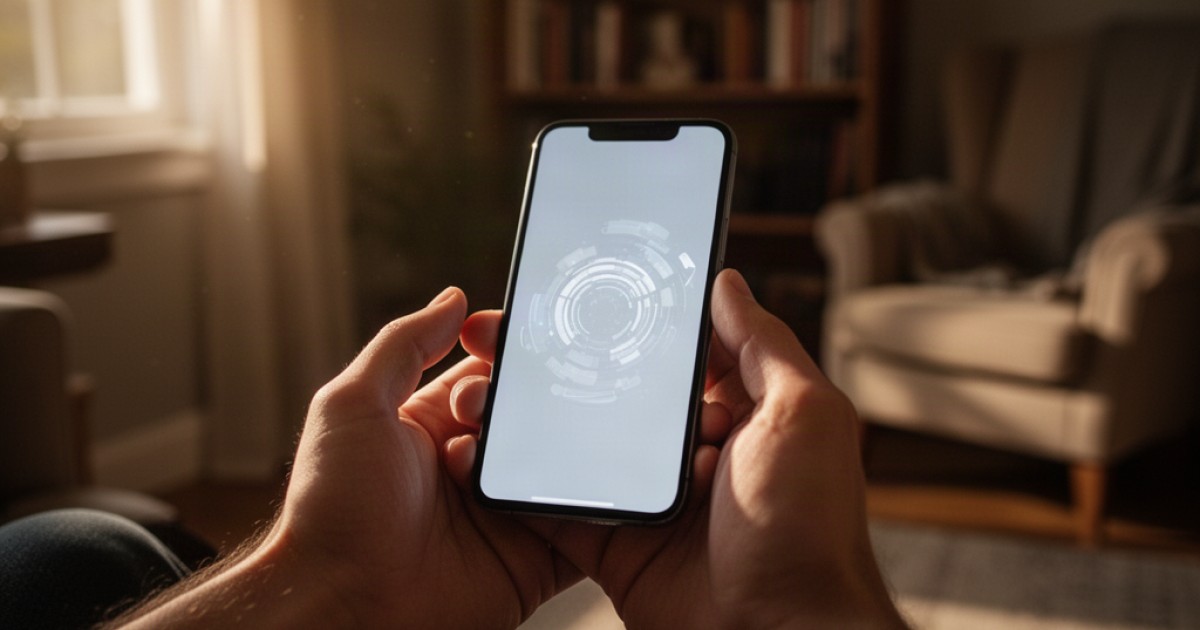
Um smartphone Android armazena uma parte significativa da vida digital, desde fotos e vídeos de momentos importantes até contatos, mensagens e dados de aplicativos. Uma falha no hardware, uma tela quebrada, perda, roubo ou mesmo uma exclusão acidental pode significar a perda definitiva dessas informações.
Esses eventos são mais comuns do que se imagina e raramente dão aviso prévio. Sem uma cópia de segurança, a recuperação dos arquivos se torna inviável, transformando um simples incidente em um problema com consequências duradouras.
Adotar uma rotina de proteção de dados é a única forma de garantir que os arquivos permaneçam seguros e acessíveis, independentemente do que aconteça com o dispositivo. Existem métodos simples e automáticos que reduzem drasticamente o risco de perda.
Como fazer backup de um smartphone Android?
Proteger os dados de um smartphone Android envolve criar cópias de segurança dos arquivos em outro local, como a nuvem, um computador ou um dispositivo de armazenamento em rede. O sistema operacional oferece recursos nativos, principalmente através da conta Google, para automatizar grande parte desse processo.
A estratégia mais comum combina o backup automático do Google com a cópia manual de arquivos específicos, como fotos e documentos, para um segundo destino. Essa abordagem híbrida aumenta a segurança e oferece mais flexibilidade para a recuperação das informações.
Para escolher o método ideal, é preciso considerar o volume de dados, a frequência das cópias, a velocidade da conexão com a internet e o nível de segurança desejado. Não existe uma solução única, mas sim uma combinação de práticas que se adapta a cada necessidade.
Quais dados do Android precisam de proteção?
Os dados mais críticos em um smartphone Android incluem contatos, histórico de chamadas, mensagens SMS e configurações do dispositivo. O backup nativo do Google geralmente cobre esses itens de forma automática, sincronizando-os com a conta do usuário.
Fotos e vídeos representam outro conjunto de dados valioso e, frequentemente, o que mais ocupa espaço de armazenamento. Aplicativos como o Google Fotos são projetados para sincronizar essa mídia na nuvem, liberando espaço no aparelho e garantindo uma cópia remota.
Além disso, dados de aplicativos, como conversas do WhatsApp, arquivos baixados e documentos salvos na memória interna, também exigem atenção. Muitos apps possuem suas próprias ferramentas de backup, que precisam ser configuradas separadamente.

O backup nativo do Google funciona para tudo?
O recurso de backup integrado ao Android e associado à conta Google é uma ferramenta poderosa e conveniente. Ele salva automaticamente configurações do sistema, dados de aplicativos compatíveis, contatos, histórico de chamadas e mensagens SMS.
No entanto, essa solução possui limitações. O armazenamento gratuito do Google Drive, compartilhado entre Gmail, Fotos e outros serviços, é limitado a 15 GB. Para volumes maiores de dados, especialmente fotos e vídeos em alta resolução, é necessário adquirir mais espaço.
Além disso, o backup nativo não cobre todos os arquivos armazenados na memória interna, como documentos baixados ou mídias de pastas específicas. Ele é uma excelente primeira camada de proteção, mas não deve ser a única estratégia.
Como proteger fotos e vídeos do celular?
Para fotos e vídeos, a solução mais prática é utilizar um serviço de sincronização em nuvem, como o Google Fotos ou o OneDrive. Esses aplicativos podem ser configurados para enviar automaticamente cada nova foto ou vídeo para um armazenamento remoto.
A sincronização é diferente de um backup tradicional. Enquanto o backup cria uma cópia pontual, a sincronização espelha o conteúdo. Se um arquivo for apagado do celular, ele também poderá ser removido da nuvem após um certo período, exigindo atenção.
Outra alternativa é transferir manualmente as mídias para um computador ou HD externo. Conectar o smartphone via cabo USB permite copiar as pastas de imagens (geralmente DCIM e Pictures) para um local seguro, garantindo uma cópia offline sob controle total do usuário.
Usar um computador para salvar os arquivos é seguro?
Copiar os arquivos de um smartphone Android para um computador via cabo USB é um método de backup local simples e eficaz. Ele oferece controle total sobre os dados, que ficam armazenados em um HD ou SSD sem depender de uma conexão com a internet para acesso ou recuperação.
O processo é manual e consiste em arrastar e soltar as pastas desejadas do armazenamento do celular para o computador. Essa abordagem é ideal para quem deseja uma cópia física de fotos, vídeos e documentos importantes.
A principal desvantagem é que o computador também está sujeito a falhas, como defeitos no disco rígido, ataques de malware ou danos físicos. Por isso, essa cópia local deve ser parte de uma estratégia maior, que pode incluir um segundo backup em outro dispositivo ou na nuvem.
Cópia automática ou manual: qual escolher?
O backup automático, geralmente associado a serviços de nuvem, oferece conveniência e consistência. Uma vez configurado, ele funciona em segundo plano, garantindo que as cópias de segurança estejam sempre atualizadas sem intervenção manual.
Essa automação é ideal para proteger dados que mudam constantemente, como contatos e configurações. A principal dependência é uma conexão Wi-Fi estável e espaço de armazenamento suficiente no serviço de nuvem contratado.
Já a cópia manual para um computador ou HD externo dá mais controle, mas exige disciplina. É uma ótima opção para arquivar grandes volumes de dados, como vídeos, ou para criar cópias de segurança pontuais antes de uma formatação, mas o risco de esquecimento é maior.
Armazenamento em nuvem ou local para o Android?
A escolha entre armazenamento em nuvem e local depende da prioridade: acessibilidade ou controle. A nuvem permite acessar os arquivos de qualquer lugar e facilita a restauração em um novo dispositivo, mas envolve custos recorrentes e depende da internet.
O armazenamento local, como um HD externo ou um Storage NAS, representa um custo inicial único e oferece mais velocidade para transferir grandes volumes de dados. A segurança física dos arquivos fica sob responsabilidade do usuário, protegendo-os de acessos não autorizados pela internet.
Uma abordagem híbrida costuma ser a mais robusta. Utilizar a nuvem para dados essenciais e de acesso frequente, enquanto se usa um armazenamento local para arquivamento de longo prazo, combina o melhor dos dois mundos e segue a recomendada regra de backup 3-2-1.
Como restaurar os dados em um novo aparelho?
A restauração dos dados em um novo smartphone Android é mais simples quando se utiliza o backup da conta Google. Durante a configuração inicial do novo aparelho, o sistema oferece a opção de restaurar aplicativos, contatos, configurações e outros dados a partir de uma cópia de segurança na nuvem.
Para arquivos que foram copiados manualmente, como fotos e documentos em um computador, o processo é o inverso do backup. Basta conectar o novo smartphone via USB e transferir as pastas de volta para a memória interna do dispositivo.
Dados de aplicativos específicos, como o WhatsApp, geralmente precisam ser restaurados a partir de seus próprios backups, que podem estar no Google Drive ou na memória interna do aparelho antigo. É fundamental verificar se essas cópias foram feitas antes de trocar de celular.
Criando uma estratégia de proteção consistente
A proteção eficaz dos dados de um smartphone Android não depende de uma única ferramenta, mas de uma estratégia consistente. O primeiro passo é ativar o backup automático da conta Google para cobrir as informações essenciais do sistema e dos aplicativos.
Em seguida, é preciso definir uma rotina para os arquivos pessoais, como fotos, vídeos e documentos. Utilizar um serviço de sincronização em nuvem como o Google Fotos para a mídia e realizar cópias manuais periódicas para um computador ou HD externo cria múltiplas camadas de segurança.
Para quem lida com um grande volume de dados de múltiplos dispositivos, centralizar os backups em um Storage NAS pode ser a evolução natural. Essa solução automatiza as cópias em uma rede local, oferecendo segurança, capacidade e controle. Se a proteção dos seus dados exige uma solução mais robusta, fale com a nossa equipe.
Não perca mais tempo: fale AGORA com um especialista!
Tire suas dúvidas sobre backup por dispositivo em minutos e descubra como podemos ajudar você ainda hoje. Atendimento rápido e direto pelo WhatsApp.
QUERO FALAR NO WHATSAPP