- Como fazer backup de um iPhone?
- O que o backup do iCloud inclui?
- Quais as vantagens do backup em um computador?
- Diferença entre backup e sincronização no iPhone
- Como fazer a cópia de segurança no Mac?
- E o backup do iPhone em um PC com Windows?
- Limitações e riscos a serem considerados
- Quando um Storage NAS complementa o backup?
- Como restaurar os dados em um novo iPhone?
- Criando uma estratégia de backup resiliente
Um iPhone perdido, roubado ou que simplesmente para de funcionar pode representar a perda de anos de fotos, contatos, mensagens e outros dados importantes. A falha não avisa, e um defeito no armazenamento interno ou um acidente inesperado são suficientes para tornar as informações inacessíveis.
Esses riscos não se limitam a problemas de hardware. Exclusões acidentais, erros durante atualizações do iOS ou até mesmo a corrupção de arquivos podem comprometer dados valiosos. Sem uma cópia de segurança, a recuperação se torna difícil ou impossível.
Realizar cópias de segurança é a única forma de proteger essas informações contra imprevistos. Uma rotina de backup bem configurada garante que, mesmo diante do pior cenário, os dados possam ser restaurados em um novo dispositivo, preservando a continuidade digital.
Como fazer backup de um iPhone?
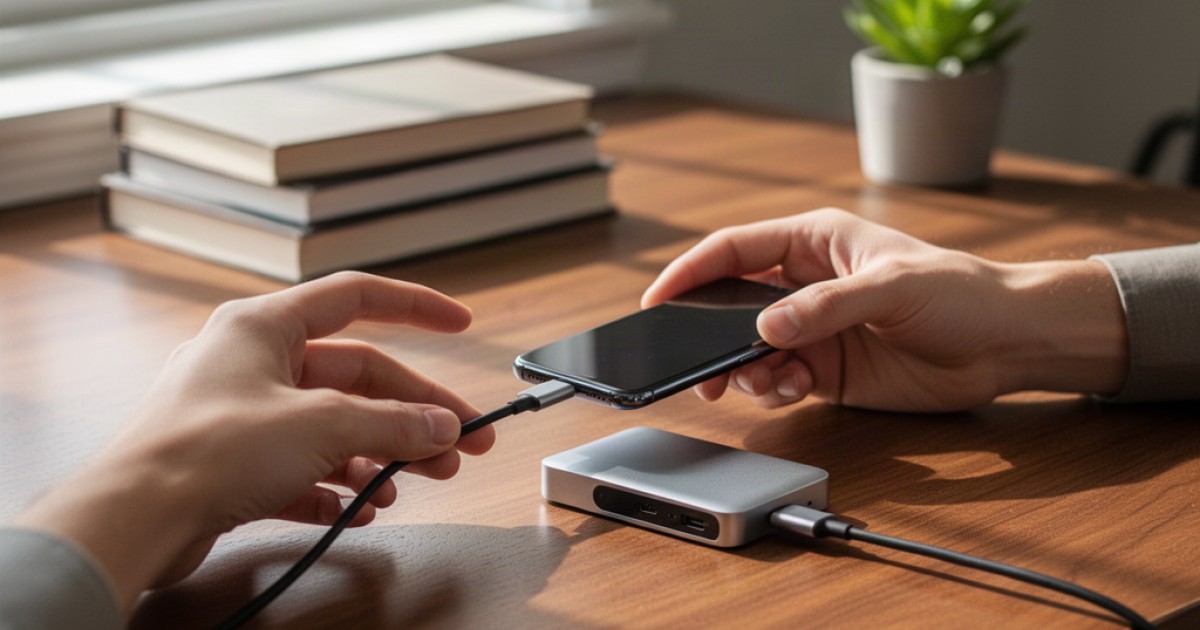
Existem dois métodos principais para criar uma cópia de segurança de um iPhone: utilizando o iCloud, o serviço de nuvem da Apple, ou conectando o dispositivo a um computador (Mac ou PC). Cada alternativa possui características próprias e atende a diferentes necessidades de armazenamento e recuperação.
O backup pelo iCloud é automático e conveniente, pois acontece via Wi-Fi sempre que o iPhone está carregando e bloqueado. Essa abordagem cria uma cópia remota dos dados, protegendo-os contra danos físicos, perda ou roubo do aparelho.
Já o backup em um computador oferece mais controle e não depende do espaço de armazenamento na nuvem. Ele é realizado via cabo ou Wi-Fi (após a primeira configuração) e armazena a cópia de segurança diretamente no HD ou SSD do Mac ou PC, sendo uma opção robusta para quem possui grandes volumes de dados.
A escolha entre iCloud e computador depende do volume de dados, da conveniência desejada e da estratégia de proteção. Muitos usuários combinam os dois métodos para seguir boas práticas de segurança, como a regra 3-2-1, mantendo uma cópia local e outra remota.
O que o backup do iCloud inclui?
O backup do iCloud foi projetado para salvar a maior parte dos dados e configurações do iPhone, facilitando a migração para um novo aparelho. Ele inclui dados de aplicativos, backups do Apple Watch, configurações do dispositivo, organização da tela de início, mensagens (iMessage, SMS e MMS) e o histórico de compras de serviços da Apple.
Fotos e vídeos também podem ser incluídos se a opção "Fotos do iCloud" não estiver ativada. Quando essa função está ligada, as imagens são sincronizadas com a nuvem em vez de fazerem parte do arquivo de backup, uma distinção importante para entender o que está protegido.
Informações que já estão sincronizadas com outros serviços da Apple, como contatos, calendários, notas, e-mails e os próprios arquivos do iCloud Drive, não são duplicadas no backup. O sistema entende que esses dados já estão na nuvem e podem ser acessados de qualquer dispositivo.
Dados de aplicativos de terceiros são incluídos, mas o comportamento pode variar. A maioria dos desenvolvedores permite que os dados de seus apps sejam copiados, mas alguns podem optar por não incluir certas informações para otimizar o tamanho do backup.

Quais as vantagens do backup em um computador?
Fazer o backup do iPhone em um Mac ou PC oferece vantagens significativas, especialmente para quem lida com grandes volumes de dados. A principal delas é não depender do limite de armazenamento do iCloud, que oferece apenas 5 GB gratuitos, geralmente insuficientes para uma cópia completa.
Ao usar um computador, o backup é armazenado no disco rígido local, permitindo cópias muito maiores sem custo adicional. Isso é ideal para quem tem muitos aplicativos, fotos e vídeos e não deseja pagar por um plano de armazenamento em nuvem.
Outro benefício é a velocidade de restauração. Recuperar um backup a partir de um computador conectado via cabo é consideravelmente mais rápido do que baixar gigabytes de dados da internet. Em uma situação de emergência, essa agilidade faz toda a diferença.
Além disso, o backup no computador pode ser criptografado, protegendo dados sensíveis como senhas de Wi-Fi, histórico de sites e dados de saúde. Essa camada extra de segurança é opcional, mas recomendada para garantir a privacidade das informações armazenadas.
Diferença entre backup e sincronização no iPhone
É fundamental diferenciar backup de sincronização, pois são processos com finalidades distintas. A sincronização mantém os dados consistentes entre vários dispositivos em tempo real, enquanto o backup cria uma cópia de segurança para recuperação em caso de perda.
Serviços como Fotos do iCloud, Contatos e Calendários são exemplos de sincronização. Se uma foto for apagada do iPhone, ela também será removida do iCloud e de outros aparelhos conectados à mesma conta. A sincronização replica as ações, incluindo as exclusões.
O backup, por outro lado, é um "instantâneo" (snapshot) dos dados em um momento específico. Se um arquivo for deletado acidentalmente do iPhone, ele ainda poderá ser recuperado a partir de um backup anterior que contenha esse arquivo.
Compreender essa diferença é crucial para uma estratégia de proteção eficaz. A sincronização oferece conveniência no dia a dia, mas não substitui a segurança de um backup completo, que é a verdadeira apólice de seguro contra a perda definitiva de dados.
Como fazer a cópia de segurança no Mac?
Em versões recentes do macOS (Catalina ou posterior), o processo de backup do iPhone é integrado ao Finder. Basta conectar o iPhone ao Mac com um cabo USB e abrir uma janela do Finder. O dispositivo aparecerá na barra lateral, na seção "Locais".
Ao selecionar o iPhone, uma tela de gerenciamento será exibida, similar à antiga interface do iTunes. Na aba "Geral", existem as opções de backup. É possível escolher entre fazer o backup dos dados mais importantes para o iCloud ou criar uma cópia completa no Mac.
Para iniciar o processo, basta clicar em "Fazer Backup de Todos os Dados do seu iPhone neste Mac" e, em seguida, no botão "Fazer Backup Agora". Também é recomendado marcar a opção "Criptografar backup local" para proteger os dados com uma senha.
Após a primeira cópia via cabo, é possível habilitar o backup via Wi-Fi. Para isso, com o iPhone ainda conectado, marque a opção "Mostrar este iPhone quando estiver em Wi-Fi". Assim, backups futuros poderão ser iniciados sem a necessidade de conectar fisicamente os dispositivos.
E o backup do iPhone em um PC com Windows?
Para usuários de PC com Windows, o backup do iPhone é gerenciado pelo aplicativo iTunes. O procedimento é bastante similar ao do Mac. O primeiro passo é conectar o iPhone ao computador usando um cabo USB e abrir o iTunes.
Após autorizar a conexão no iPhone e no computador, um pequeno ícone do dispositivo aparecerá no canto superior esquerdo da janela do iTunes. Ao clicar nele, a tela de resumo do aparelho será exibida, apresentando as opções de backup.
Na seção "Backups", selecione "Este Computador" para indicar que a cópia de segurança será armazenada localmente. Assim como no Mac, é altamente recomendável selecionar a opção "Criptografar backup do iPhone" para proteger dados sensíveis. Depois, clique em "Fazer Backup Agora".
O iTunes também permite a sincronização via Wi-Fi após a configuração inicial. Na mesma tela de resumo, marque a opção "Sincronizar com este iPhone via Wi-Fi" e clique em "Aplicar". Isso permitirá que backups futuros sejam feitos sem a necessidade do cabo, desde que ambos os dispositivos estejam na mesma rede.
Limitações e riscos a serem considerados
Apesar de eficientes, os métodos nativos de backup do iPhone possuem limitações. O iCloud, por exemplo, oferece pouco espaço gratuito, o que pode forçar a compra de planos de armazenamento ou a realização de backups incompletos, deixando dados importantes desprotegidos.
Já o backup em um computador, embora não tenha limite de espaço, cria uma cópia local. Isso significa que o backup está vulnerável aos mesmos riscos que o próprio computador, como falhas de HD, ataques de ransomware, roubo ou desastres físicos como incêndios ou inundações.
Outro ponto de atenção é a gestão das cópias. Tanto o iCloud quanto o iTunes/Finder geralmente mantêm apenas a versão mais recente do backup, sobrescrevendo a anterior. Isso pode ser um problema se um arquivo for corrompido e o backup automático ocorrer antes que o erro seja percebido.
A falta de um backup externo e isolado da rotina diária é um risco significativo. Depender apenas de uma cópia no iCloud ou no mesmo computador onde os dados são acessados não constitui uma estratégia de recuperação de desastres completa e resiliente.
Quando um Storage NAS complementa o backup?
Para quem gera um grande volume de dados, especialmente fotos e vídeos em alta resolução, um Storage NAS (Network Attached Storage) surge como uma solução robusta. Ele centraliza o armazenamento em um dispositivo de rede, liberando espaço tanto no iPhone quanto no iCloud.
Muitos fabricantes de NAS oferecem aplicativos móveis, como o Qfile (QNAP) ou o DS file (Synology), que permitem o upload automático de fotos e vídeos do iPhone para o storage. Isso funciona como uma sincronização privada, criando uma cópia segura dos arquivos de mídia em um ambiente controlado.
Essa abordagem não substitui o backup completo do iOS, que preserva configurações e dados de aplicativos. No entanto, ela resolve o principal gargalo de armazenamento: a galeria de fotos. Ao mover as mídias para o NAS, o backup do iCloud ou do computador se torna menor, mais rápido e mais gerenciável.
Além disso, um Storage NAS permite a criação de múltiplas versões dos arquivos, oferece proteção contra falhas de disco com tecnologias como RAID e pode replicar os dados para um segundo local ou para a nuvem. Isso eleva o nível de segurança e controle sobre os dados mais valiosos.
Como restaurar os dados em um novo iPhone?
A restauração de um backup é o momento em que a importância de uma cópia de segurança se torna evidente. O processo é realizado durante a configuração inicial de um iPhone novo ou recém-formatado. Na tela "Apps e Dados", o sistema oferece a opção de restaurar a partir de um backup.
Para restaurar a partir do iCloud, basta selecionar a opção "Restaurar de um Backup do iCloud", fazer login com o ID Apple e escolher a cópia de segurança mais recente. O dispositivo então iniciará o download dos dados via Wi-Fi, um processo que pode levar tempo dependendo do tamanho do backup e da velocidade da conexão.
Se a cópia estiver em um computador, a opção a ser escolhida é "Restaurar de um Mac ou PC". Em seguida, conecte o novo iPhone ao computador onde o backup está armazenado, abra o Finder (no Mac) ou o iTunes (no Windows), selecione o dispositivo e clique em "Restaurar Backup".
Após a restauração, o iPhone reiniciará com todas as configurações, aplicativos, mensagens e outros dados exatamente como estavam no momento do backup. É um processo simples, mas que depende inteiramente da existência de uma cópia de segurança confiável e acessível.
Criando uma estratégia de backup resiliente
Proteger os dados de um iPhone vai além de simplesmente ativar uma opção. Uma estratégia resiliente envolve combinar diferentes métodos para garantir a recuperação em qualquer cenário. A regra 3-2-1 é um excelente ponto de partida: manter três cópias dos dados, em duas mídias diferentes, com uma delas em local externo.
Isso pode ser traduzido em manter o backup automático do iCloud (cópia remota), realizar backups periódicos em um computador (cópia local em outra mídia) e, para dados críticos como fotos e vídeos, utilizar um Storage NAS como um repositório centralizado e seguro.
Testar a recuperação periodicamente também é uma boa prática. Verificar se os backups estão sendo concluídos com sucesso e se os dados podem ser restaurados garante que a estratégia funcionará quando for mais necessária. Não espere um desastre para descobrir que a cópia de segurança estava corrompida.
Para ambientes com múltiplos dispositivos ou grandes volumes de arquivos de mídia, centralizar o armazenamento em uma solução dedicada como um NAS simplifica a gestão e aumenta a segurança. Se a proteção dos dados é uma prioridade, fale com um de nossos especialistas para encontrar a melhor arquitetura para suas necessidades.
Não perca mais tempo: fale AGORA com um especialista!
Tire suas dúvidas sobre backup por dispositivo em minutos e descubra como podemos ajudar você ainda hoje. Atendimento rápido e direto pelo WhatsApp.
QUERO FALAR NO WHATSAPP