- Como fazer backup de dispositivos compartilhados?
- Quais dados precisam entrar nas cópias?
- Como separar contas e arquivos pessoais?
- Qual destino atende melhor ao cenário?
- Como evitar exclusões e sobrescritas?
- Como proteger a privacidade dos usuários?
- Como automatizar cópias em computadores e tablets?
- Como restaurar apenas os dados de uma pessoa?
- Quais cuidados aplicar em equipamentos coletivos?
- Como organizar uma rotina confiável?
Um computador usado por várias pessoas pode reunir documentos profissionais, fotos, planilhas, arquivos escolares e dados de aplicativos no mesmo armazenamento. Quando ocorre uma exclusão acidental, falha do disco, formatação ou perda do equipamento, a recuperação se torna mais difícil porque nem sempre fica claro quem criou cada arquivo e qual versão deveria ser preservada.
O problema costuma começar na mistura de perfis, pastas e contas. Uma pessoa pode sobrescrever um documento de outra, enquanto uma sincronização automática replica a exclusão para outros dispositivos. Sem uma rotina organizada, o backup existente pode proteger apenas parte das informações ou comprometer a privacidade dos usuários.
Aprender como fazer backup de dispositivos compartilhados exige considerar contas, permissões, aplicativos, destinos de armazenamento e formas de restauração. A estratégia precisa separar os dados sem perder a praticidade, automatizar as cópias quando possível e manter versões capazes de corrigir erros humanos.
Como fazer backup de dispositivos compartilhados?
O primeiro passo é identificar quem utiliza o equipamento e quais dados pertencem a cada pessoa. Computadores Windows, macOS e Linux permitem organizar arquivos por contas ou diretórios individuais, enquanto tablets normalmente dependem de perfis, contas sincronizadas e serviços associados ao sistema operacional.
Essa separação não serve apenas para manter a organização. Ela ajuda o software de backup a selecionar as pastas corretas, facilita a restauração individual e reduz o risco de expor documentos pessoais durante a recuperação de arquivos de outro usuário.
Em um equipamento doméstico, pode haver uma conta para cada morador e uma área comum para documentos compartilhados. Em empresas, os arquivos profissionais devem seguir a estrutura de departamentos, projetos ou permissões corporativas, sem depender de uma única pasta genérica acessível a todos.
Quais dados precisam entrar nas cópias?
Documentos, planilhas, apresentações, fotos, vídeos e arquivos de trabalho costumam ser os itens mais lembrados, mas não são os únicos. Bancos de dados locais, arquivos de configuração, projetos de aplicativos, mensagens exportadas e pastas de trabalho offline também podem ser necessários para reconstruir a rotina de um usuário.
Os dados de aplicativos merecem atenção porque nem sempre ficam em Documentos ou Imagens. Navegadores, programas de edição, ferramentas de comunicação e aplicativos de produtividade podem armazenar perfis, favoritos, modelos e bases locais em diretórios específicos, cuja cópia precisa ser compatível com o sistema.
Em tablets, a proteção pode depender da conta vinculada ao dispositivo e da capacidade do aplicativo de exportar seus próprios dados. Fotos sincronizadas não garantem, por si só, a preservação de arquivos criados em aplicativos de desenho, anotações ou edição, especialmente quando o serviço mantém apenas uma versão atual.

Como separar contas e arquivos pessoais?
Contas locais armazenam credenciais e configurações no próprio equipamento, enquanto contas sincronizadas conectam arquivos, preferências e aplicativos a um serviço externo. A diferença altera o backup: uma cópia local pode proteger documentos sem incluir tudo que está na nuvem, e a sincronização pode não manter versões antigas ou arquivos excluídos.
O ideal é definir áreas individuais para cada usuário e uma localização comum apenas para documentos que realmente precisam de acesso compartilhado. Permissões de leitura e gravação devem acompanhar essa estrutura, pois uma pasta separada perde valor quando qualquer conta consegue modificar ou apagar seu conteúdo.
Contas administrativas também devem ser restritas. O uso diário com privilégios elevados aumenta o impacto de malware, instalação indevida e exclusões em massa. O backup deve ser executado com permissões suficientes para ler os dados necessários, mas sem transformar todos os usuários em administradores do repositório.
Qual destino atende melhor ao cenário?
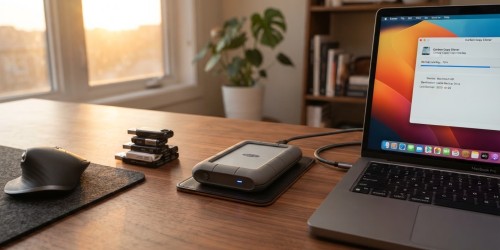
Um HD externo pode atender pequenos volumes e cópias manuais, principalmente quando o equipamento compartilhado não permanece conectado à rede. A capacidade e o baixo custo favorecem esse uso, mas a rotina depende de alguém conectar a unidade, iniciar a cópia e guardá-la em local protegido depois do processo.
O armazenamento em nuvem facilita o acesso remoto e pode proteger o equipamento contra roubo ou defeitos físicos. Ele exige internet, espaço contratado e avaliação das políticas de retenção, privacidade e recuperação. Sincronizar uma pasta com a nuvem não equivale automaticamente a manter um backup com histórico.
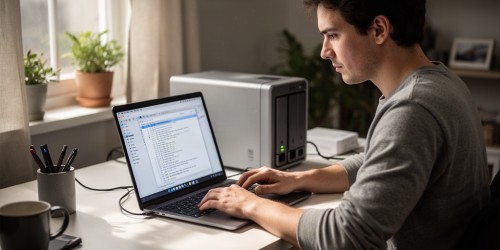
Um Storage NAS atende melhor quando existem vários computadores, grande volume de arquivos ou necessidade de centralização. O equipamento pode receber cópias automáticas pela rede, separar repositórios por usuário e oferecer recursos de versionamento. Ainda assim, o NAS não deve ser a única camada, pois falhas, ransomware ou exclusões com permissão válida podem atingir os dados centralizados.
Como evitar exclusões e sobrescritas?
A sincronização mantém diferentes locais parecidos, mas replica alterações, renomeações e exclusões. Se uma pessoa apagar uma pasta compartilhada, o mesmo comando pode alcançar outros dispositivos sincronizados antes que o erro seja percebido.
O backup versionado funciona de outra maneira: preserva estados anteriores dos arquivos e permite voltar a uma data em que o conteúdo ainda estava correto. Essa diferença é decisiva em documentos editados por várias pessoas, porque uma cópia recente pode conter uma sobrescrita indevida e não oferecer caminho para recuperar a versão anterior.
Políticas de retenção precisam considerar a frequência de uso e o valor dos dados. Arquivos alterados diariamente exigem cópias mais frequentes e histórico suficiente para cobrir o período em que um erro pode permanecer oculto. Também é importante testar a recuperação, pois uma rotina que apenas informa “cópia concluída” não prova que os arquivos estão utilizáveis.
Como proteger a privacidade dos usuários?
Separar pastas reduz a exposição, mas o repositório também precisa de controle de acesso. Credenciais individuais, permissões por compartilhamento e registros de atividade ajudam a identificar quem pode visualizar, alterar ou restaurar determinado conteúdo.
A criptografia protege os arquivos contra acesso indevido quando o HD externo é perdido, o NAS é retirado do ambiente ou o armazenamento em nuvem sofre uma tentativa de acesso não autorizado. Ela não corrige exclusões nem substitui as cópias versionadas, mas reduz o impacto do furto físico ou do vazamento das mídias.
O compartilhamento de uma única conta para todos os usuários dificulta a auditoria e aumenta o risco de alterações sem responsável identificado. Mesmo em uma casa ou pequeno escritório, contas distintas tornam mais simples limitar o acesso e recuperar apenas os dados pertencentes à pessoa afetada.
Como automatizar cópias em computadores e tablets?
Computadores permitem agendar cópias por horário, evento ou conexão com a rede, o que reduz a dependência de procedimentos manuais. A automação pode incluir pastas individuais, áreas comuns e configurações específicas, desde que o software compreenda as permissões e não ignore diretórios importantes.
Em tablets, a automatização costuma depender do sistema e dos aplicativos utilizados. Fotos, contatos e documentos podem seguir caminhos diferentes, e alguns dados só são preservados quando o aplicativo oferece exportação ou integração com um serviço compatível. Por isso, uma cópia geral do dispositivo deve ser avaliada junto com a restauração real de cada aplicação.
O armazenamento disponível também limita a frequência. Muitos usuários, vídeos grandes e versões acumuladas aumentam rapidamente o volume necessário; um NAS ou serviço de nuvem pode absorver esse crescimento com mais previsibilidade do que uma única unidade externa, desde que exista política de retenção e monitoramento de espaço.
Como restaurar apenas os dados de uma pessoa?
A restauração granular recupera arquivos ou pastas específicas sem substituir todo o conteúdo do equipamento. Esse recurso é adequado quando uma planilha foi apagada, uma versão antiga precisa ser recuperada ou somente o perfil de um usuário foi corrompido.
A imagem completa do sistema atende outra necessidade: reconstruir o computador com sistema operacional, aplicativos, configurações e dados, geralmente depois de uma falha grave no armazenamento. Ela pode reduzir o tempo de retorno, mas não elimina a utilidade de cópias granulares para resolver ocorrências menores.
Em um ambiente compartilhado, a restauração deve respeitar as permissões originais. Recuperar arquivos em uma pasta pública pode expor dados pessoais, enquanto restaurar uma conta inteira sobre o perfil atual pode apagar alterações recentes. Um local temporário e uma conferência dos arquivos ajudam a evitar esse segundo problema.
Quais cuidados aplicar em equipamentos coletivos?
Computadores de recepção, salas de aula, pontos de atendimento e escritórios compartilhados ficam mais expostos a desligamentos incorretos, instalação de programas, malware e alterações não autorizadas. O backup precisa ocorrer fora do alcance comum e não depender de uma unidade USB permanentemente conectada ao equipamento.
A manutenção deve incluir verificação de espaço, atualização do software de cópia, conferência dos registros e testes periódicos de restauração. Quando o equipamento é substituído, o inventário de contas e pastas facilita confirmar se todos os usuários continuam protegidos, inclusive aqueles que armazenavam dados fora dos diretórios habituais.
Uma estratégia 3-2-1 ajuda a distribuir o risco: manter cópias em diferentes mídias, com pelo menos uma fora do equipamento principal. Em cenários mais críticos, uma cópia isolada ou protegida contra alterações reduz a chance de ransomware atingir simultaneamente o computador e o destino de backup.
Como organizar uma rotina confiável?
Uma rotina adequada começa pelo mapeamento dos usuários, das pastas, dos aplicativos e do volume ocupado. Depois, o destino deve ser escolhido conforme a necessidade de automação, privacidade, velocidade de recuperação e crescimento dos dados, sem tratar HD externo, nuvem ou NAS como alternativas equivalentes em qualquer situação.
O resultado precisa ser acompanhado por versões, permissões e testes. A recuperação de um arquivo individual deve ser validada antes de surgir uma emergência, enquanto a reconstrução completa do equipamento deve ser considerada quando a indisponibilidade causar impacto relevante ao trabalho.
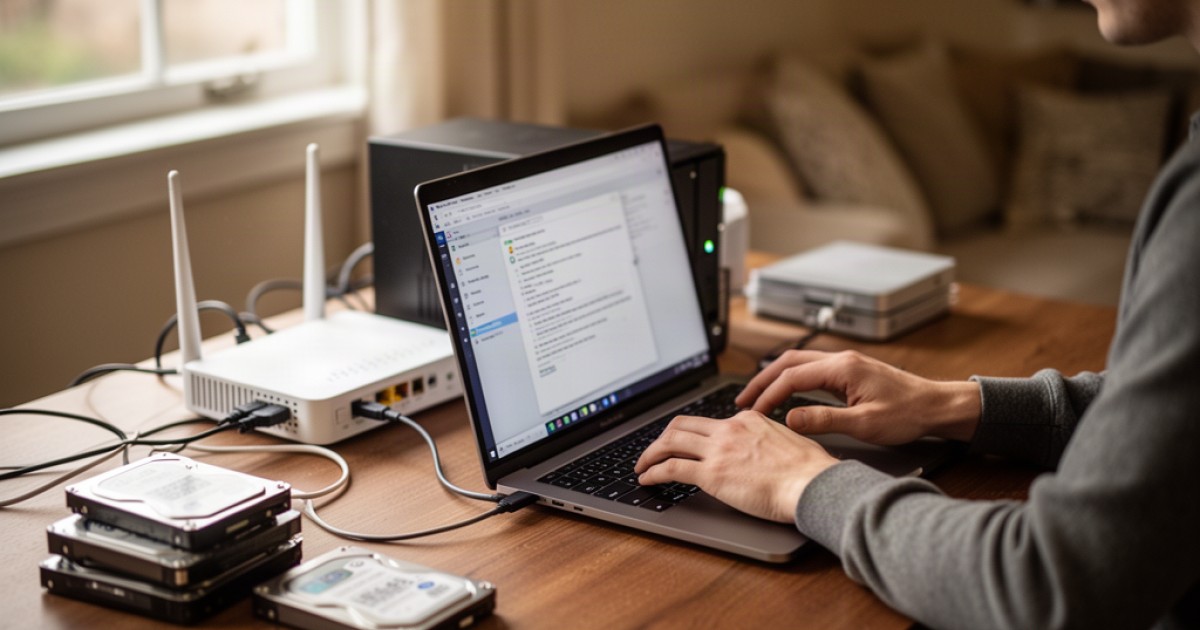
Para poucos arquivos, uma mídia externa combinada com uma cópia remota pode ser suficiente. Quando vários dispositivos compartilham informações, o armazenamento cresce e a restauração precisa ser previsível, a centralização em um Storage NAS pode organizar os backups e automatizar as tarefas, mantendo uma segunda camada fora dele.
O projeto Como Fazer Backup apresenta orientações para estruturar cópias com armazenamento local, rede, HD externo, nuvem e soluções NAS, sempre de acordo com o tipo de dado e o risco envolvido. Fale com a nossa equipe para avaliar uma estratégia de centralização, automação e recuperação adequada aos dispositivos compartilhados.
Não perca mais tempo: fale AGORA com um especialista!
Tire suas dúvidas sobre backup por dispositivo em minutos e descubra como podemos ajudar você ainda hoje. Atendimento rápido e direto pelo WhatsApp.
QUERO FALAR NO WHATSAPP