- Como fazer backup antes de trocar um SSD?
- Diferença entre clonagem e imagem do sistema
- Quais dados precisam ser protegidos na troca?
- Preparando o hardware para a cópia segura
- Clonagem direta: o método mais rápido para migração
- Backup por imagem: a estratégia mais segura
- E se o novo SSD for menor que o antigo?
- Verificação e teste após a troca do SSD
- Estratégia de backup além da troca do componente
A troca de um HD tradicional por um SSD é uma das melhorias mais impactantes para o desempenho de um computador. No entanto, essa operação envolve a substituição do componente que armazena todo o sistema operacional, programas, arquivos e configurações pessoais.
Qualquer falha durante o processo, desde um erro no software de cópia até um problema de compatibilidade de hardware, pode resultar na perda total dos dados. Sem uma cópia de segurança confiável, a recuperação das informações se torna complexa e, em muitos casos, impossível.
Realizar um backup completo antes de iniciar a substituição é a única garantia de que o sistema e os arquivos pessoais podem ser restaurados. Essa preparação transforma um procedimento arriscado em uma migração controlada e segura.
Como fazer backup antes de trocar um SSD?
Antes de substituir um SSD, é fundamental criar uma cópia completa do disco de origem. Existem duas abordagens principais para isso: a clonagem e a criação de uma imagem do sistema. Ambas transferem o sistema operacional, aplicativos e arquivos, mas funcionam de maneiras distintas.
A clonagem cria uma cópia exata e inicializável do disco antigo diretamente no novo SSD. Após o processo, basta instalar o novo drive no computador. Já a imagem do sistema gera um único arquivo compactado que contém todo o conteúdo do disco, que é salvo em um terceiro local, como um HD externo ou um Storage NAS.
Uma terceira opção, menos prática para este cenário, é o backup manual de arquivos. Esse método protege apenas documentos, fotos e vídeos, mas exige a reinstalação do sistema operacional e de todos os programas no novo SSD, um processo demorado e sujeito a esquecimentos.
Diferença entre clonagem e imagem do sistema
A clonagem é um processo de cópia direta de um disco para outro. O resultado é um novo SSD pronto para ser usado, idêntico ao original em estrutura e conteúdo. É a solução mais rápida para migração, pois elimina a etapa de restauração.
A imagem do sistema, por outro lado, funciona como um backup verdadeiro. Ela cria um arquivo de imagem que serve como um "instantâneo" completo do disco. Esse arquivo é armazenado separadamente e pode ser usado para restaurar o sistema no novo SSD ou até mesmo no disco antigo, se algo der errado.
A principal vantagem da imagem é a segurança. Como o arquivo de backup fica guardado em um local externo, ele funciona como uma apólice de seguro. Se a clonagem falhar ou o novo SSD apresentar defeito, a imagem permite recuperar tudo a partir de um ponto seguro.

Quais dados precisam ser protegidos na troca?
Ao trocar o disco principal de um computador, a proteção deve ir muito além das pastas de documentos e fotos. Um backup eficaz para essa finalidade precisa preservar a estrutura completa do sistema para que a experiência de uso no novo SSD seja idêntica à anterior.
Isso inclui o sistema operacional (Windows, macOS ou Linux) com todas as suas configurações e atualizações. Também é crucial copiar os programas instalados, que não funcionariam se apenas seus arquivos fossem transferidos sem as devidas entradas no registro e outras dependências.
Além disso, dados de perfil de usuário, como configurações de aplicativos, favoritos do navegador, e-mails armazenados localmente e arquivos salvos em locais não padrão, são facilmente esquecidos em um backup manual. A clonagem ou a imagem garantem que essas informações ocultas também sejam migradas.
Preparando o hardware para a cópia segura
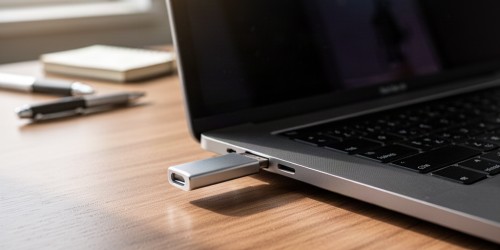
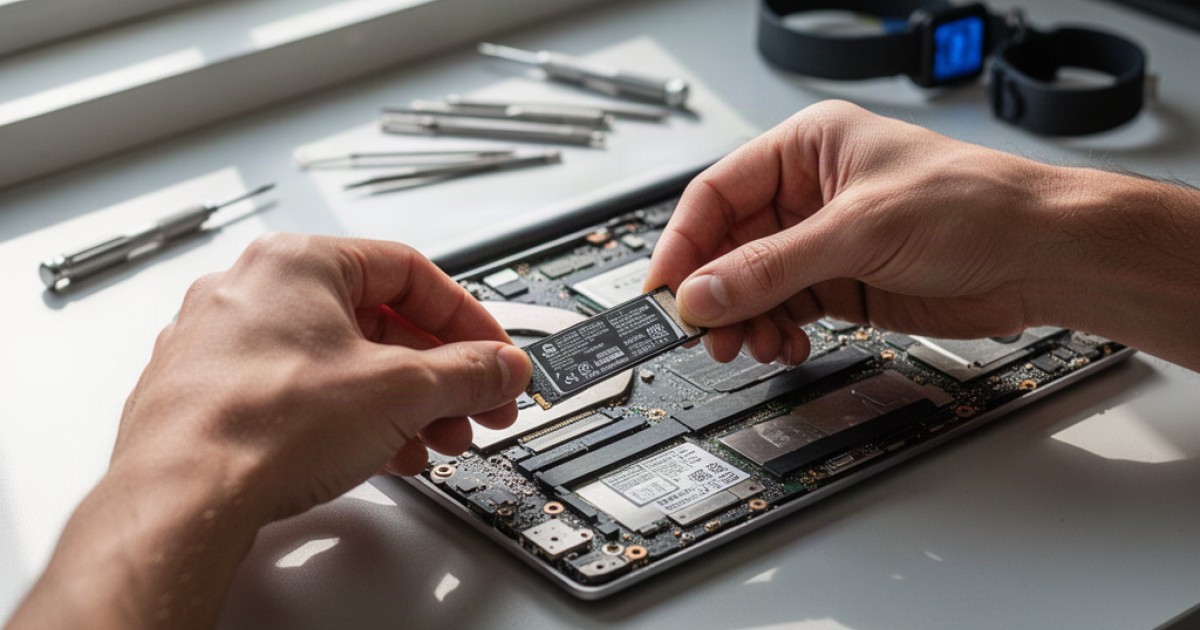
A preparação do hardware é um passo essencial para o sucesso da operação. O primeiro item necessário é uma forma de conectar o novo SSD ao computador simultaneamente com o disco antigo. Isso geralmente é feito com um adaptador SATA para USB ou um case externo.
Antes de iniciar a cópia, é importante verificar o espaço utilizado no disco de origem. A capacidade total do novo SSD deve ser igual ou superior ao volume de dados armazenados no disco antigo. Tentar clonar 150 GB de dados para um SSD de 120 GB resultará em falha.
Para quem opta pela imagem do sistema, é preciso um terceiro dispositivo de armazenamento com espaço suficiente para guardar o arquivo de imagem. Um HD externo ou um compartilhamento de rede em um Storage NAS são destinos ideais para essa tarefa.
Clonagem direta: o método mais rápido para migração
A clonagem é a abordagem mais direta para quem deseja apenas migrar o sistema e voltar a usar o computador rapidamente. O processo utiliza um software especializado que lê cada setor do disco de origem e o replica no disco de destino.
Com o novo SSD conectado via USB, o software de clonagem é iniciado. Na ferramenta, seleciona-se o disco de origem (o atual) e o de destino (o novo). O programa cuida de todo o processo, incluindo o ajuste das partições para ocupar todo o espaço do novo drive, se ele for maior.
Após a conclusão, o computador é desligado, o disco antigo é fisicamente substituído pelo novo SSD clonado e o sistema é reiniciado. Se tudo ocorrer bem, o sistema operacional iniciará normalmente, sem nenhuma diferença perceptível além da velocidade aprimorada.
Backup por imagem: a estratégia mais segura
Criar uma imagem do sistema é a estratégia mais segura, pois desacopla o backup da migração. O processo envolve o uso de um software para criar um arquivo único e compactado de todo o disco de sistema, que é salvo em um local seguro e externo.
O primeiro passo é salvar a imagem em um HD externo ou em um Storage NAS. Esse arquivo de imagem é uma cópia de segurança completa e verificável. Em seguida, o SSD antigo é trocado pelo novo, que estará vazio.
Para restaurar, é preciso iniciar o computador com uma mídia de recuperação (geralmente um pen drive criado pelo próprio software de backup). A partir desse ambiente, o software localiza o arquivo de imagem no armazenamento externo e o restaura no novo SSD, recriando partições, sistema e dados.
E se o novo SSD for menor que o antigo?
É comum trocar um HD grande e lento por um SSD menor e mais rápido. A clonagem ou a criação de uma imagem ainda são possíveis, desde que o espaço *utilizado* no disco de origem seja menor que a capacidade total do novo SSD.
Por exemplo, é perfeitamente viável migrar de um HD de 1 TB com 200 GB de dados para um SSD de 250 GB. No entanto, o software de cópia pode se recusar a clonar uma partição de 1 TB para um disco menor, mesmo que ela esteja quase vazia.
A solução é primeiro reduzir o tamanho da partição no disco de origem. Ferramentas de gerenciamento de disco, nativas do Windows e do macOS, permitem encolher o volume principal para um tamanho inferior ao do novo SSD. Após essa etapa, o software de clonagem ou imagem conseguirá executar a tarefa.
Verificação e teste após a troca do SSD
O trabalho não termina após a cópia dos dados. A etapa de verificação é crucial para evitar surpresas desagradáveis. Antes de formatar ou descartar o disco antigo, é fundamental confirmar que o novo SSD está funcionando perfeitamente.
Após instalar o novo drive, o primeiro passo é ligar o computador e verificar se o sistema operacional inicializa corretamente. É importante testar a abertura de programas e o acesso a alguns arquivos pessoais para garantir que tudo foi transferido de forma íntegra.
Em alguns casos, pode ser necessário acessar o BIOS ou a UEFI do computador para definir o novo SSD como o dispositivo de inicialização primário. O disco antigo deve ser mantido intacto por alguns dias como uma salvaguarda final, até que haja certeza absoluta de que a migração foi bem-sucedida.
Estratégia de backup além da troca do componente
O processo de fazer backup para trocar um SSD evidencia uma necessidade maior: a proteção contínua dos dados. A imagem do sistema criada para a migração é um excelente ponto de partida para uma rotina de backup robusta e automatizada.
Falhas de hardware, ataques de ransomware, erros humanos e roubo de equipamentos são ameaças constantes. Ter um único backup, feito apenas durante uma atualização de hardware, não é suficiente para garantir a segurança dos dados a longo prazo.
Implementar uma estratégia de backup regular, como a regra 3-2-1, que envolve múltiplas cópias em mídias e locais diferentes, é a melhor prática. Soluções como um Storage NAS podem centralizar e automatizar esses backups, protegendo não apenas um, mas todos os dispositivos da casa ou da empresa.
Um planejamento cuidadoso transforma a troca de um SSD em um procedimento tranquilo e oferece a oportunidade de estabelecer uma proteção de dados duradoura. Para implementar uma rotina de backup robusta e centralizada, fale com um de nossos especialistas.
Não perca mais tempo: fale AGORA com um especialista!
Tire suas dúvidas sobre backup por dispositivo em minutos e descubra como podemos ajudar você ainda hoje. Atendimento rápido e direto pelo WhatsApp.
QUERO FALAR NO WHATSAPP