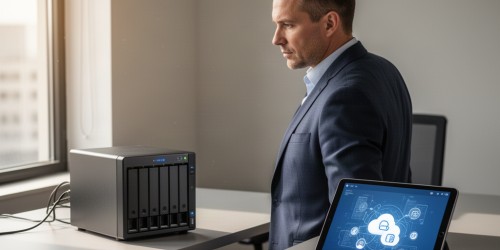
- Como evitar depender de um único dispositivo em casa?
- Por que um único equipamento oferece tanto risco?
- Armazenamento principal e backup são diferentes
- Quando um HD externo resolve o problema?
- Como a nuvem ajuda na proteção dos arquivos?
- Quando um Storage NAS passa a fazer sentido?
- Como aplicar a regra 3-2-1 em casa?
- Como organizar cópias para vários dispositivos?
- Como confirmar que o backup pode ser recuperado?
- Como manter uma rotina doméstica sustentável?
Uma família pode guardar anos de fotografias no celular, documentos no notebook e vídeos importantes em um HD interno sem perceber que tudo depende de poucos componentes. Basta uma queda, uma falha inesperada ou uma exclusão acidental para arquivos que pareciam seguros deixarem de estar disponíveis.
O problema não está apenas na possibilidade de defeito. Roubo, água, incêndio, formatação incorreta, malware e perda do aparelho também podem eliminar a única cópia existente. Quando o armazenamento principal concentra todas as informações, qualquer incidente se transforma em uma interrupção difícil de reverter.
Para reduzir essa dependência, é preciso separar armazenamento de backup, distribuir as cópias e escolher uma rotina compatível com a quantidade de arquivos e dispositivos da casa. A análise passa por HD externo, nuvem, NAS, automação, cópias desconectadas e recuperação após falhas.
Como evitar depender de um único dispositivo em casa?
A forma mais segura de evitar depender de um único dispositivo em casa é manter pelo menos uma cópia independente dos arquivos importantes. Fotografias, vídeos, documentos pessoais e projetos não devem existir somente no celular, computador ou SSD em que são usados diariamente.
Essa cópia precisa ficar em outro equipamento ou serviço, porque uma segunda pasta no mesmo disco não protege contra defeitos físicos. Se o HD parar de funcionar, todas as pastas armazenadas nele serão afetadas, inclusive aquelas criadas apenas para “duplicar” os arquivos.
Uma rotina doméstica equilibrada combina armazenamento principal para o uso diário com cópias de segurança mantidas em locais diferentes. Assim, a falha de um notebook não impede o acesso às fotos, e a perda de um celular não elimina registros que já foram transferidos para outro ambiente.
Por que um único equipamento oferece tanto risco?
HDs, SSDs e memórias internas podem falhar por desgaste, defeitos eletrônicos, superaquecimento ou danos provocados por quedas. O SSD não possui partes móveis, mas isso não significa que seus dados estejam protegidos contra falhas do controlador, corrupção ou perda de energia durante uma operação de gravação.
Também existem riscos que não dependem da vida útil do componente. Um notebook pode ser furtado, um smartphone pode cair na água e um computador pode ser formatado por engano. Em situações assim, tentar recuperar os arquivos depois do incidente pode custar mais, levar tempo e não produzir resultado completo.
Arquivos espalhados em vários aparelhos criam outro problema: a família talvez nem saiba qual versão é a mais recente. Uma planilha pode estar no computador, as fotos no celular e os documentos em um pendrive antigo. A dispersão não substitui uma estratégia, porque cópias esquecidas podem estar incompletas ou desatualizadas.

Armazenamento principal e backup são diferentes
O armazenamento principal é o local usado para abrir, editar e salvar os arquivos no dia a dia. Já o backup é uma cópia criada para recuperar essas informações quando a versão original deixa de estar acessível, é apagada ou sofre algum tipo de corrupção.
Essa diferença também explica por que sincronização não equivale automaticamente a backup. Um serviço sincronizado pode reproduzir a exclusão de uma foto em todos os dispositivos conectados. A sincronização facilita o acesso à versão atual, enquanto o backup precisa oferecer uma cópia recuperável, de preferência com histórico ou retenção.
RAID e redundância seguem outra finalidade. Um conjunto RAID pode manter o serviço funcionando após a falha de um disco, mas não impede exclusões acidentais, ransomware ou incêndio. A disponibilidade melhora, porém a proteção completa depende de cópias independentes fora do conjunto principal.
Quando um HD externo resolve o problema?
O HD externo costuma atender bem a residências com poucos computadores e volume moderado de dados. Ele pode receber uma cópia das pastas mais importantes, permanecer guardado em outro local e ser conectado apenas durante a execução do backup.
Essa simplicidade reduz o custo inicial e cria uma camada importante contra falhas do computador. Para funcionar de verdade, porém, a cópia precisa ser atualizada com frequência. Um disco guardado há meses protege apenas o estado antigo dos arquivos, não as fotos e documentos criados depois.
Manter o dispositivo desconectado após o backup também limita a ação de ransomware e evita que uma falha elétrica afete simultaneamente computador e unidade externa. O cuidado exige organização: é necessário identificar o conteúdo, acompanhar a data da última cópia e testar a abertura de alguns arquivos periodicamente.
Um único HD externo ainda pode falhar ou ser perdido. Por isso, a alternativa se torna mais consistente quando existe uma segunda cópia em nuvem ou outro disco armazenado fora do ambiente habitual. O método é adequado quando a rotina manual é viável, mas perde conveniência quando há muitos aparelhos e atualizações frequentes.
Como a nuvem ajuda na proteção dos arquivos?
Serviços de nuvem permitem enviar fotos, documentos e outros dados para uma infraestrutura acessível pela internet. Essa separação física protege contra roubo ou defeito do computador, além de facilitar a recuperação em um aparelho substituto.
A solução é conveniente para celulares, principalmente quando o envio automático de fotografias está ativado. Ainda assim, é preciso observar espaço disponível, velocidade de upload, custos recorrentes e regras de retenção. A sincronização de uma pasta pode não preservar versões antigas nem impedir que uma exclusão se espalhe.
Para documentos realmente importantes, convém verificar se o serviço oferece histórico, lixeira prolongada ou uma modalidade específica de backup. Também é necessário proteger a conta com senha exclusiva e autenticação em dois fatores, pois o acesso indevido pode expor ou apagar os arquivos armazenados.
A nuvem reduz a dependência de um equipamento doméstico, mas acrescenta dependência da internet e do provedor. Uma estratégia madura não precisa escolher entre cópia local e online: pode usar a nuvem para acesso e recuperação remota, mantendo outra cópia sob controle direto da família.
Quando um Storage NAS passa a fazer sentido?
O Storage NAS se torna interessante quando a casa reúne vários celulares, computadores e usuários, ou quando a biblioteca de fotos e vídeos cresce continuamente. O equipamento centraliza os arquivos na rede e pode receber backups automáticos sem depender de transferências manuais a cada aparelho.
Na prática, um NAS permite que documentos familiares fiquem em um local organizado, enquanto computadores e dispositivos móveis enviam cópias conforme uma programação. Isso reduz esquecimentos e facilita a recuperação de uma pasta inteira após a troca ou falha de um computador.
Modelos com mais de um disco podem utilizar RAID para manter o acesso mesmo quando uma unidade apresenta defeito. Essa redundância melhora a continuidade, mas não substitui o backup externo. Uma cópia adicional em HD removível, nuvem ou outro local continua necessária para lidar com exclusões, ataques e acidentes físicos.
O investimento e a configuração são maiores que os de um HD externo. Em compensação, a centralização atende melhor famílias com dados volumosos, necessidade de compartilhamento e crescimento previsível. Recursos como snapshots, permissões e integração com serviços online podem ampliar a recuperação, desde que sejam configurados e acompanhados.
Como aplicar a regra 3-2-1 em casa?
A regra 3-2-1 recomenda manter pelo menos três cópias dos dados, em dois tipos de mídia e uma delas fora do local principal. Não se trata de uma exigência de equipamento específico, mas de uma forma de reduzir a chance de que o mesmo incidente atinja todas as versões.
Uma aplicação doméstica pode combinar os arquivos no computador, um backup automático em NAS ou HD externo e uma cópia na nuvem. Outra possibilidade é manter duas unidades externas, com uma delas armazenada em outro endereço e atualizada em intervalos definidos.
A cópia externa deve ser realmente independente. Um segundo disco permanentemente conectado ao mesmo computador oferece pouca proteção contra ransomware e pode ser levado junto em um roubo. Guardar uma unidade desconectada ou fora da residência cria uma barreira adicional, embora exija controle sobre atualização e localização.
O modelo precisa acompanhar a importância dos dados. Fotos insubstituíveis, documentos civis e arquivos profissionais merecem mais camadas que conteúdos facilmente baixados novamente. A capacidade, o custo e a frequência de atualização devem ser ajustados ao volume e ao impacto de uma perda.
Como organizar cópias para vários dispositivos?
A organização começa pela definição de uma estrutura central para documentos, fotos e vídeos, evitando que cada aparelho mantenha versões sem identificação. Pastas por pessoa, ano ou tipo de conteúdo ajudam a localizar os dados e diminuem a chance de esquecer uma área relevante durante o backup.
Celulares podem enviar fotografias automaticamente para a nuvem ou para um NAS, enquanto computadores realizam cópias programadas de documentos e áreas de trabalho. O importante é separar arquivos sincronizados de backups com histórico, pois a facilidade de acesso não garante capacidade de voltar a uma versão anterior.
Também vale estabelecer uma frequência compatível com a rotina. Fotos produzidas diariamente pedem uma proteção mais frequente que arquivos raramente alterados. Quanto maior o intervalo entre cópias, maior será a quantidade de informações que pode desaparecer após uma falha.
Permissões e criptografia completam a organização. Cada usuário deve acessar apenas o que precisa, e as cópias que saem de casa devem ser protegidas contra leitura indevida. A segurança não pode impedir a recuperação: senhas e chaves precisam ser registradas em local confiável.
Como confirmar que o backup pode ser recuperado?
Uma cópia só cumpre sua função quando os arquivos podem ser restaurados. Verificar se o software terminou a execução não basta, porque uma tarefa pode falhar por falta de espaço, desconexão da rede ou permissões incorretas sem que o problema seja percebido.
Testes periódicos devem abrir fotografias, reproduzir vídeos e restaurar documentos para uma pasta separada. Esse procedimento revela arquivos corrompidos, senhas esquecidas e configurações que pareciam funcionar, mas não permitiriam recuperar uma pasta inteira durante uma emergência.
Também é importante conhecer o caminho de recuperação antes do incidente. Se o computador principal parar, a família precisa saber onde está a cópia, como acessar o NAS ou a conta online e quanto tempo os arquivos levarão para voltar. Essa preparação reduz decisões apressadas quando o equipamento já está indisponível.
Como manter uma rotina doméstica sustentável?
Uma proteção eficiente precisa caber na rotina, porque o método perfeito no papel falha quando depende de ações esquecidas. Para poucos arquivos, um HD externo atualizado em calendário definido pode ser suficiente. Com muitos dispositivos, a automação de um NAS ou da nuvem reduz a dependência da disciplina manual.
O cenário mais equilibrado costuma combinar armazenamento principal, backup automático local e uma cópia externa ou online. A cada período, convém revisar capacidade, permissões, espaço disponível e resultado dos testes de restauração. Essa manutenção evita descobrir a falha somente quando o arquivo original já desapareceu.
Quando fotos e documentos se acumulam em vários equipamentos, o NAS pode centralizar o acervo e automatizar parte da proteção, enquanto o HD externo e a nuvem acrescentam independência. A escolha deve considerar custo, crescimento, privacidade, acesso remoto e tempo disponível para administrar a solução.
Essa estrutura permite continuar acessando os dados mesmo após a perda do equipamento principal, sem tratar RAID ou sincronização como substitutos do backup. Para centralizar arquivos, automatizar cópias e ampliar a proteção do ambiente doméstico, entre em contato com a equipe do Como Fazer Backup e avalie uma solução de Storage NAS adequada à rotina da casa.
Não perca mais tempo: fale AGORA com um especialista!
Tire suas dúvidas sobre backup residencial em minutos e descubra como podemos ajudar você ainda hoje. Atendimento rápido e direto pelo WhatsApp.
QUERO FALAR NO WHATSAPP