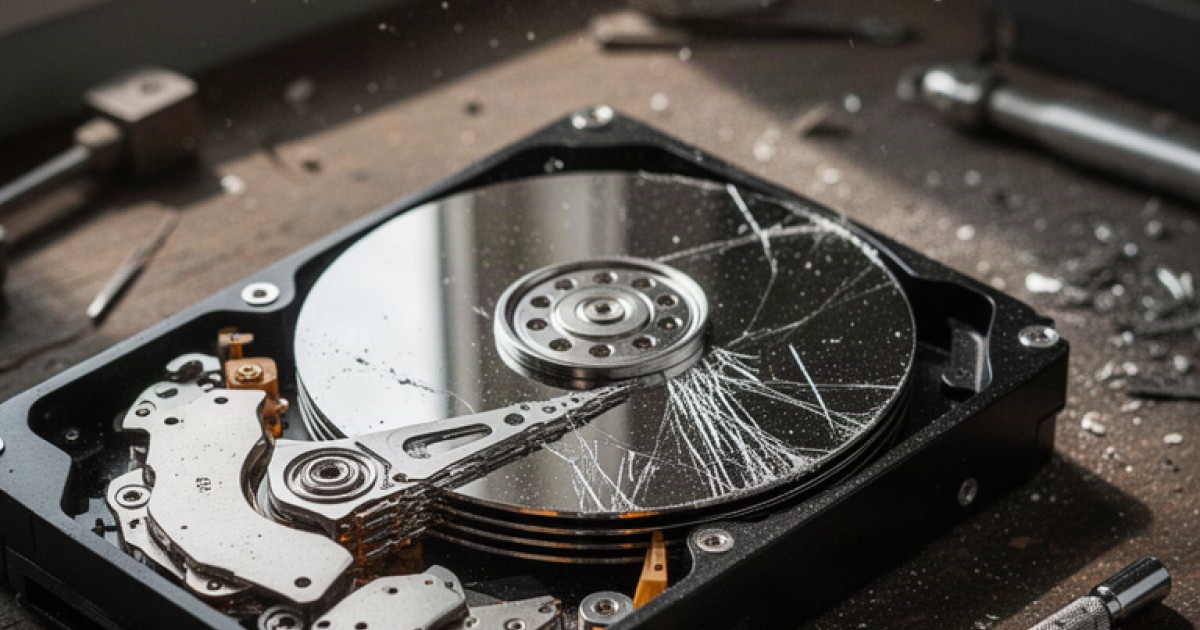
- O que acontece se o HD do computador parar de funcionar?
- Quais sinais indicam defeito iminente?
- Os arquivos são apagados com a falha?
- É possível recuperar os dados do HD?
- Como proteger documentos e configurações?
- HD externo, nuvem ou NAS: qual destino?
- O backup do Windows evita a perda?
- RAID protege contra a falha do disco?
- Como recuperar o computador depois da falha?
- Como evitar uma nova perda de dados?
O computador pode continuar ligado, mas deixar de abrir arquivos, travar durante a inicialização ou emitir ruídos incomuns. Quando isso acontece, documentos, fotos, projetos e informações de trabalho armazenados no disco ficam inacessíveis, mesmo que o restante do equipamento pareça normal.
A falha pode resultar de desgaste mecânico, defeito eletrônico, corrupção do sistema de arquivos, superaquecimento, impacto ou problemas na alimentação. A consequência varia desde a perda de alguns arquivos até a impossibilidade de iniciar o sistema operacional e recuperar a rotina de trabalho.
Entender os sinais, interromper procedimentos que agravam o defeito e manter cópias independentes são atitudes decisivas. Este artigo explica o que ocorre com os dados, quando ainda é possível recuperar as informações e como estruturar uma proteção mais confiável.
O que acontece se o HD do computador parar de funcionar?
Quando o HD deixa de funcionar, o computador pode não encontrar o sistema operacional, apresentar mensagens de erro ou permanecer preso na tela de inicialização. Em outros casos, o Windows abre parcialmente, mas pastas desaparecem, arquivos não carregam e o sistema fica muito lento ao tentar acessar determinadas áreas do disco.
O problema não significa necessariamente que todos os dados foram apagados. Em uma falha lógica, as informações podem continuar gravadas, embora o sistema não consiga organizá-las ou localizá-las. Já um defeito mecânico ou eletrônico pode impedir a leitura dos setores, exigindo equipamentos e procedimentos especializados.
O HD também pode parar de funcionar de maneira intermitente. A unidade aparece em um momento, desaparece em outro e produz travamentos durante a cópia. Essa instabilidade é especialmente perigosa porque cada nova tentativa de uso pode aumentar o desgaste e reduzir as possibilidades de recuperação.
Quais sinais indicam defeito iminente?
Ruídos de cliques, estalos, raspagens ou tentativas repetidas de partida estão entre os sinais mais preocupantes em discos rígidos mecânicos. A lentidão repentina, o congelamento de programas, arquivos que passam a apresentar erro e telas azuis também podem indicar setores defeituosos ou falhas na comunicação com a unidade.
Nem todo sintoma tem origem no HD. Cabos SATA ou USB danificados, conectores frouxos, fonte instável, superaquecimento e problemas na placa-mãe podem produzir comportamentos semelhantes. Por isso, a confirmação depende de testes cuidadosos, sem substituir a unidade suspeita por meio de procedimentos que alterem os dados originais.
Quando os arquivos ainda estão acessíveis, a prioridade deve ser copiar os dados mais importantes para outro destino. A cópia precisa ocorrer antes de atualizações, formatações, reinstalações ou testes intensivos, pois essas ações podem sobrescrever informações úteis para uma recuperação posterior.

Os arquivos são apagados com a falha?
A interrupção do HD não apaga automaticamente os arquivos. Em muitos casos, o conteúdo permanece nos pratos magnéticos, mas o computador perde a capacidade de interpretar a estrutura que organiza pastas, partições e nomes de arquivos. Essa diferença separa uma falha de acesso de uma eliminação definitiva.
Falhas lógicas podem ocorrer após desligamentos incorretos, malware, formatação acidental, corrupção do sistema de arquivos ou erros durante uma atualização. Ferramentas de diagnóstico e recuperação conseguem ajudar em alguns desses cenários, mas a instalação de programas no próprio disco afetado pode sobrescrever dados que ainda poderiam ser recuperados.
O risco aumenta quando a unidade apresenta danos físicos. Um disco com cabeças de leitura comprometidas, motor travado ou componentes eletrônicos queimados não deve ser aberto em ambiente comum. A troca improvisada de peças também pode causar contaminação e transformar um defeito potencialmente tratável em perda permanente.
É possível recuperar os dados do HD?
A recuperação depende do tipo de defeito, do tempo de uso após o problema e da condição dos setores que armazenam as informações. Em uma falha lógica, um técnico pode trabalhar com uma imagem ou cópia setor a setor para preservar a unidade original e executar análises sobre uma réplica.
Quando existe falha física, a recuperação pode exigir ambiente controlado, componentes compatíveis e equipamentos próprios para leitura. Mesmo nesses casos, não há garantia de recuperar tudo. Arquivos fragmentados, setores degradados e danos extensos podem limitar o resultado, principalmente quando o disco continuou sendo utilizado depois dos primeiros sintomas.
O procedimento mais seguro é desligar o computador diante de ruídos anormais, evitar tentativas repetidas de inicialização e registrar quais arquivos são prioritários. Se houver backup atualizado, a restauração costuma ser mais rápida, previsível e barata do que a extração de dados de uma unidade danificada.
Como proteger documentos e configurações?
Documentos de trabalho, planilhas, bancos de dados locais, fotos, vídeos, projetos e arquivos de configuração precisam ser avaliados conforme o impacto de uma perda. A proteção não deve se limitar à pasta de documentos: favoritos, mensagens exportadas, perfis de aplicativos e arquivos salvos em outras partições também podem ser relevantes.
Uma simples cópia de arquivos atende quando a prioridade está em preservar determinados dados e o sistema pode ser reinstalado. O backup por imagem, por sua vez, registra partições e componentes necessários para restaurar o ambiente inteiro, sendo mais adequado quando programas, configurações e tempo de recuperação têm grande importância.
A clonagem cria uma unidade semelhante à original e pode facilitar uma substituição rápida, mas não substitui um histórico de versões. Se um arquivo for apagado, corrompido ou criptografado antes da clonagem, o erro poderá ser reproduzido no clone. Backup, sincronização e clonagem têm objetivos diferentes e não devem ser tratados como equivalentes.
HD externo, nuvem ou NAS: qual destino?
Um HD externo oferece capacidade e pode armazenar cópias desconectadas do computador. Essa característica ajuda contra falhas elétricas e alguns ataques, desde que a unidade permaneça fora de uso após o backup. A limitação aparece quando a cópia depende de ação manual, fica sempre conectada ou não passa por testes de restauração.
A nuvem facilita a cópia fora do ambiente físico, o que protege contra roubo, incêndio e outros eventos locais. O envio inicial pode demorar conforme o volume e a velocidade da conexão, enquanto a recuperação de muitos dados depende da largura de banda e das regras de retenção do serviço utilizado.
Um Storage NAS centraliza os backups de computadores pela rede e pode automatizar horários, manter versões e organizar o armazenamento de vários equipamentos. Ele é útil quando há diversos dispositivos ou grande volume de dados, mas não deve ser a única cópia: uma falha no NAS, um ataque ou uma exclusão replicada também pode afetar os arquivos armazenados nele.
O backup do Windows evita a perda?
Os recursos do Windows podem proteger arquivos e, conforme a configuração, permitir versões anteriores ou imagens do sistema. O resultado depende do destino escolhido, da frequência das cópias e da confirmação de que os dados realmente foram gravados. Um recurso ativado sem espaço disponível pode deixar de produzir cópias úteis.
Para notebooks e desktops, uma rotina automática costuma ser mais confiável do que a cópia manual. O computador pode enviar arquivos para um armazenamento externo, uma pasta de rede ou um serviço em nuvem, enquanto imagens periódicas preservam o ambiente necessário para uma recuperação completa após a troca do HD.
O backup precisa ser verificado em outro momento. Abrir alguns arquivos, conferir datas e realizar uma restauração de teste revelam problemas de permissão, caminhos incorretos, arquivos ignorados e cópias incompletas. Sem validação, a existência de uma tarefa agendada não comprova que a recuperação será possível.
RAID protege contra a falha do disco?
O RAID pode manter um computador ou Storage NAS disponível quando uma unidade apresenta defeito, dependendo do nível utilizado e da condição dos demais discos. Essa redundância reduz a interrupção causada por uma falha isolada, mas não cria versões históricas dos arquivos nem protege contra exclusões, corrupção, ransomware ou incêndio.
Em um conjunto espelhado, por exemplo, a gravação de um arquivo corrompido pode ser refletida nas unidades. A recuperação também depende da substituição correta do disco e da reconstrução do conjunto, que pode demorar e exigir que os discos restantes estejam saudáveis. Durante esse período, outra falha pode ampliar o problema.
Por esse motivo, RAID deve ser considerado uma camada de disponibilidade, não uma estratégia completa de backup. A proteção adequada combina redundância quando a continuidade importa com cópias independentes, histórico de versões e pelo menos um destino separado do computador principal.
Como recuperar o computador depois da falha?
Com uma cópia de arquivos, a recuperação normalmente envolve instalar ou reparar o sistema, conectar o destino do backup e devolver os dados às pastas necessárias. Esse método preserva o conteúdo, mas pode exigir reinstalação de aplicativos, ajustes de configuração e revalidação de licenças.
Uma imagem íntegra permite restaurar partições, sistema operacional, programas e configurações para um HD ou SSD substituto. O procedimento é chamado de recuperação completa ou bare-metal recovery quando recompõe o ambiente sem depender da unidade original, mas exige compatibilidade de hardware, mídia de inicialização e espaço suficiente no novo armazenamento.
Se o disco antigo ainda funciona parcialmente, a prioridade é preservar os dados antes de tentar reparar o sistema. A recuperação deve utilizar a cópia mais recente que esteja íntegra, enquanto versões anteriores ajudam quando a falha foi causada por corrupção gradual, exclusão acidental ou malware.
Como evitar uma nova perda de dados?
Uma proteção consistente combina cópias automáticas, destinos independentes e retenção de versões. A regra 3-2-1 é um ponto de partida: manter pelo menos três cópias, em dois tipos de armazenamento, com uma delas fora do equipamento ou do local principal. Para dados críticos, uma cópia offline e testes regulares ampliam a resistência contra ransomware e erros humanos.
O plano também precisa considerar a capacidade do HD, a frequência de alteração dos arquivos e o tempo aceitável para recuperar o computador. Um uso doméstico pode combinar armazenamento externo e nuvem; vários notebooks ou estações de trabalho podem se beneficiar de um NAS centralizado, desde que exista uma segunda cópia fora dele.
O problema não termina quando o disco é substituído. É necessário revisar a rotina, conferir se o espaço comporta o histórico desejado e simular a recuperação de arquivos e do sistema. Entre em contato com a equipe do Como Fazer Backup para avaliar uma estratégia de centralização e automação, incluindo o uso de Storage NAS quando essa infraestrutura fizer sentido para os dados armazenados.
Não perca mais tempo: fale AGORA com um especialista!
Tire suas dúvidas sobre backup por dispositivo em minutos e descubra como podemos ajudar você ainda hoje. Atendimento rápido e direto pelo WhatsApp.
QUERO FALAR NO WHATSAPP