- Como proteger dados pessoais contra acidentes?
- Quais acidentes causam perda de informações?
- Como identificar quais arquivos precisam de proteção?
- Armazenamento e backup são a mesma coisa?
- Quando usar HD externo, nuvem ou NAS?
- Como automatizar cópias de celulares e computadores?
- Como evitar corrupção e exclusões definitivas?
- Por que manter cópias em locais diferentes?
- Como verificar se a recuperação funcionará?
- Como transformar proteção em rotina preventiva?
Uma queda pode inutilizar um celular em segundos, enquanto um líquido derramado sobre o notebook pode interromper o acesso a anos de fotografias, documentos e vídeos. Também existem acidentes menos visíveis, como a exclusão involuntária de uma pasta, uma falha elétrica ou a corrupção silenciosa de arquivos.
Guardar arquivos em um único dispositivo deixa a recuperação dependente de um equipamento que pode falhar, ser roubado ou sofrer danos físicos. Mesmo quando existe uma cópia, ela pode estar desatualizada, conectada ao computador no momento de um ataque ou impossível de restaurar.
A proteção eficiente começa pela identificação do que realmente precisa ser preservado e avança para cópias automáticas, controle de acesso, versões e testes de restauração. A seguir, o tema será relacionado às alternativas mais adequadas para celulares, computadores e ambientes domésticos.
Como proteger dados pessoais contra acidentes?
Proteger dados pessoais contra acidentes exige manter pelo menos uma cópia independente dos arquivos importantes, armazenada em outro dispositivo e, quando possível, em outro local. Essa separação reduz o impacto de quedas, furtos, incêndios, descargas elétricas e falhas que atingem simultaneamente o equipamento original e a cópia.
O primeiro cuidado consiste em mapear onde estão as informações. Fotografias do celular, vídeos de família, documentos digitalizados, declarações, contratos, projetos e arquivos de trabalho costumam ficar espalhados entre computadores, cartões de memória, aplicativos e pastas de download.
Depois desse levantamento, a rotina precisa combinar armazenamento e backup. Armazenar significa manter os arquivos disponíveis para uso; fazer backup significa criar cópias destinadas à recuperação após perda, alteração ou destruição. Uma pasta sincronizada pode refletir uma exclusão imediatamente e, por isso, não substitui uma cópia histórica independente.
Quais acidentes causam perda de informações?
Quedas e impactos podem danificar discos rígidos, telas, conectores e placas, impedindo o acesso aos dados mesmo quando o dispositivo parece ligar. Em celulares, a perda pode ocorrer junto com o aparelho, especialmente quando as fotos permanecem apenas na memória interna ou em um cartão removível.
Líquidos provocam curto-circuitos e corrosão, enquanto falhas elétricas podem danificar fontes, carregadores, placas e unidades de armazenamento. Filtros de linha e nobreaks ajudam a reduzir determinados problemas, mas não recuperam arquivos já corrompidos nem protegem contra todos os eventos da rede elétrica.
Há também acidentes provocados por decisões cotidianas. Uma formatação, a substituição de uma pasta, a exclusão de uma conversa ou a sobrescrição de um documento pode remover informações importantes sem qualquer sinal de falha física. Malware e ransomware ampliam o risco porque podem alterar arquivos acessíveis e atingir unidades conectadas.
Como identificar quais arquivos precisam de proteção?
A prioridade deve considerar o impacto da perda, e não apenas o tamanho do arquivo. Fotografias insubstituíveis, vídeos familiares, documentos civis, comprovantes, registros financeiros e materiais profissionais geralmente merecem retenção por mais tempo do que arquivos temporários ou cópias que podem ser obtidas novamente.
Uma forma prática de organizar essa avaliação é separar os dados por origem e importância. Fotos produzidas por celulares podem exigir cópia frequente, enquanto documentos pessoais talvez precisem de criptografia e controle de acesso mais rigorosos por conterem informações sensíveis.
O volume também influencia a escolha da solução. Algumas centenas de documentos cabem com facilidade em um serviço de nuvem, mas uma biblioteca extensa de vídeos pode exigir discos locais, um Storage NAS ou uma combinação de armazenamento local com cópia externa.

Armazenamento e backup são a mesma coisa?
Armazenamento é o local usado para guardar e acessar arquivos no dia a dia, como o SSD do computador, a memória do celular ou uma pasta na nuvem. O backup mantém uma versão recuperável dos dados e precisa preservar alguma independência em relação ao ambiente original.
A sincronização facilita o acesso em vários dispositivos, mas normalmente replica alterações, renomeações e exclusões. Se um arquivo for apagado por engano em uma pasta sincronizada, a mudança poderá alcançar os demais equipamentos antes que seja percebida.
Redundância também não equivale a backup. Um RAID pode manter um serviço funcionando após a falha de um disco, porém não impede a exclusão acidental, a corrupção lógica, o ransomware ou um dano que atinja todos os discos. A continuidade do armazenamento e a recuperação histórica são objetivos diferentes.
Quando usar HD externo, nuvem ou NAS?
O HD externo atende bem a famílias com poucos equipamentos e volume moderado, desde que as cópias sejam feitas com frequência e o disco permaneça desconectado quando não estiver em uso. Essa desconexão reduz a exposição a malware e a falhas elétricas, embora introduza dependência da disciplina manual.
A nuvem favorece a automação e protege contra eventos que atingem a residência, como roubo ou incêndio. Ainda assim, depende de internet, espaço contratado, credenciais protegidas e regras de retenção do serviço; sincronizar arquivos com a nuvem não significa necessariamente manter versões ilimitadas.
O NAS centraliza dados e backups de computadores, celulares e usuários em uma estrutura acessível pela rede. Recursos como snapshots, permissões, aplicativos móveis e cópias para outro destino podem facilitar a recuperação, mas a configuração precisa ser mantida e o equipamento não deve ser tratado como a única cópia.
A escolha depende da rotina. Um HD pode ser suficiente para um computador doméstico, enquanto vários celulares, notebooks e uma biblioteca crescente de vídeos justificam centralização em NAS, complementada por nuvem ou mídia externa armazenada em outro local.
Como automatizar cópias de celulares e computadores?
A automação reduz o intervalo entre a criação do arquivo e a proteção correspondente. Aplicativos de fotos podem enviar imagens e vídeos para a nuvem, enquanto ferramentas do sistema operacional conseguem copiar pastas, bibliotecas e documentos para um disco externo ou armazenamento em rede.
O celular precisa ser considerado uma fonte de dados, não apenas um dispositivo de acesso. A perda do aparelho, a restauração de fábrica ou uma falha na conta pode eliminar fotos, contatos e documentos que nunca foram transferidos para outro destino.
Em computadores, vale programar cópias frequentes das pastas realmente utilizadas e manter versões anteriores. Backups incrementais registram alterações desde a última cópia, economizando espaço e tempo, mas exigem uma cadeia íntegra de arquivos para restaurar determinados momentos.
As configurações automáticas não eliminam a necessidade de acompanhamento. Alertas de falha, verificação do espaço disponível e revisão periódica dos dispositivos conectados mostram se o processo continua funcionando depois de uma troca de senha, atualização ou mudança na rede doméstica.
Como evitar corrupção e exclusões definitivas?
A corrupção altera o conteúdo ou a estrutura de um arquivo, podendo ocorrer por desligamento inesperado, falha de hardware, erros de sistema, problemas de armazenamento ou software malicioso. Em muitos casos, o arquivo continua visível, mas não abre corretamente ou apresenta informações incompletas.
Manter versões reduz o impacto porque permite retornar a um estado anterior à alteração. Snapshots em um NAS e históricos em serviços de backup cumprem essa função em diferentes níveis, desde que exista retenção suficiente e que as versões não fiquem expostas ao mesmo usuário com permissão de exclusão.
A criptografia protege o conteúdo contra leitura indevida quando um disco, notebook ou celular é perdido. Ela não impede a exclusão nem recupera arquivos, mas reduz o risco de exposição de documentos pessoais caso a mídia seja acessada por terceiros.
Autenticação multifator, senhas exclusivas e permissões limitadas complementam essa proteção. O princípio é simples: uma conta comprometida não deve conseguir apagar ou modificar todas as cópias disponíveis, especialmente as versões destinadas à recuperação.
Por que manter cópias em locais diferentes?
Uma cópia no mesmo ambiente do equipamento original continua vulnerável a muitos dos mesmos acidentes. Um incêndio, um roubo, uma inundação ou uma descarga elétrica pode atingir computador, HD externo e NAS ao mesmo tempo se todos permanecerem próximos e conectados.
A regra 3-2-1 resume uma estratégia útil: manter pelo menos três cópias dos dados, em dois tipos de mídia, com uma delas fora do local principal. A aplicação pode combinar computador, NAS, nuvem e HD externo, conforme o volume, a velocidade desejada e a capacidade de investimento.
O isolamento pode ser obtido desconectando uma mídia removível após o backup ou mantendo uma cópia em outro endereço. Em ambientes mais exigentes, cópias imutáveis ou com retenção protegida dificultam alterações e exclusões, inclusive quando uma credencial administrativa é comprometida.
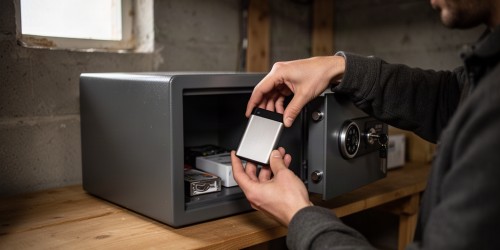
Mídias removíveis exigem cuidados próprios. O HD deve ser ejetado corretamente, guardado longe de calor e umidade e substituído quando apresentar sinais de desgaste; também é importante manter mais de uma unidade quando a recuperação depender de uma única mídia.
Como verificar se a recuperação funcionará?
Um backup concluído não prova, sozinho, que os arquivos poderão ser restaurados. Erros de leitura, permissões inadequadas, configurações incompletas e cópias interrompidas podem permanecer ocultos até o momento em que a informação for necessária.
A verificação de integridade compara informações técnicas dos arquivos ou confirma se os dados podem ser lidos corretamente no destino. Esse processo ajuda a identificar cópias incompletas e mídias degradadas antes que um acidente transforme a suspeita em perda definitiva.
Testes de restauração devem ocorrer em arquivos isolados e, periodicamente, em conjuntos maiores. Recuperar uma fotografia mostra pouco sobre um backup que deveria reconstruir documentos, configurações e bibliotecas inteiras; a avaliação precisa refletir o tipo de incidente que a rotina pretende enfrentar.
Também convém registrar onde cada cópia está, qual período ela cobre e quais credenciais ou aplicativos são necessários. Essa informação reduz o tempo de recuperação quando existe pressão, evitando que a família dependa de tentativa e erro durante uma falha.
Como transformar proteção em rotina preventiva?
Uma rotina consistente começa com um inventário simples dos celulares, computadores e pastas importantes. Em seguida, define a frequência das cópias, o tempo de retenção, o local de cada mídia e a pessoa responsável por verificar alertas e resultados.
Arquivos novos precisam entrar no ciclo automaticamente sempre que possível. A cópia local oferece velocidade para recuperar uma pasta grande, enquanto a cópia externa reduz o impacto de acidentes domésticos; combinar essas funções costuma ser mais eficaz do que depender de um único recurso.
A revisão deve incluir espaço disponível, estado das mídias, contas protegidas por autenticação multifator e testes de restauração. Quando a quantidade de dispositivos cresce ou os dados ficam espalhados, a centralização em um Storage NAS pode organizar o ambiente, desde que exista uma cópia adicional fora dele.
Proteger dados pessoais contra acidentes não significa eliminar todos os riscos, mas reduzir a dependência de um único equipamento, de uma única conta ou de uma única localização. Para avaliar uma estrutura de backup, centralizar arquivos e definir cópias mais adequadas ao ambiente doméstico, entre em contato com a equipe do Como Fazer Backup.
Não perca mais tempo: fale AGORA com um especialista!
Tire suas dúvidas sobre backup residencial em minutos e descubra como podemos ajudar você ainda hoje. Atendimento rápido e direto pelo WhatsApp.
QUERO FALAR NO WHATSAPP