- Como fazer backup do macOS?
- Quais dados precisam ser protegidos?
- Qual disco usar para a cópia?
- Time Machine recupera o sistema inteiro?
- Cópia local ou armazenamento em nuvem?
- Como proteger fotos e bibliotecas grandes?
- Por que sincronização não substitui backup?
- Como manter o backup seguro?
- Quando um NAS melhora a rotina?
- Como validar a recuperação dos arquivos?
Um Mac pode concentrar fotos, documentos, projetos, mensagens, credenciais e arquivos de trabalho em um único armazenamento interno. Quando o SSD apresenta defeito, o sistema deixa de inicializar ou um arquivo importante é apagado por engano, a ausência de uma cópia atualizada transforma um problema técnico em perda de dados.
A proteção não depende apenas de copiar alguns documentos para outro local. Aplicativos, bibliotecas de fotos, configurações, arquivos pessoais e dados sincronizados precisam ser considerados, porque cada tipo de informação pode exigir uma forma diferente de recuperação.
Este guia mostra como fazer backup do macOS com os recursos nativos do sistema e com destinos externos. Também explica as diferenças entre cópia, sincronização e backup, além dos cuidados necessários quando o volume de dados cresce ou a recuperação precisa ser mais rápida.
Como fazer backup do macOS?
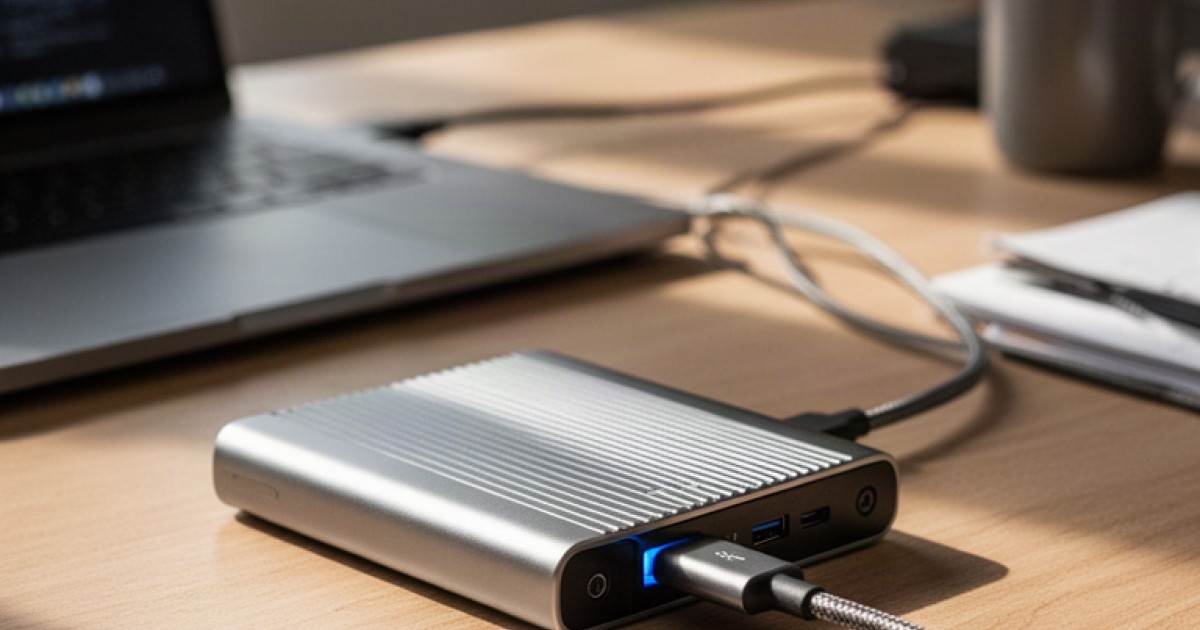
O método mais integrado para fazer backup do macOS é o Time Machine, recurso da Apple destinado a copiar arquivos pessoais, aplicativos compatíveis, configurações e versões anteriores do sistema. Quando configurado em uma unidade externa, ele executa cópias automáticas e permite recuperar arquivos individuais ou restaurar o computador inteiro em situações compatíveis.
Para iniciar, basta conectar um HD ou SSD externo ao Mac e selecionar a unidade como disco de backup nas configurações do sistema. O macOS pode solicitar a formatação do dispositivo, por isso é importante confirmar antes se a mídia não contém arquivos que ainda precisam ser preservados.
A primeira execução costuma exigir mais tempo, pois copia uma quantidade maior de dados. Depois, o sistema identifica alterações e registra apenas o que foi modificado, reduzindo o tempo das cópias seguintes. A duração real depende do volume armazenado, da velocidade da unidade e da conexão usada, como USB, Thunderbolt ou rede.
Quais dados precisam ser protegidos?
Documentos, planilhas, projetos, fotos, vídeos, bibliotecas de áudio e arquivos de trabalho normalmente representam a parte mais evidente da proteção. Ainda assim, o backup precisa considerar dados menos visíveis, como bibliotecas de aplicativos, mensagens armazenadas localmente, arquivos de configuração e conteúdos mantidos em pastas específicas.
O armazenamento do Mac pode conter informações em diferentes locais, incluindo a pasta pessoal, a mesa, a pasta de downloads e unidades externas montadas no sistema. A seleção automática do Time Machine ajuda a evitar esquecimentos, mas exclusões configuradas sem critério podem deixar justamente os arquivos mais importantes fora da rotina.
Serviços de armazenamento em nuvem também merecem atenção. A sincronização de uma pasta facilita o acesso em vários dispositivos, mas não equivale necessariamente a um backup com histórico. Uma exclusão ou alteração incorreta pode ser replicada para a nuvem, enquanto um backup versionado preserva estados anteriores para recuperação.

Qual disco usar para a cópia?
O destino precisa ter capacidade suficiente para armazenar os dados atuais e também o histórico de alterações. Um disco pouco maior que o armazenamento ocupado pode funcionar no início, mas perderá versões antigas rapidamente quando fotos, vídeos e projetos forem modificados com frequência.
HDs externos costumam oferecer mais capacidade por custo menor, embora tenham desempenho inferior e sejam mais sensíveis a impactos durante o transporte. SSDs externos são mais rápidos e resistentes a movimentações, mas normalmente custam mais por unidade de capacidade. Em ambos os casos, a interface influencia diretamente o tempo da primeira cópia e das restaurações.
A formatação também interfere na compatibilidade. O sistema de arquivos escolhido precisa funcionar adequadamente com o macOS e com o método de backup adotado. Quando a unidade será usada exclusivamente pelo Mac, a configuração recomendada pelo próprio sistema tende a simplificar o gerenciamento, enquanto ambientes mistos exigem uma avaliação cuidadosa de leitura e gravação em outros sistemas.
Time Machine recupera o sistema inteiro?
O Time Machine pode auxiliar tanto na recuperação de arquivos individuais quanto na restauração de um Mac a partir de um backup existente. Em uma troca de equipamento ou após uma falha grave, o Assistente de Migração também pode transferir contas, documentos, aplicativos compatíveis e configurações a partir de uma cópia disponível.
Essa recuperação não significa que qualquer problema será resolvido instantaneamente. É necessário ter um destino acessível, uma cópia válida e espaço suficiente no equipamento de substituição. Aplicativos que dependem de licenças, serviços externos ou bancos de dados próprios podem exigir reativação ou procedimentos específicos.
Quando o Mac não inicia, o acesso ao ambiente de recuperação pode permitir a reinstalação do sistema e a restauração dos dados. Se o armazenamento interno estiver fisicamente defeituoso, o backup se torna ainda mais importante, porque ferramentas de software não conseguem corrigir uma falha mecânica ou eletrônica do dispositivo.
Cópia local ou armazenamento em nuvem?
O disco externo oferece recuperação rápida quando está disponível no mesmo local do Mac. Essa proximidade reduz o tempo para restaurar grandes volumes, mas cria uma dependência física: furto, incêndio, descarga elétrica ou dano simultâneo podem atingir o computador e a unidade de backup.
A nuvem acrescenta uma cópia fora do ambiente, útil em casos de perda ou roubo do equipamento. O envio inicial pode levar bastante tempo, especialmente quando existem vídeos e bibliotecas extensas, e a recuperação depende de internet, credenciais, disponibilidade do serviço e espaço para receber os arquivos.
Os dois destinos podem trabalhar juntos. A cópia local atende a restaurações rápidas e frequentes, enquanto a nuvem ou outro armazenamento externo mantém uma camada adicional contra eventos que afetam o local inteiro. A escolha depende do volume, da conexão disponível, do custo recorrente e do tempo aceitável para recuperar os dados.
Como proteger fotos e bibliotecas grandes?
Bibliotecas do Fotos, vídeos e projetos de edição costumam consumir grande parte do armazenamento do Mac. Por isso, não basta verificar se a pasta principal está sendo copiada; é necessário confirmar se a biblioteca está incluída e se existe espaço suficiente para manter versões anteriores.
O uso de armazenamento otimizado pode manter apenas parte dos originais no computador, enquanto os arquivos completos permanecem em um serviço associado. Essa configuração ajuda a economizar espaço, mas não deve ser confundida com uma estratégia independente de backup, especialmente quando a recuperação depende de uma conta ou de uma conexão.
Para volumes maiores, um Storage NAS pode centralizar os arquivos e receber cópias automáticas do Mac pela rede. Essa alternativa faz sentido quando há vários computadores, grande biblioteca compartilhada ou necessidade de manter o histórico em um equipamento dedicado. O NAS, porém, também precisa de proteção própria, pois uma única unidade de rede não elimina falhas, exclusões ou ransomware.
Por que sincronização não substitui backup?
A sincronização mantém pastas semelhantes em locais diferentes, refletindo alterações, renomeações e exclusões. Ela é prática para trabalhar em mais de um dispositivo, mas pode propagar rapidamente um erro humano ou um arquivo corrompido para todos os destinos conectados.
O backup trabalha com cópias destinadas à recuperação e pode manter versões anteriores conforme a retenção configurada. Essa diferença permite voltar a um estado anterior depois de uma exclusão acidental ou de uma alteração inadequada, algo que uma sincronização simples nem sempre oferece.
A clonagem também possui outra finalidade. Ela cria uma réplica do armazenamento em determinado momento e pode ajudar na substituição rápida de um disco, mas não costuma preservar um histórico amplo de versões. Para proteger dados contra erros cotidianos, a clonagem isolada é menos flexível que um backup versionado.
Como manter o backup seguro?
Uma cópia conectada permanentemente ao Mac pode ser atingida por malware, criptografia maliciosa ou exclusões feitas por uma conta comprometida. Por esse motivo, a rotina precisa considerar não apenas a existência do backup, mas também o controle de acesso, a separação entre ambientes e a possibilidade de recuperar versões anteriores.
O disco externo deve ser desconectado quando não estiver em uso, desde que isso não interrompa a automação necessária. Quando o backup precisa funcionar continuamente, controles de permissão, autenticação forte, atualização do sistema e proteção do equipamento de destino reduzem a exposição, embora não eliminem todos os riscos.
Uma estratégia equilibrada mantém múltiplas cópias em mídias diferentes e, quando possível, uma delas fora do local principal. Também é importante testar a restauração de arquivos e verificar se o histórico realmente contém os dados esperados. Um backup nunca testado pode esconder falhas de configuração, falta de espaço ou arquivos excluídos da seleção.
Quando um NAS melhora a rotina?
O NAS se torna relevante quando o backup em disco externo começa a depender de ações manuais ou quando vários Macs precisam ser protegidos. O equipamento pode concentrar os arquivos em rede, organizar permissões e receber cópias em horários definidos, reduzindo a necessidade de conectar e desconectar mídias individualmente.
Em cenários com muitos dados, a rede local também facilita a recuperação de arquivos sem transportar um disco. Alguns modelos oferecem snapshots, que registram estados anteriores dos compartilhamentos, mas esse recurso não deve ser tratado como substituto único do backup. Se o NAS for danificado, roubado ou comprometido, os snapshots armazenados nele podem ficar indisponíveis.
A capacidade precisa considerar o armazenamento ocupado nos Macs, a quantidade de versões desejada e a expansão futura. Discos em RAID podem manter o serviço funcionando após determinadas falhas de unidade, porém RAID representa redundância operacional, não uma cópia independente. A proteção adequada combina o NAS com outro destino, como uma mídia externa ou armazenamento em nuvem.
Como validar a recuperação dos arquivos?
Depois de configurar o método escolhido, a rotina deve ser observada por algum tempo para confirmar que as cópias estão ocorrendo. Alertas de falha, unidade cheia, desconexão do disco ou problemas de autenticação precisam ser tratados antes que a ausência de backup seja percebida durante uma emergência.
Um teste simples consiste em restaurar alguns documentos, abrir fotos recuperadas e verificar versões antigas de arquivos modificados. Em situações mais críticas, também vale simular a recuperação de uma conta ou de um Mac substituto, porque o tempo necessário depende do volume, da interface, da rede e da disponibilidade das credenciais.
A melhor estratégia para o macOS combina automação, histórico e destinos que não dependam da mesma falha. Para uso individual, um disco externo configurado no Time Machine pode atender bem, enquanto bibliotecas extensas, múltiplos equipamentos e necessidades profissionais podem justificar um NAS integrado a uma cópia externa ou em nuvem. Fale com a nossa equipe para avaliar a centralização e a automação dos backups conforme o volume de dados e a necessidade de recuperação.
Não perca mais tempo: fale AGORA com um especialista!
Tire suas dúvidas sobre backup por dispositivo em minutos e descubra como podemos ajudar você ainda hoje. Atendimento rápido e direto pelo WhatsApp.
QUERO FALAR NO WHATSAPP