- Como fazer backup de um desktop?
- Quais dados precisam entrar na cópia?
- Qual método combina com o desktop?
- HD externo ou armazenamento em rede?
- Como configurar o backup automático?
- Imagem do sistema ou arquivos separados?
- Como proteger as cópias contra ameaças?
- Como testar a recuperação dos arquivos?
- Como manter uma rotina adequada no desktop?
Um desktop pode funcionar por anos sem apresentar sinais de problema e, ainda assim, perder arquivos importantes de um momento para outro. Uma falha no HD ou SSD, uma formatação acidental, um ataque de ransomware ou até uma exclusão feita por engano pode interromper o trabalho e tornar documentos, fotos e projetos inacessíveis.
A proteção costuma falhar porque os arquivos ficam concentrados em uma única unidade interna. Mesmo quando existe uma segunda cópia, ela pode estar desatualizada, conectada permanentemente ao computador ou sem uma forma confiável de recuperação.
Para entender como fazer backup de um desktop, é preciso avaliar os dados armazenados, o sistema operacional, a frequência das alterações e o tempo aceitável para recuperar o ambiente. A escolha pode envolver cópia de arquivos, imagem do sistema, HD externo, Storage NAS, nuvem ou uma combinação dessas alternativas.
Como fazer backup de um desktop?
O backup de um desktop consiste em manter cópias dos dados importantes fora da unidade principal, de preferência com atualização automática e versões anteriores. Essa separação permite recuperar os arquivos quando o armazenamento interno falha, quando ocorre uma exclusão indevida ou quando o sistema deixa de iniciar.
Em um computador com Windows, a estratégia pode começar com uma cópia dos arquivos pessoais para um HD externo, um compartilhamento de rede ou um serviço de nuvem. O método mais adequado depende do volume de dados, da velocidade da rede, da necessidade de recuperar apenas alguns documentos ou de restaurar todo o ambiente.
Uma cópia manual resolve situações pontuais, mas depende da disciplina de quem opera o equipamento. Para documentos que mudam diariamente, o backup automático reduz esquecimentos e cria uma rotina mais previsível. A recuperação também precisa ser considerada desde o início, porque armazenar arquivos sem saber como restaurá-los prolonga a indisponibilidade.
Quais dados precisam entrar na cópia?
Documentos, planilhas, apresentações, fotos, vídeos, projetos e arquivos de trabalho normalmente são a prioridade. Também merecem atenção as pastas usadas por programas, bancos de dados locais, arquivos de configuração, certificados digitais e informações armazenadas fora dos diretórios mais óbvios.
O desktop pode conter dados em várias partições, unidades internas ou discos conectados por USB. Por isso, uma seleção limitada à pasta de documentos pode deixar arquivos relevantes de fora. A análise deve considerar onde cada aplicação grava seus dados e quais informações seriam difíceis ou impossíveis de reconstruir.
Programas instalados geralmente não precisam ser copiados como arquivos comuns, pois podem exigir reinstalação e ativação. Em contrapartida, uma imagem do sistema pode preservar o Windows, os aplicativos, as configurações e a estrutura das partições, acelerando a recuperação de uma máquina que deixou de inicializar.
Arquivos temporários, caches e conteúdos que podem ser baixados novamente costumam ter menor prioridade. Excluir esses itens do conjunto protegido economiza espaço e reduz o tempo de execução, desde que a decisão não alcance dados únicos ou necessários para o funcionamento de uma aplicação.
Qual método combina com o desktop?
A cópia de arquivos é indicada quando a prioridade está em recuperar documentos específicos sem restaurar o computador inteiro. Ela ocupa menos espaço e permite uma recuperação granular, mas não preserva necessariamente programas, configurações, permissões e componentes necessários para reconstruir o sistema.
O backup em nível de imagem registra volumes ou partições inteiras e pode incluir o sistema operacional, aplicativos e dados. Essa opção é útil quando o desktop precisa voltar a funcionar rapidamente após a troca de um SSD, uma corrupção grave ou uma falha que impeça a inicialização.
A clonagem produz uma unidade semelhante à original e pode ajudar em uma migração para outro disco. Ela não substitui um backup com histórico, porque uma alteração ou exclusão feita na origem pode ser reproduzida no clone. Para proteção contra erros humanos e ransomware, versões independentes são mais importantes.
A sincronização também exige cuidado. Ela mantém pastas semelhantes em dois locais, mas normalmente replica alterações e exclusões. Já o backup deve conservar pontos anteriores para permitir o retorno a uma versão saudável. Essa diferença muda completamente a capacidade de recuperação.
HD externo ou armazenamento em rede?
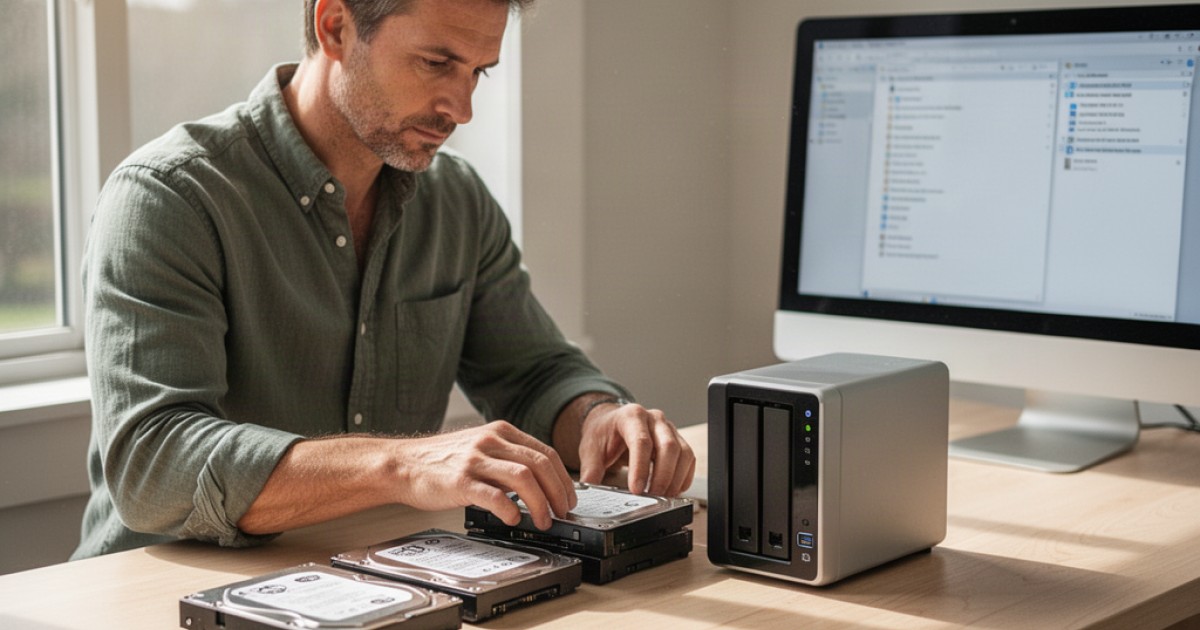
O HD externo costuma atender desktops domésticos e pequenas operações porque tem instalação simples e custo inicial previsível. A conexão USB oferece velocidade suficiente para muitos volumes, embora a primeira cópia possa levar horas quando há muitos vídeos, imagens ou arquivos grandes.
Manter a unidade desconectada depois da execução reduz a exposição a surtos elétricos, malware e ransomware. O cuidado, porém, cria uma etapa operacional: o dispositivo precisa ser reconectado nas janelas definidas e o resultado da tarefa deve ser verificado para evitar longos períodos sem atualização.
Um Storage NAS passa a fazer sentido quando há vários computadores, necessidade de centralização ou interesse em automatizar as cópias pela rede. O desktop pode enviar os dados para um compartilhamento protegido, enquanto o NAS organiza versões, permissões e, conforme a configuração, snapshots e replicação para outro destino.
O NAS não elimina a necessidade de uma cópia externa. Se permanecer no mesmo local do desktop, pode ser afetado por roubo, incêndio, descarga elétrica ou um ataque que alcance as credenciais de rede. A arquitetura deve combinar armazenamento centralizado com outro destino, como nuvem, mídia removível ou uma segunda unidade em local separado.
Como configurar o backup automático?
No Windows, recursos nativos podem proteger arquivos pessoais e criar pontos de recuperação, mas cada ferramenta possui escopo diferente. O histórico de arquivos, por exemplo, é voltado a versões de pastas selecionadas, enquanto uma solução de imagem busca preservar o ambiente necessário para uma restauração mais ampla.
A configuração deve definir quais pastas serão copiadas, com que frequência os dados mudam e por quanto tempo as versões permanecerão disponíveis. Um escritório que altera planilhas durante todo o dia precisa de intervalos menores do que um computador usado ocasionalmente para armazenar fotos.
Em ambientes Linux e macOS, o princípio é semelhante, embora os recursos nativos, sistemas de arquivos e ferramentas disponíveis mudem. A compatibilidade do software com permissões, volumes, aplicativos e unidades conectadas precisa ser confirmada antes da adoção, especialmente quando o destino estiver em rede.
Automação não significa ausência de acompanhamento. Relatórios de falha, alertas de espaço insuficiente e registros de execução mostram se a cópia realmente ocorreu. Sem essa verificação, uma rotina programada pode continuar falhando por semanas devido a cabo desconectado, senha alterada ou destino cheio.
Imagem do sistema ou arquivos separados?
A escolha depende do tipo de incidente que precisa ser resolvido. Para recuperar uma planilha apagada, uma cópia versionada de arquivos é mais rápida e consome menos espaço. Para substituir um SSD defeituoso e devolver o desktop ao estado anterior, a imagem do sistema tende a ser mais adequada.
Uma imagem pode conter muitos dados que não precisam ser restaurados em todas as situações. Por esse motivo, a proteção de um computador de trabalho frequentemente combina os dois métodos: arquivos importantes com histórico frequente e imagens periódicas para recuperação completa.
O armazenamento disponível influencia a retenção. Manter várias imagens exige capacidade maior do que conservar apenas documentos, enquanto backups incrementais registram alterações desde a cópia anterior e reduzem o volume transferido. Ainda assim, uma cadeia de incrementais depende da integridade dos conjuntos relacionados, por isso o sistema escolhido deve verificar os arquivos.
Como proteger as cópias contra ameaças?
Uma falha física pode inutilizar o disco interno, mas não é o único risco. Exclusões acidentais, formatação, corrupção de arquivos, roubo do desktop, incêndio e ransomware também podem atingir os dados e o destino do backup quando ambos permanecem acessíveis no mesmo ambiente.
A regra 3-2-1 oferece uma referência útil: manter pelo menos três cópias, em dois tipos de armazenamento, com uma delas fora do equipamento ou do local principal. Para cenários mais críticos, uma cópia offline ou protegida contra alteração ajuda a impedir que o malware transforme o backup em mais uma fonte de arquivos corrompidos.
Senhas exclusivas, permissões mínimas e autenticação adequada reduzem o risco em destinos de rede. No NAS, a pasta de backup não deve ficar aberta para qualquer usuário, e contas administrativas precisam ser separadas das credenciais usadas diariamente no desktop.
A criptografia também merece avaliação quando o HD externo pode ser perdido ou transportado. Ela protege o conteúdo contra acesso indevido, mas não substitui a validação da restauração: uma chave esquecida pode impedir o acesso aos próprios dados protegidos.
Como testar a recuperação dos arquivos?
Um backup só tem valor prático quando pode ser restaurado. O teste deve abrir documentos, recuperar versões antigas e confirmar se nomes, permissões e estruturas de pastas permanecem utilizáveis. Em uma imagem do sistema, também é importante verificar se o ambiente consegue iniciar em um disco substituto ou em um procedimento de recuperação.
A recuperação granular costuma resolver erros cotidianos com rapidez, enquanto a restauração completa exige mais tempo e planejamento. Se o SSD do desktop falhar, por exemplo, pode ser necessário instalar outro dispositivo, inicializar uma mídia de recuperação e restaurar a imagem antes de devolver o computador à operação.
Os testes revelam problemas que o relatório automático nem sempre mostra. Um arquivo pode ter sido ignorado por falta de permissão, o destino pode estar cheio ou a cópia pode estar incompleta. A validação periódica transforma uma expectativa de proteção em uma capacidade comprovada de recuperação.
Como manter uma rotina adequada no desktop?
Uma rotina eficiente começa pela identificação dos dados que não podem ser reconstruídos e pela definição de um destino compatível com o volume armazenado. A partir daí, cópias automáticas, retenção de versões e pelo menos uma réplica separada reduzem os efeitos de falhas físicas, erros humanos e ataques.
Para um único desktop, um HD externo pode ser suficiente quando existe disciplina para conectá-lo e mantê-lo protegido entre as execuções. Com vários computadores, grande volume de dados ou necessidade de centralização, um Storage NAS pode organizar os backups e facilitar a recuperação, desde que também exista proteção fora do local principal.
Revisar os relatórios, testar restaurações e acompanhar o espaço disponível evita que a estratégia envelheça sem ser percebida. Quando a rotina exige automação, armazenamento em rede ou recuperação mais rápida, entre em contato com a equipe do Como Fazer Backup para avaliar uma estrutura de proteção adequada ao desktop.
Não perca mais tempo: fale AGORA com um especialista!
Tire suas dúvidas sobre backup por dispositivo em minutos e descubra como podemos ajudar você ainda hoje. Atendimento rápido e direto pelo WhatsApp.
QUERO FALAR NO WHATSAPP