- Como fazer backup do Google Drive?
- Quais dados ficam armazenados na plataforma?
- Sincronização substitui o backup?
- Como usar a exportação para guardar arquivos?
- O que acontece com arquivos excluídos?
- Como preservar versões de documentos?
- Quando salvar cópias em um Storage NAS?
- Backup manual ou automático: qual escolher?
- Como testar a recuperação dos arquivos?
- Qual estratégia protege melhor o Drive?
Uma pasta do Google Drive pode reunir documentos de trabalho, fotos, contratos, planilhas e arquivos compartilhados durante anos. Quando um item é excluído por engano, sobrescrito ou afetado por uma conta comprometida, a recuperação nem sempre será simples, principalmente se o período disponível na lixeira já tiver terminado.
O serviço oferece recursos úteis, como sincronização, histórico de versões, lixeira e exportação. Esses mecanismos ajudam em situações específicas, mas não significam automaticamente a existência de uma cópia independente, mantida fora da plataforma e administrada conforme uma política própria de retenção.
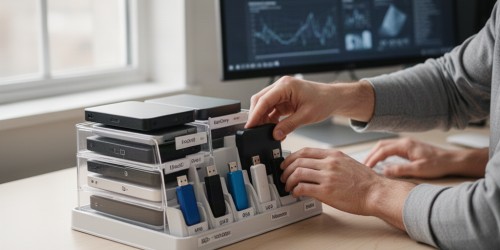
Entender como fazer backup do Google Drive envolve avaliar os dados protegidos, escolher entre métodos manuais e automáticos e definir onde as cópias ficarão armazenadas. Em determinados cenários, um Storage NAS pode centralizar os arquivos e manter versões adicionais, complementando os recursos nativos.
Como fazer backup do Google Drive?
O backup do Google Drive pode ser feito por exportação dos arquivos, sincronização com um computador ou uso de uma ferramenta de proteção compatível com contas pessoais e ambientes corporativos. Cada método atende a uma necessidade diferente: a exportação cria uma cópia pontual, a sincronização mantém conteúdos acessíveis em outro dispositivo e uma solução de backup busca controlar retenção e recuperação.
Para volumes pequenos, a exportação periódica pode atender como cópia adicional. O procedimento reúne arquivos em formatos compatíveis e permite salvar o resultado em outro local, como um disco externo ou armazenamento de rede. A limitação está na operação manual: alterações posteriores não entram automaticamente na cópia, e a recuperação de um único arquivo pode exigir localizar e abrir um pacote maior.
Quando os dados mudam com frequência, o método precisa acompanhar essa rotina. Arquivos compartilhados, documentos editados por várias pessoas e pastas sincronizadas exigem controle de versões, registros de execução e armazenamento suficiente. Sem esses elementos, uma cópia aparentemente segura pode estar desatualizada ou reproduzir uma exclusão feita na origem.
Quais dados ficam armazenados na plataforma?
O Google Drive armazena arquivos enviados, documentos criados nos editores do Google, planilhas, apresentações, PDFs, imagens, vídeos e outros formatos compatíveis. Também pode conter itens compartilhados por terceiros, atalhos e pastas usadas por equipes, cuja disponibilidade depende das permissões e da conta responsável pelo conteúdo.
Documentos nativos não funcionam exatamente como arquivos tradicionais. Para criar uma cópia fora do ambiente, eles precisam ser exportados para formatos como PDF, DOCX ou XLSX, conforme a finalidade. Essa conversão pode alterar recursos de edição, comentários, fórmulas ou elementos de colaboração, por isso o formato escolhido deve considerar a restauração esperada.
Em contas corporativas, a análise precisa incluir unidades compartilhadas e arquivos pertencentes à organização. Um procedimento baseado apenas na pasta pessoal de cada usuário pode deixar dados departamentais fora da proteção. A cobertura deve acompanhar a estrutura real de armazenamento, as permissões e a responsabilidade administrativa sobre as informações.

Sincronização substitui o backup?
A sincronização mantém arquivos semelhantes em dois ou mais locais, mas não cria necessariamente uma cópia protegida contra alterações na origem. Se um arquivo for apagado ou substituído no Drive, a mudança poderá ser refletida na pasta sincronizada, dependendo da configuração e do aplicativo utilizado.
Esse recurso é conveniente para trabalhar sem conexão, acessar arquivos em diferentes dispositivos e manter uma cópia operacional no computador. Ele não resolve sozinho problemas como ransomware, exclusão intencional, erro humano ou corrupção sincronizada, porque a alteração pode alcançar todos os locais conectados.
O backup segue outra lógica: preserva pontos anteriores, aplica retenção e permite recuperar uma versão que não acompanhe imediatamente o problema ocorrido na origem. Por esse motivo, a sincronização pode fazer parte da estratégia, mas deve ser separada conceitualmente de uma cópia independente e recuperável.
Como usar a exportação para guardar arquivos?
A exportação é adequada para criar uma cópia periódica de arquivos pessoais, projetos encerrados ou conjuntos de dados que não sofrem alterações constantes. O conteúdo pode ser baixado e armazenado em um computador, HD externo, servidor de arquivos ou Storage NAS, desde que exista espaço suficiente e que a cópia seja conferida após a transferência.
O processo pode gerar arquivos compactados e dividir grandes volumes em partes. Isso facilita o download, mas acrescenta uma etapa de organização: é necessário identificar a data da exportação, preservar as partes relacionadas e verificar se o pacote pode ser aberto. Uma cópia que não foi validada pode falhar justamente no momento da restauração.
Também convém observar que a exportação não mantém uma rotina contínua. Se o conteúdo for atualizado todos os dias, uma cópia mensal deixará uma janela de perda entre as execuções. Quanto maior a importância dos dados, menor deve ser o intervalo aceitável entre versões preservadas.
O que acontece com arquivos excluídos?
Arquivos removidos do Google Drive costumam permanecer na lixeira por um período limitado antes da exclusão definitiva, conforme o tipo de conta, a administração do ambiente e as regras vigentes da plataforma. A lixeira é útil para desfazer exclusões recentes, mas não deve ser tratada como política permanente de retenção.
A recuperação também pode depender das permissões. Em um arquivo compartilhado, a pessoa que removeu o item nem sempre terá controle suficiente para restaurá-lo. Quando a exclusão definitiva ocorre, as opções internas ficam mais restritas e podem depender do administrador ou de procedimentos específicos da organização.
Uma cópia fora do Google Drive reduz a dependência desse prazo. Se o backup mantiver versões anteriores em outro armazenamento, a perda de um arquivo na plataforma não elimina automaticamente todas as possibilidades de recuperação. Essa independência é especialmente importante para contratos, registros financeiros, projetos e documentos sujeitos a retenção prolongada.
Como preservar versões de documentos?
O histórico de versões permite recuperar estados anteriores de determinados arquivos, principalmente quando houve edição ou sobrescrita. Ele resolve problemas pontuais, como uma alteração incorreta em uma planilha, mas funciona dentro do escopo e das regras do próprio serviço.
Versões internas podem ter limitações de prazo, formato, disponibilidade ou gerenciamento. Em documentos colaborativos, muitas alterações podem ocorrer em sequência, dificultando identificar o momento correto. Se uma conta for removida, comprometida ou perder acesso, a recuperação também poderá depender das políticas administrativas aplicadas ao ambiente.
Um backup estruturado pode preservar versões em intervalos definidos e armazená-las fora da plataforma. Isso permite escolher entre uma versão recente para restaurar um arquivo de trabalho ou uma versão mais antiga para recuperar o conteúdo anterior a uma alteração indevida. A quantidade de versões deve ser compatível com a capacidade disponível e com a necessidade de retenção.
Quando salvar cópias em um Storage NAS?
O Storage NAS faz sentido quando há necessidade de centralizar cópias, manter armazenamento local e controlar a retenção de vários usuários ou computadores. Em vez de depender apenas do acesso online, a organização pode manter os dados exportados ou protegidos em uma estrutura de rede com capacidade definida e políticas próprias.
A integração depende do método escolhido e da compatibilidade entre o serviço, o software de backup e o NAS. Em alguns cenários, o equipamento recebe arquivos exportados; em outros, participa de rotinas automatizadas que preservam versões e enviam cópias para a nuvem. O NAS não transforma automaticamente uma pasta sincronizada em backup, portanto a arquitetura precisa ser planejada.
Armazenar uma única cópia no NAS também não elimina todos os riscos. Falhas de disco, roubo, incêndio, criptografia por malware ou erro de configuração podem afetar o equipamento. A proteção ganha consistência quando o armazenamento local integra uma estratégia com cópia adicional, controle de acesso e testes de restauração.
Backup manual ou automático: qual escolher?
O backup manual exige menos configuração inicial e pode atender arquivos pouco alterados, como documentos antigos ou acervos pessoais. O problema aparece na continuidade: uma rotina esquecida, uma exportação incompleta ou um HD desconectado por muito tempo cria uma falsa sensação de proteção.
A automação reduz a dependência de intervenções humanas e permite executar cópias em horários definidos. Ela é mais adequada para contas com grande volume, arquivos compartilhados ou dados que mudam diariamente. Mesmo assim, a tarefa precisa ser monitorada, porque credenciais expiradas, falta de espaço, alterações de permissão e falhas de conexão podem interromper a proteção.
Uma boa configuração também define retenção e restauração. Guardar apenas a última cópia protege contra falhas recentes, mas não contra um problema descoberto semanas depois. Manter múltiplos pontos de recuperação aumenta o consumo de armazenamento, porém amplia as chances de encontrar uma versão íntegra.
Como testar a recuperação dos arquivos?
A existência de uma cópia não comprova que os dados poderão ser recuperados. Um teste deve verificar se os arquivos abrem, se os documentos nativos foram exportados corretamente, se as permissões necessárias estão disponíveis e se a equipe consegue localizar a versão desejada sem depender de uma única pessoa.
Também é importante testar situações diferentes, como a restauração de um arquivo isolado, de uma pasta completa e de um conjunto de documentos compartilhados. A recuperação granular evita substituir dados atuais sem necessidade e reduz o tempo de interrupção quando apenas alguns itens foram afetados.
Os testes devem ocorrer em intervalos compatíveis com a importância das informações. Uma cópia antiga pode estar íntegra, mas não atender aos requisitos atuais de formato, acesso ou retenção. Registrar os resultados ajuda a identificar falhas antes que uma exclusão, uma conta comprometida ou um incidente de segurança exija resposta imediata.
Qual estratégia protege melhor o Drive?
A estratégia mais adequada depende do volume, da frequência de alteração e do impacto causado pela perda. Para poucos arquivos, exportações regulares para um armazenamento externo podem ser suficientes. Para equipes, projetos ativos e dados críticos, a combinação de automação, retenção de versões, cópia independente e testes de recuperação oferece maior previsibilidade.
O Google Drive continua útil como ambiente de colaboração e disponibilidade, enquanto uma estrutura adicional assume a função de preservar cópias ao longo do tempo. A sincronização facilita o uso diário, a lixeira resolve exclusões recentes e o histórico ajuda com sobrescritas, mas nenhum desses recursos deve ser analisado isoladamente como substituto universal de backup.
Quando a proteção exige centralização, armazenamento local e controle sobre várias versões, um Storage NAS pode participar da arquitetura, desde que compatível com a ferramenta adotada e acompanhado de outra cópia para reduzir riscos físicos. Entre em contato com a nossa equipe para avaliar uma estratégia de cópias independentes e organizar o backup dos dados mantidos no Google Drive.
Não perca mais tempo: fale AGORA com um especialista!
Tire suas dúvidas sobre backup por aplicativo e serviço em minutos e descubra como podemos ajudar você ainda hoje. Atendimento rápido e direto pelo WhatsApp.
QUERO FALAR NO WHATSAPP